アラートポリシーを作成
作成
-
現在のアラートポリシーの名前を定義します。
-
必要に応じて、このポリシーの説明を入力します。
-
関連付けるモニターを選択します。
-
通知タイムゾーンを選択します。
-
リピートアラート(元のアラートのミュート)の時間範囲を選択します。
-
必要に応じてアラート集約のモードを選択し、アラート通知の最終的な集約形式を決定します。
-
必要に応じて、ポリシールールに操作権限を追加します。
-
保存すると、作成が完了します。
関連付け
設定ページで、現在のアラートポリシーに関連付けるモニタリングルールをクリックして選択できます。対象は次のとおりです:
-
すべて
-
モニター
-
インテリジェントモニタリング
-
SLO
-
セキュリティモニタリング
ここでは、必要に応じて新しいモニタリングルールをすばやく作成できます。
通知ルールの設定
設定上の注意
-
復旧通知:過去に送信した異常アラートイベントが復旧した場合、システムは対応する通知先に復旧通知を送信します。たとえば、あるグループに該当イベントの
緊急通知を送信した場合、その状態が復旧し始めると、そのグループに復旧通知が送信されます。 -
通知遅延:アラート通知は発生直後には送信されず、データ取り込みなどの問題により最大1分の遅延が発生する場合があります。
現在、次の2種類の通知設定をサポートしています。
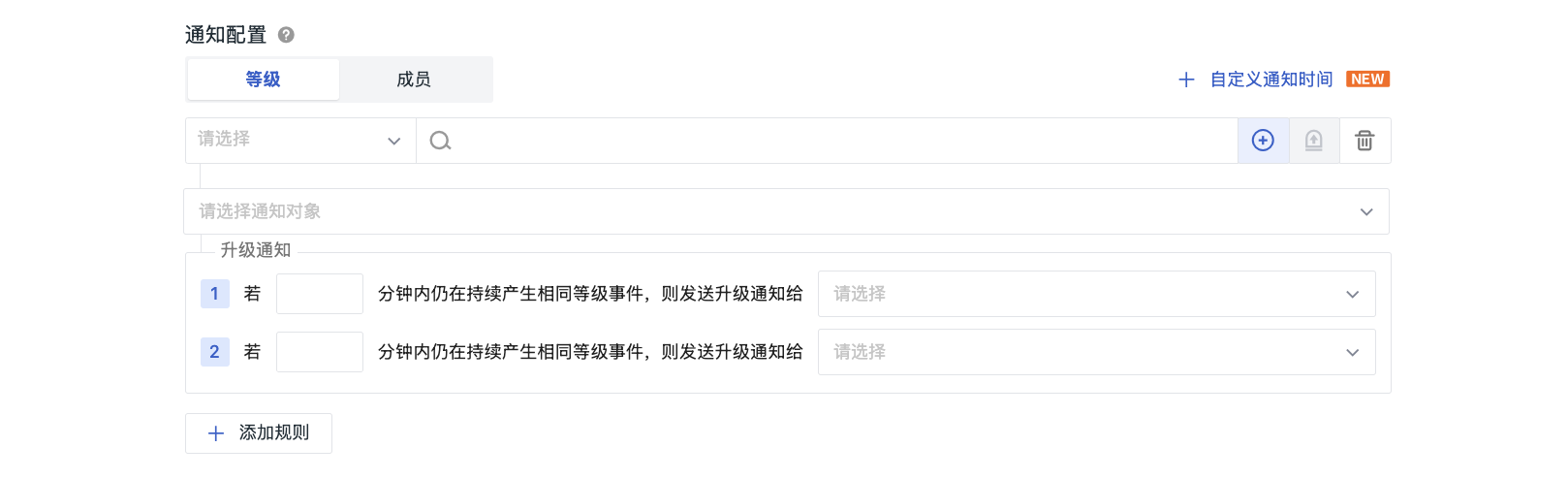
レベルベース:イベントレベルを選択したら、その種類の異常イベントの通知先を設定します。フィルター条件を設定した場合は、そのレベルのイベントデータ範囲をさらに絞り込み、最終的に通知先へ通知を送信します。
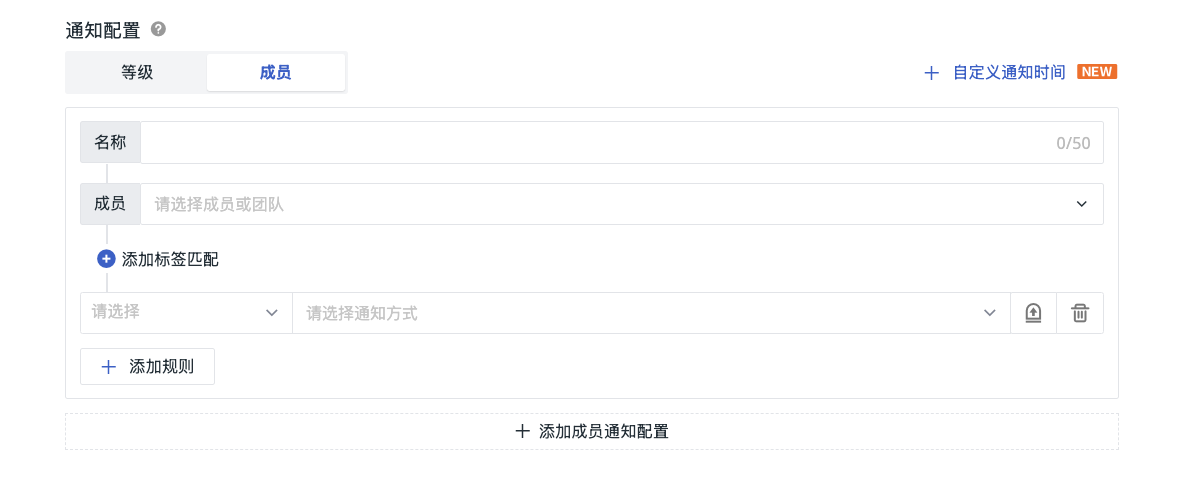
メンバーベース:まずメンバーまたはチームを選択し、注目・担当すべきイベントデータ範囲を設定します。そのデータ範囲内でイベントレベルと通知先を定義することで、イベントと通知先を強く関連付けます。
レベルベースの通知設定
各レベルでアラートを送信する通知先を定義します。
種別 |
説明 |
|---|---|
| ワークスペースメンバー | メール通知。管理 > メンバー管理から確認できます |
| チーム | メール通知。1つのチームには複数のワークスペースメンバーを追加できます。管理 > メンバー管理 > チーム管理から確認できます |
| DingTalk / WeCom / Lark ロボット | グループ通知。モニター > 通知先管理から確認できます |
| Webhook カスタム | ユーザーが独自に設定します。モニター > 通知先管理から確認できます |
| SMS | SMS通知。1つのSMSグループには複数のワークスペースメンバーを追加できます。モニター > 通知先管理から確認できます |
| カスタム外部メール | メールアドレスを入力して Enter キーを押すだけです。商用プランおよびデプロイメントプランのユーザーのみ対応しています |
メンバーベースの通知設定
メンバーベースで通知ルールを設定すると、正確な1対1のアラート通知を実現できます。また、1つのアラートルール内で、複数のメンバーグループごとに異なる通知範囲、レベル、方法を設定でき、複数のメンバーグループ向けに通知時間範囲をカスタマイズすることもできます。
-
通知ルールの名前を定義します。
-
通知するメンバーとチームを選択します。
-
フィルター条件を追加して、タグのマッチングを実現します。
-
フィルタリングされたイベントデータに対して、イベントレベルごとに対応する通知先を設定できます。
-
必要に応じてカスタム通知時間範囲の設定を有効にします。
設定上の注意
-
ホバーすると、既存のメンバー通知設定をワンクリックで再利用できます。
-
カスタム通知時間範囲を複数設定した場合、システムは上から下の順にマッチングし、最初にマッチした時間範囲の通知ルールのみを使用してアラートを送信します。
フィルター条件の追加
レベルベースでもメンバーベースでも、特定のフィルター条件を追加すると次のことが可能になります:
-
レベルベースの通知の場合、特定のレベルのイベントデータ範囲をさらに絞り込むことができます。
-
メンバーベースの通知の場合、メンバーまたはチームが特定のタグに一致するイベントのみを対象とするよう範囲を限定できます。
フィルターを追加すると、レベル要件とフィルター条件の両方に一致するイベントのみが通知をトリガーします。

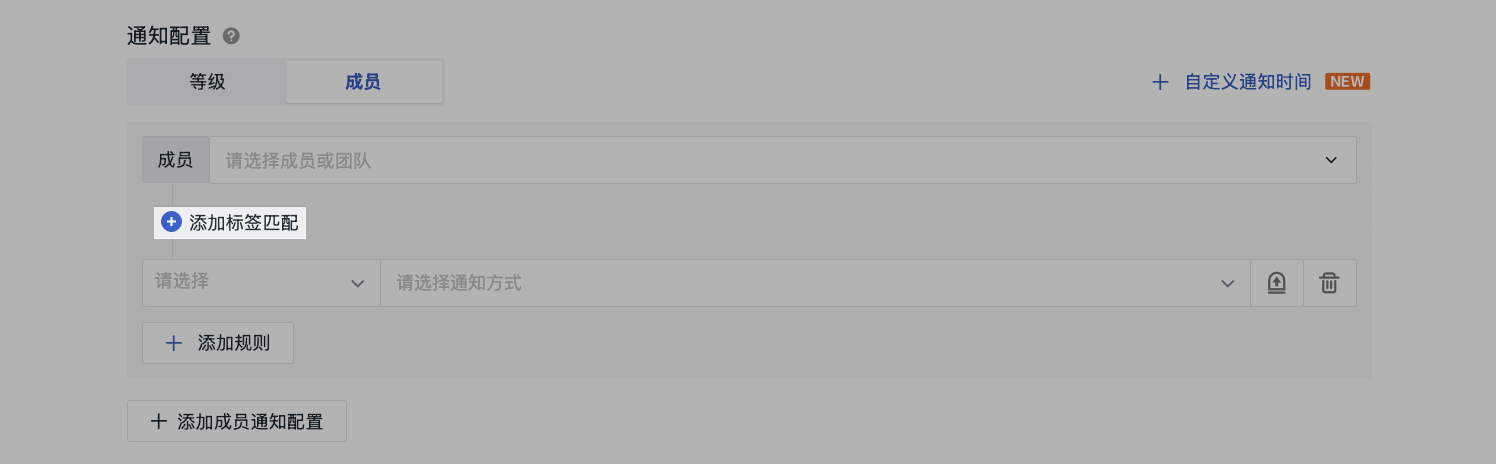
アラートポリシーの通知ルールの設定で、フィルターボタンをクリックし、ホスト、Kubernetes、アプリケーションサービスなどの一般的なフィールドを選択してマッチング値を設定するか、イベントフィールドを手動で入力し、key:value の形式で通知を受け取るイベントの範囲を限定できます。
たとえば、service と env を使用して、指定したサービスと環境のイベントを絞り込みます。フィールド名と値はイベント詳細で確認できます。
完全一致、不一致、ワイルドカード、ワイルドカード否定、正規表現マッチングに対応しています。同じフィールドの複数の条件は OR でマッチし、異なるフィールドは AND でマッチします。
設定上の注意
-
各アラートルールにはフィルター条件を1セットのみ追加できます。1セットの条件には、1つ以上のフィルタールールを含めることができ、システムはすべてのルールを組み合わせて条件を絞り込みます。
-
フィルター条件は空にできません。
アラートエスカレーション通知
モニターが短時間に同じレベルの異常を頻繁に検出した場合、継続的な問題が存在する可能性があります。このような問題を解決するには、別の通知先が必要になる場合があります。その場合は、エスカレーション通知ルールを追加する方法を利用できます。これにより、異常が継続的に発生すると、システムは自動的にそれを緊急通知に昇格させ、指定した受信者に送信するため、問題が適切なタイミングで認識・対処されます。
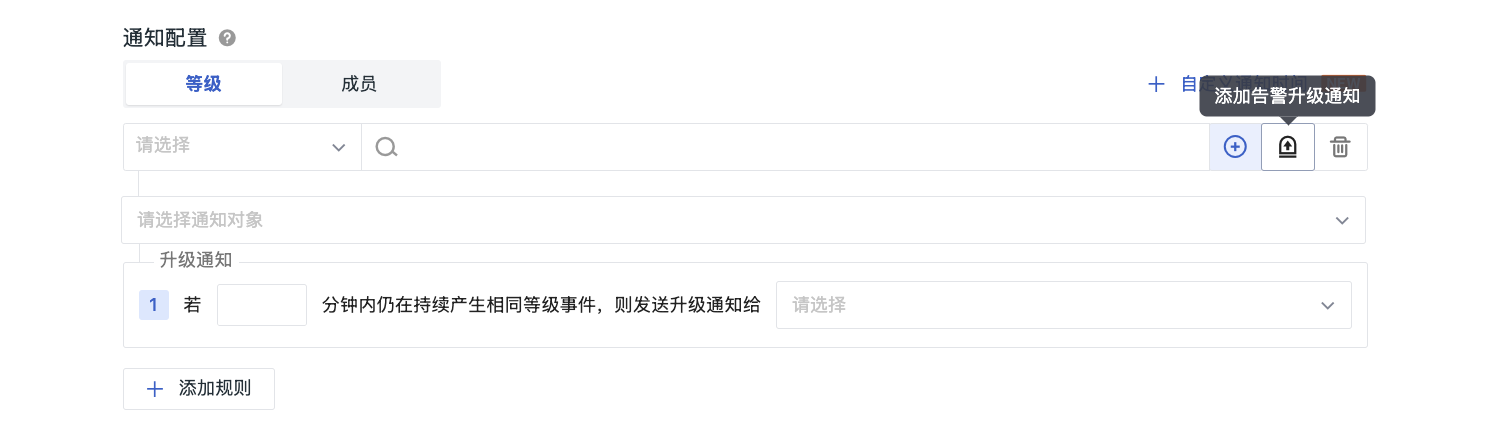
1つの通知ルールに2つのエスカレーション通知が設定されている場合、次のようになります:
-
同じレベルのアラートが継続して発生する場合、システムは時間間隔をチェックし、最初のエスカレーション通知を送信するかどうかを判断します。
-
最初のエスカレーション通知の送信後、システムは2つ目のエスカレーション通知に設定された時間間隔に基づいて、2回目のエスカレーション通知を送信する必要があるかどうかを判断します。
設定上の注意
-
各通知ルールには最大2つのエスカレーション通知を設定できます。
-
各エスカレーション通知は1回だけトリガーされ、重複アラートは発生しません。
カスタム通知時間
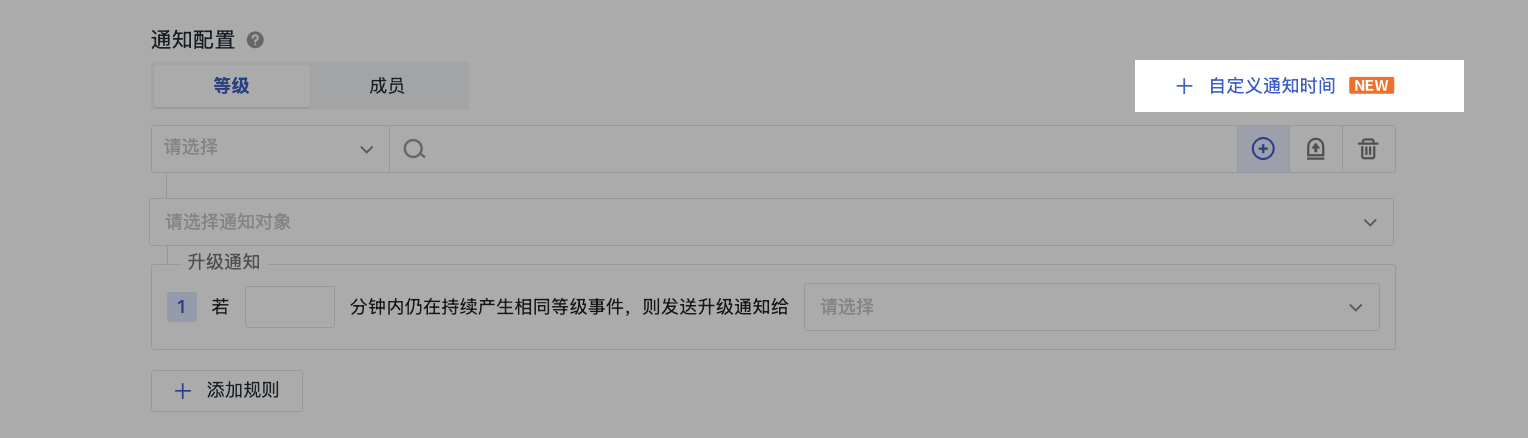
ここまでのシナリオは、異常を検知したときに通知を自動でトリガーする即時性に関するものです。一方で、必要に応じて通知を送信する具体的な時間を独自に設定することもできます。
-
必要に応じて設定名を変更できます。
-
イベントが属する周期を「日」「週」「月」「カスタム」の4つの軸で分類します。
- 「カスタム」を選択した場合は、CSV ファイルをアップロードする必要があります。システムはファイル内に記載された日付に基づいて自動的に入力します。(❗️ファイル内の日付形式は
年/月/日&YYYY/MM/DDである必要があります。ファイル内の日付の数は最大365個までです。)
- 「カスタム」を選択した場合は、CSV ファイルをアップロードする必要があります。システムはファイル内に記載された日付に基づいて自動的に入力します。(❗️ファイル内の日付形式は
-
周期に基づいて、当日にイベントが発生する時間を制限し、選択した時間帯に応じて通知を送信します。たとえば、
09:00 - 10:00を選択した場合、ポリシーが有効になると、この1時間以内に発生した異常イベントはこのカスタム設定にマッチして振り分けられます。 -
周期と時間の設定が完了したら、アラートレベルと通知先を選択できます。
設定上の注意
-
同じアラートポリシー内の1つのカスタム通知設定に複数のルールを設定した場合、発生した異常イベントは上から下の順にマッチングされ、優先的にマッチしたカスタム設定に従ってアラート通知が送信されます。ルールにマッチしない場合は通知は送信されません。
-
モニター設定時に複数のアラートポリシーを選択した場合、モニターが有効になると、発生した異常イベントは選択した各アラートポリシーにマッチします。
リピートアラート
リピートアラート通知を設定すると、一定の時間範囲内ではイベントデータは引き続き生成されますが、アラート通知は送信されず、生成されたデータレコードはイベントエクスプローラーに保存されます。
設定上の注意
「永久」のリピートアラートオプションを選択した場合、システムは最初のアラート通知のみを送信し、以降は再送信しません。
レベル別のリピートアラート設定
チェックをオンにすると、アラートレベル(緊急、重大、警告など)ごとに、リピートアラートを送信しない時間間隔を設定できます。
この設定は選択したアラートレベルにのみ有効です。選択したレベルのアラートは、設定した時間間隔内は繰り返し通知が送信されず、選択していないレベルは従来のリピートアラート送信ルールが継続されます。
詳細設定
復旧イベントの通知を送信しない:このオプションを有効にすると、すべての復旧条件はイベントを生成するだけで、外部への通知は送信されません。
通知集約ルールの設定
集約なし
デフォルト設定です。このモードでは、アラートイベントは20秒間隔で1つの通知にまとめられ、対応する通知先に送信されます。
ルール集約
このモードでは、次の集約ルールを選択し、集約サイクルに基づいてアラート通知を送信できます:
ルール集約 |
説明 |
|---|---|
| すべて | アラートポリシーで設定されたレベル軸に基づき、選択した集約サイクル内で対応するアラート通知を生成します |
| モニター / インテリジェントインスペクション / SLO | モニター、インテリジェントインスペクションの検出ルール、または SLO の一意の ID に基づき、集約サイクルと連動して対応するアラート通知を生成します |
| 検出ディメンション | 検出ディメンションと集約サイクルを連動させて対応するアラート通知を生成します。例:host |
| タグ | 複数選択できます。グローバルタグを介してモニターと連動し、集約サイクルに従って対応するアラート通知を生成できます。 ❗️ イベントに複数のタグ値が同時に存在する場合、ページで設定されたタグの順序に従って対応するアラート通知に優先的にヒットします。複数のタグ値の関係は OR です。 |
トリガーポリシー
ルール集約モードで、ここで「最初のアラートを送信」をオンにすると、「すべて」「モニター / インテリジェントインスペクション / SLO」「検出ディメンション」「タグ」に加えて df_status が付与され、アラートが送信されます。これにより、集約の待機中に重要な異常イベントを見逃すことを防ぎます。
インテリジェント集約
このモードでは、集約サイクル内に生成されたイベントが、選択したタイトルまたはコンテンツに基づいてクラスタリングされ、各グループに対して1つのアラート通知が生成されます。
AI 集約
LLM を使用して、設定した分数以内に新規イベントを1つのアラートに集約します。タイムアウト後は自動的に次のアラートを生成するため、重複した通知による煩わしさを防ぎます。
カスタム
実際のビジネスニーズに応じて、アラートを集約するための特定のフィールドの組み合わせを柔軟に指定できます。1つ以上のフィールド名を入力すると、システムは指定したフィールドの組み合わせに厳密に従ってアラートを集約します。イベントデータに指定されたすべてのフィールドが含まれ、各フィールドの値が有効な場合にのみ、これらのフィールドに基づく集約アラートがトリガーされます。
フィールドは英語のカンマで区切ります。例:host, source, service_name。単一フィールド(host など)または複数フィールドの組み合わせをサポートします。
たとえば host,source の2つのフィールドを指定した場合、一部のイベントに host しかなく source がない場合、それらのイベントは集約されません。
集約サイクル
ルール集約モードとインテリジェント集約モードでは、時間範囲(1〜30分以内)を手動で設定できます。
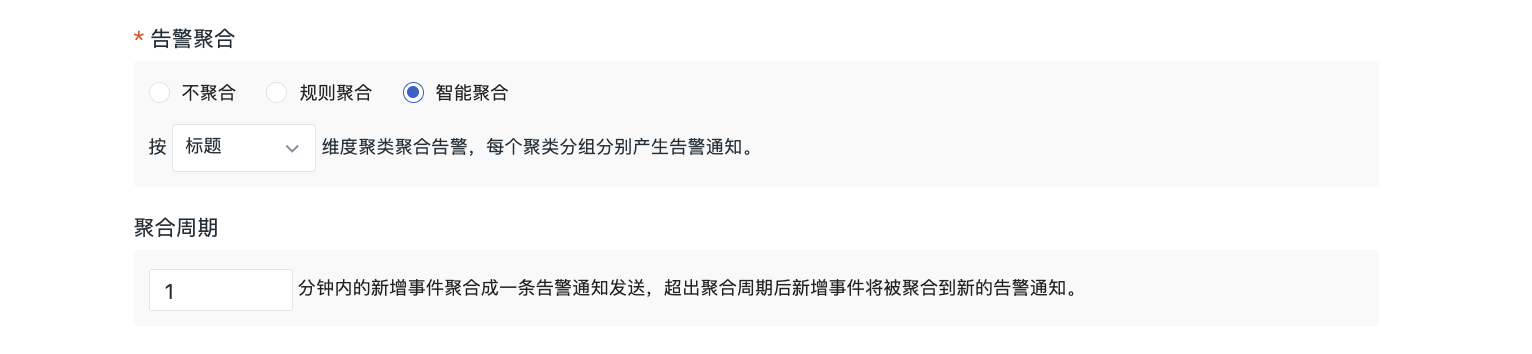
この時間帯に追加されたイベントは1つのアラート通知に集約されて送信されます。この集約サイクルを超えた場合、追加されたイベントは新しいアラート通知に集約されます。
操作権限の設定
アラートポリシーの操作権限を設定すると、現在のワークスペースのロール、チームメンバー、およびワークスペースユーザーは、割り当てられた権限に基づいてアラートポリシーに対して対応する操作を実行できます。これにより、ユーザーは自身のロールと権限レベルに応じて、設定に沿った操作を行うことができます。
-
この設定を有効にしない場合:「アラートポリシー設定管理」のデフォルト権限に従います。
-
この設定を有効にし、カスタム権限対象を選択した場合:この場合、作成者と権限を付与された対象のみが、このアラートポリシーに設定されたルールに対して、有効化 / 無効化、編集、削除を実行できます。
-
この設定を有効にしても、カスタム権限対象を選択していない場合:この場合、このアラートポリシーの有効化 / 無効化、編集、削除の権限を持つのは作成者のみです。
設定上の注意
現在のワークスペースの Owner ロールは、ここでの操作権限設定の影響を受けません。