Huawei Cloud アカウント決済
Huawei Cloud アカウントを使用して直接チャージおよび決済を行います。1つの Huawei Cloud アカウントで複数のワークスペースや複数のサイトのワークスペースを関連付けて費用決済が可能です。
初めてGuance商用プランに登録する際の選択
- 登録フローに進む;
- 3番目のステップで、開通方法を選択する際に、Huawei Cloud マーケットプレイスから開通を選択;
- ワークスペース名を入力し、ワークスペースの言語を選択;
- アカウント ID を入力;
- 同意事項にチェック;
- 開通をクリック。
このステップでは、システムが同時に請求センターアカウントを作成します。その後、登録時に使用したアカウントとパスワード(つまり、Guanceアカウント登録時に最初のステップで使用したユーザー名/パスワード)で請求センターにログインし、請求明細などの情報を確認できます。
Huawei Cloud マーケットプレイスで開通する
Huawei Cloud マーケットプレイス > Guance SaaS 版の商品購入ページにログインします。
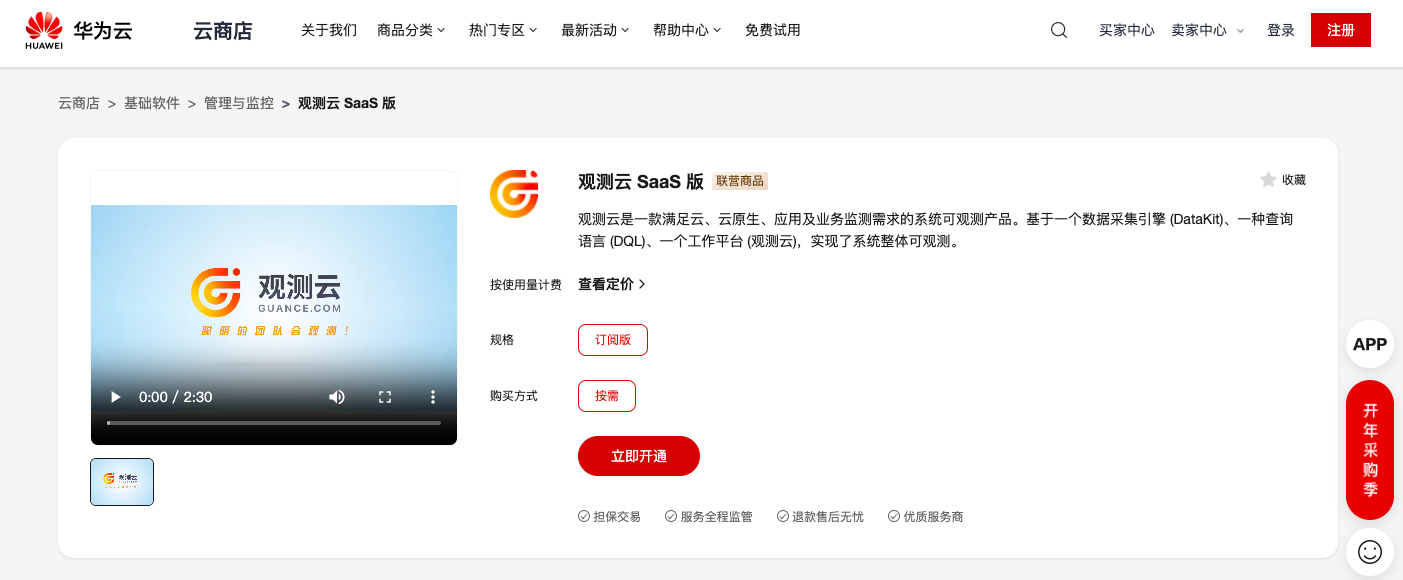
すぐに開通するをクリックし、Guance SaaS 版を購入と表示されます。同意事項に同意したら、すぐに開通するをクリックします。
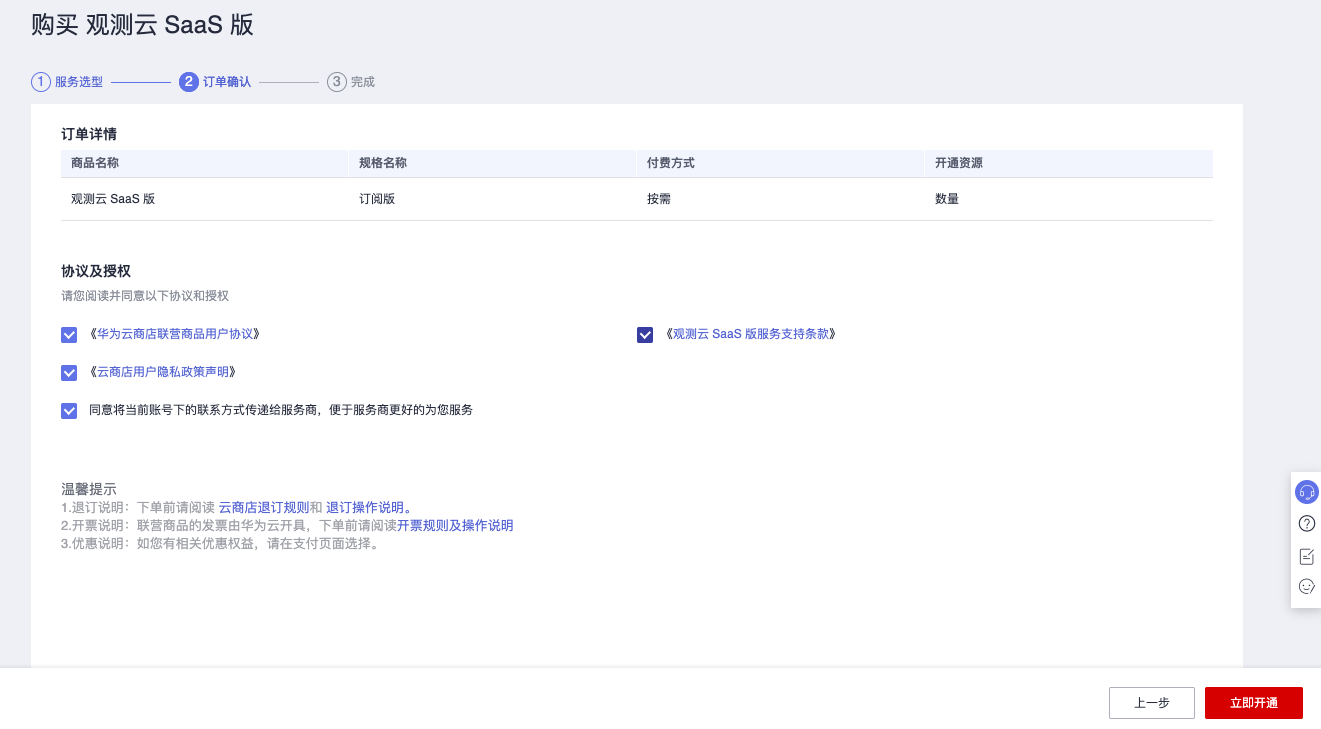
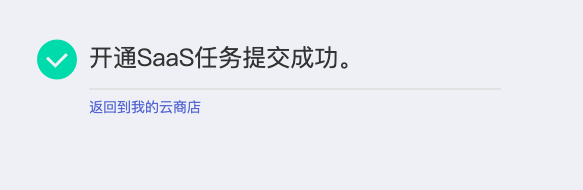
SaaS 開通タスクの送信が成功しましたと表示されるので、マイクラウドマーケットプレイスに戻るをクリックします。
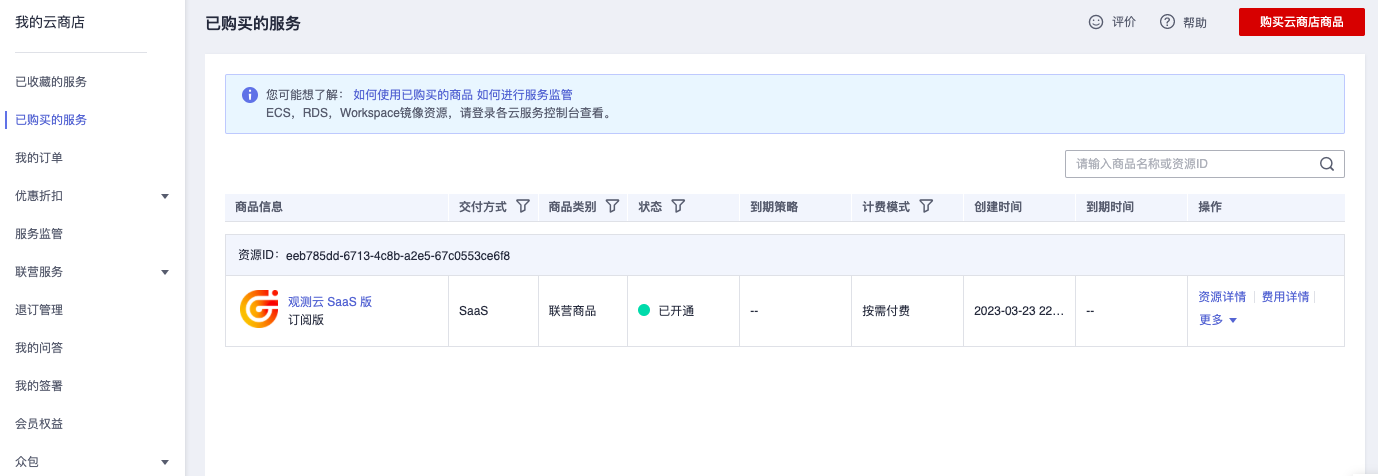
Huawei Cloud の購入済みサービス一覧に戻り、購入したGuanceサービスを確認します。まだ購入した商品がない場合は、ページを更新してください。
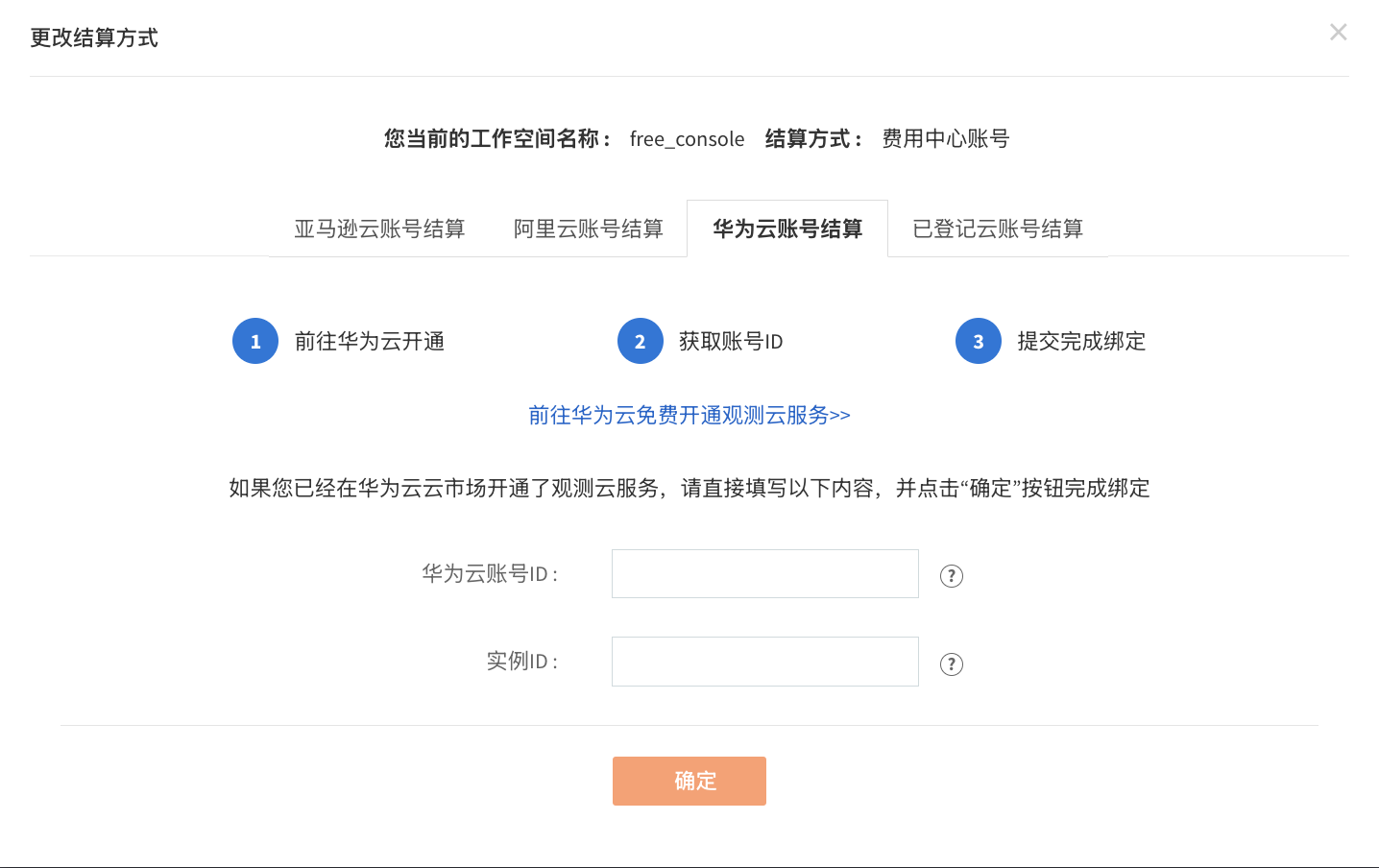
請求センターで決済方法を変更する
- Guanceの請求センターにログインします;
- ワークスペース管理に移動;
- ワークスペースを選択し、右側の変更ボタンをクリック;
- Huawei Cloud アカウント決済を選択;
- まずHuawei Cloud で開通するでGuanceサービスを開通;
- 購入が完了したら、Huawei Cloud のアカウント ID と商品インスタンス ID を取得;
- 確定をクリック。
Huawei Cloud でGuanceのサブスクリプションを解除する
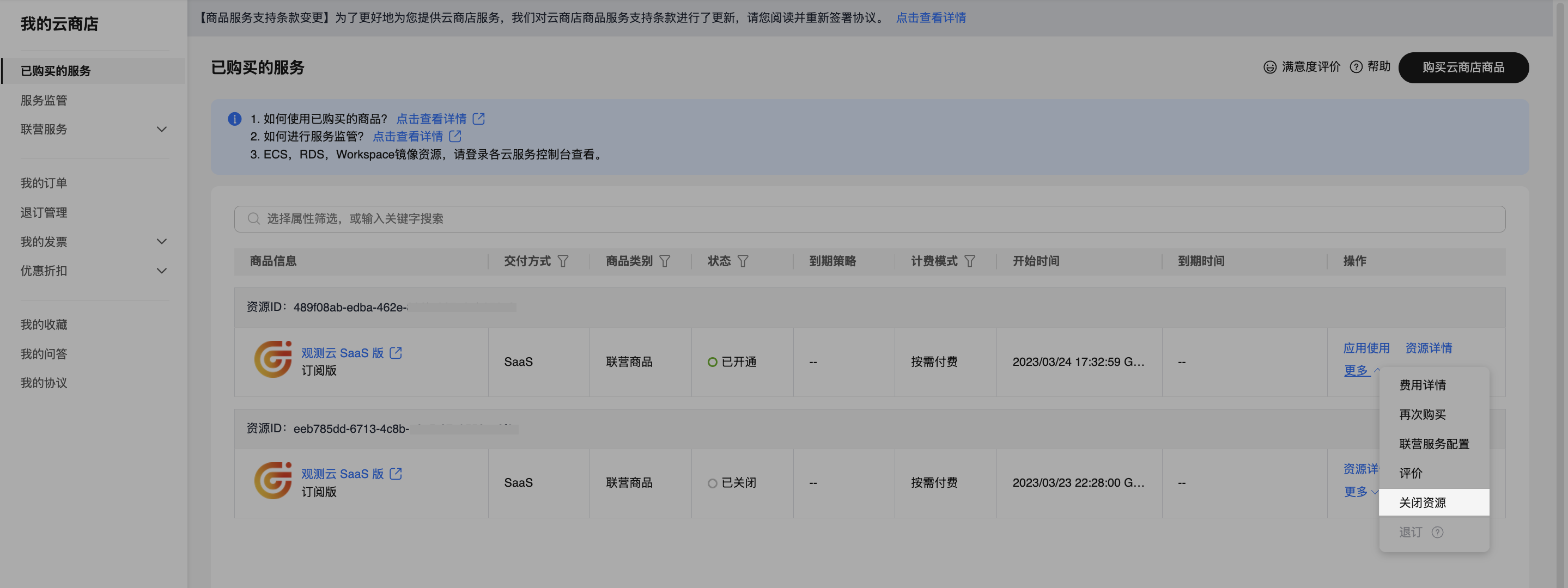
- Huawei Cloud マーケットプレイス > 購入済みサービスにログイン;
- 該当リソースの右側にあるその他 > リソースを閉じるをクリック;
- さらにリソースを閉じるをクリック;
- 現在のページを更新すると、リソースが閉じましたの状態になっていることを確認できます。これで Huawei Cloud でのGuanceのサブスクリプションが解除されたことになります。
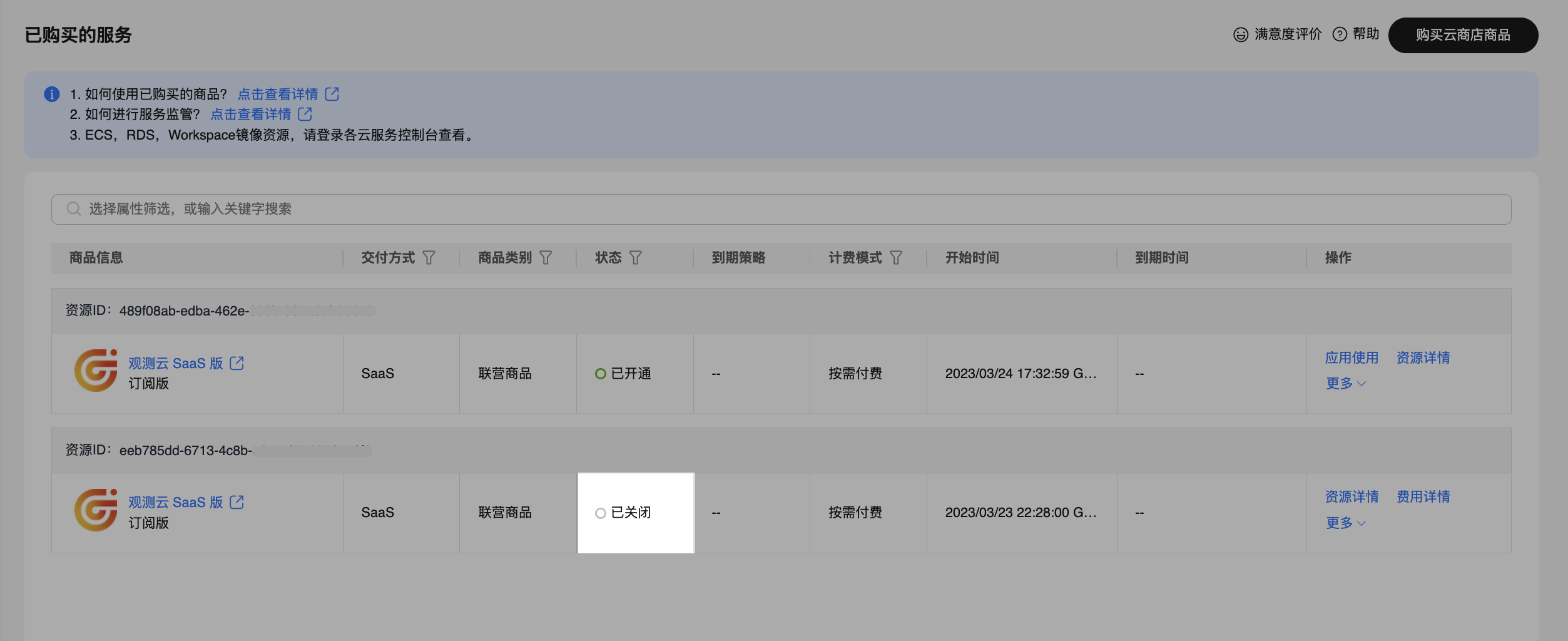
注意:Huawei Cloud でGuanceサービスのサブスクリプションを解除した後、Guance請求センターでこのアカウントに紐付けられたすべてのワークスペースは、関連するクラウドアカウントが削除され、対応するワークスペースがロックされます。ワークスペースをロック解除できます。ワークスペースをロック解除すると、デフォルトでGuance請求センターアカウントでの決済になります。
Huawei Cloud アカウント ID の取得方法
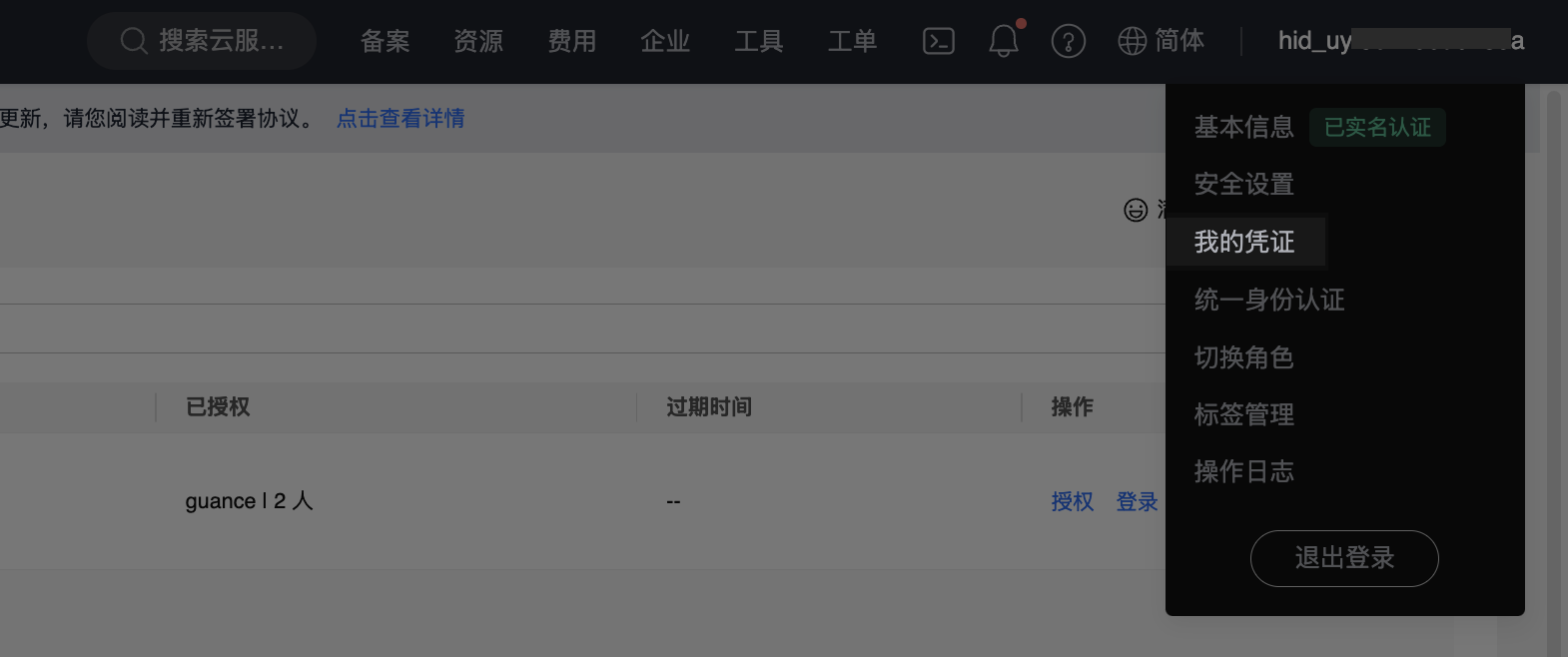
- アカウントでHuawei Cloudコンソールにログイン;
- 右上のアカウントアイコンをクリック;
- ドロップダウンリストでマイクレデンシャルをクリック;
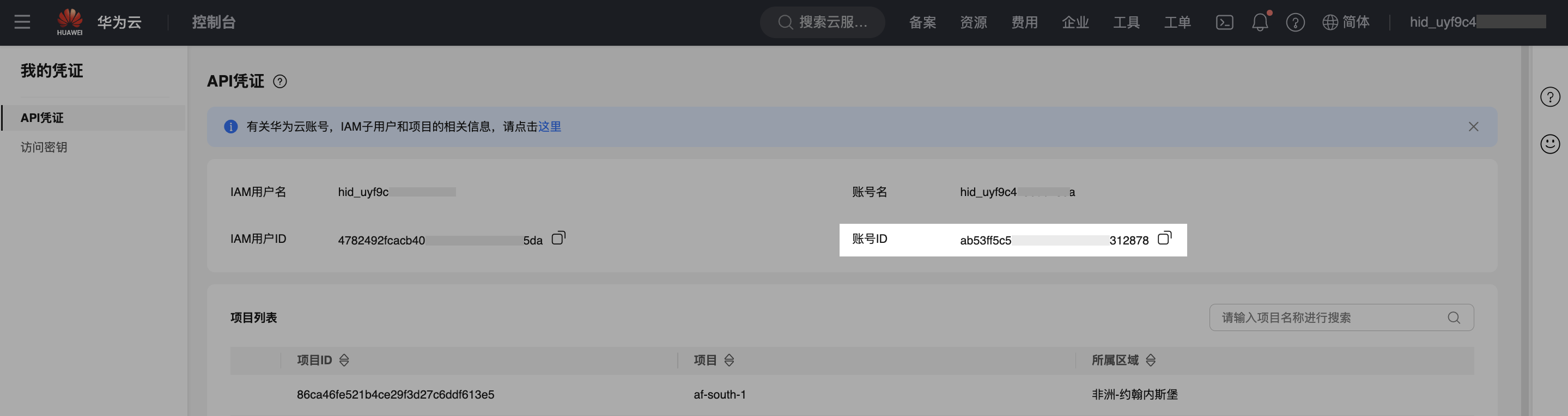
- API クレデンシャルページでアカウント ID を確認できます。
Huawei Cloud インスタンス ID の取得方法
Huawei Cloud マーケットプレイスで、マイクラウドマーケットプレイス > 購入済みサービスに進みます。商品詳細ページで、現在のサービスのアプリケーション情報にて、Huawei Cloud インスタンス ID を確認できます。
