アプリケーションイメージの取得
オンライン展開方法
オンライン展開とは、Kubernetes 環境がパブリックネットワークにアクセスできることを意味します。展開時には、Kubernetes が Guance 公式のパブリックイメージレジストリから自動的にイメージをダウンロードします。
Guance イメージのパブリックアドレスを取得するには、Guance バージョン履歴 をご覧ください。
オフライン展開方法
Guance オフラインイメージパッケージのダウンロードとインポート
注意
Kubernetes のノードホストがパブリックネットワークにアクセスできる場合は、上記のオフラインインポート方法でイメージをインポートする必要はありません。インストーラーが自動的にイメージをダウンロードします。
オフラインネットワーク環境でインストールする場合は、まず最新の Guance イメージパッケージを手動でダウンロードし、docker load コマンドですべてのイメージを各 Kubernetes ワーカーノードにインポートしてから、後続のガイド付きインストールを実行してください。
最新の Guance Docker イメージパッケージのダウンロードアドレス:https://static.guance.com/dataflux/package/guance-amd64-latest.tar.gz
-
以下のコマンドで Docker イメージパッケージをローカルにダウンロードします:
-
ダウンロード後、Docker イメージパッケージを Kubernetes の各ノードホストにアップロードし、以下のコマンドを実行して Docker イメージをインポートします:
-
Docker 環境でのイメージインポートコマンド:
-
Containerd 環境でのイメージインポートコマンド:
オフラインネットワーク環境でインストールする場合は、まず最新の Guance イメージパッケージを手動でダウンロードし、docker load コマンドですべてのイメージを各 Kubernetes ワーカーノードにインポートしてから、後続のガイド付きインストールを実行してください。
最新の Guance Docker イメージパッケージのダウンロードアドレス:https://static.guance.com/dataflux/package/guance-arm64-latest.tar.gz
-
以下のコマンドで Docker イメージパッケージをローカルにダウンロードします:
-
ダウンロード後、Docker イメージパッケージを Kubernetes の各ノードホストにアップロードし、以下のコマンドを実行して Docker イメージをインポートします:
-
Docker 環境でのイメージインポートコマンド:
-
Containerd 環境でのイメージインポートコマンド:
launcher 自建镜像仓库配置
注意
ダウンロードしたオフラインイメージパッケージを自建のイメージレジストリにインポートして使用する場合は、以下の設定をしてください。
この操作は、launcher を展開する前に実行する必要があります。
Launcher をインストールする際に、imageSecrets.url、imageSecrets.username、imageSecrets.password パラメータを追加します。
helm install launcher launcher  --repo https://pubrepo.guance.com/chartrepo/launcher -n launcher \
--create-namespace  \
--set ingress.hostName=<Hostname>,storageClassName=<Stroageclass> \
--set imageSecrets.url=<warehouseaddress>,imageSecrets.username=<warehouse username>,imageSecrets.password=<warehouse passwd>
- シークレットの生成
kubectl create secret docker-registry dataflux-test --docker-server='<Repo Server>' --docker-username='<Repo Username>' --docker-password='<Repo Password>'
docker-server、docker-username、docker-password の3つのパラメータの値を、それぞれ自身のイメージレジストリアドレス、アカウント、パスワードに置き換えてください。
- シークレットの取得
実行結果:
eyJhdXRocyI6eyJwdWJyZXBvLmd1YW5jZxxxxxxxxxiJkZXBsb3kiLCJwYXNzd29yZCI6IlFXRVIiLCJhdXRoIjoiWkdWd2JHOTVPbEZYUlZJPSJ9fX0=
- インストール
Launcher YAML のダウンロード:https://static.guance.com/launcher/launcher.yaml
上記の YAML 内容を launcher.yaml ファイルとして保存し、運用操作マシンに配置します。その後、ファイル内の変数部分を置き換えます:
- {{ launcher_image }} を最新バージョンの Launcher アプリケーションのイメージアドレスに置き換えます。最新の Launcher インストールイメージアドレスは、展開イメージ ドキュメントで取得できます。
- {{ domain }} をメインドメイン(例:dataflux.cn)に置き換えます。
- {{ storageClassName }} を storage class 名(例:alicloud-nas)に置き換えます。
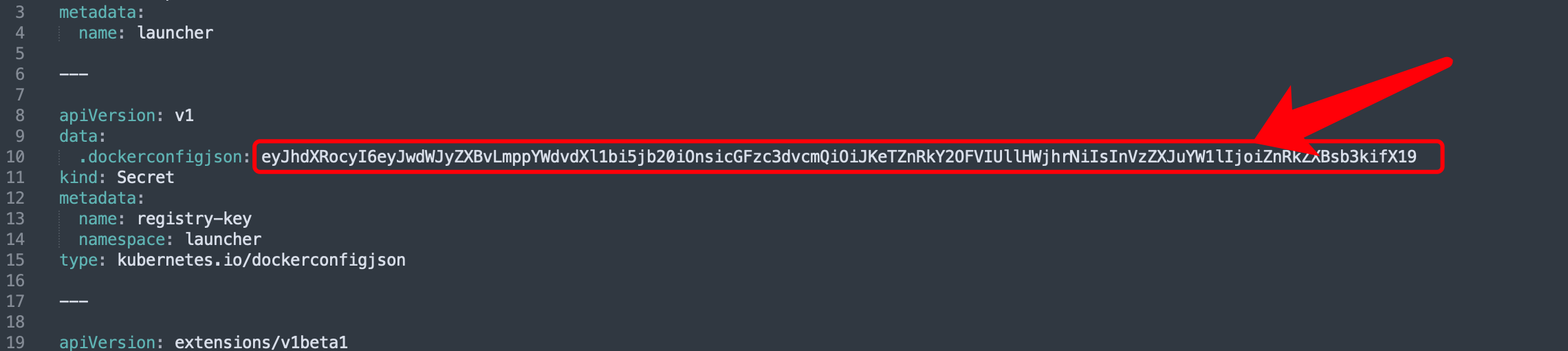
シークレットを使用して .dockerconfigjson の内容を置き換えます
インストールを実行します: