通知ポリシー
作成済みの Issue と現在のワークスペーススケジュールに基づき、インシデント > 設定管理 > 通知ポリシーで一元管理し、Issue 通知の内容範囲と関連スケジュールの通知割り当てをさらに設定できます。
作成
- ポリシー名を入力します;
- 通知範囲を選択します:主に次の4つです:
- Issue の作成、変更
- Issue のエスカレーション
- Issue 返信の作成、変更、削除
- 日報サマリー
- 対応するスケジュールを設定します:現在のワークスペース内のスケジュールを選択し、スケジュールに合わせて通知を送信します。必要に応じて、直接スケジュールを作成することもできます。
Issue のエスカレーション
Issue が適切な担当者に迅速に通知されるようにするため、Issue エスカレーションを設定することで、Issue に担当者が割り当てられていない、またはタイムリーに解決されない状況を回避します。
ルール有効化の前提
新しく作成された Issue にのみ有効です。
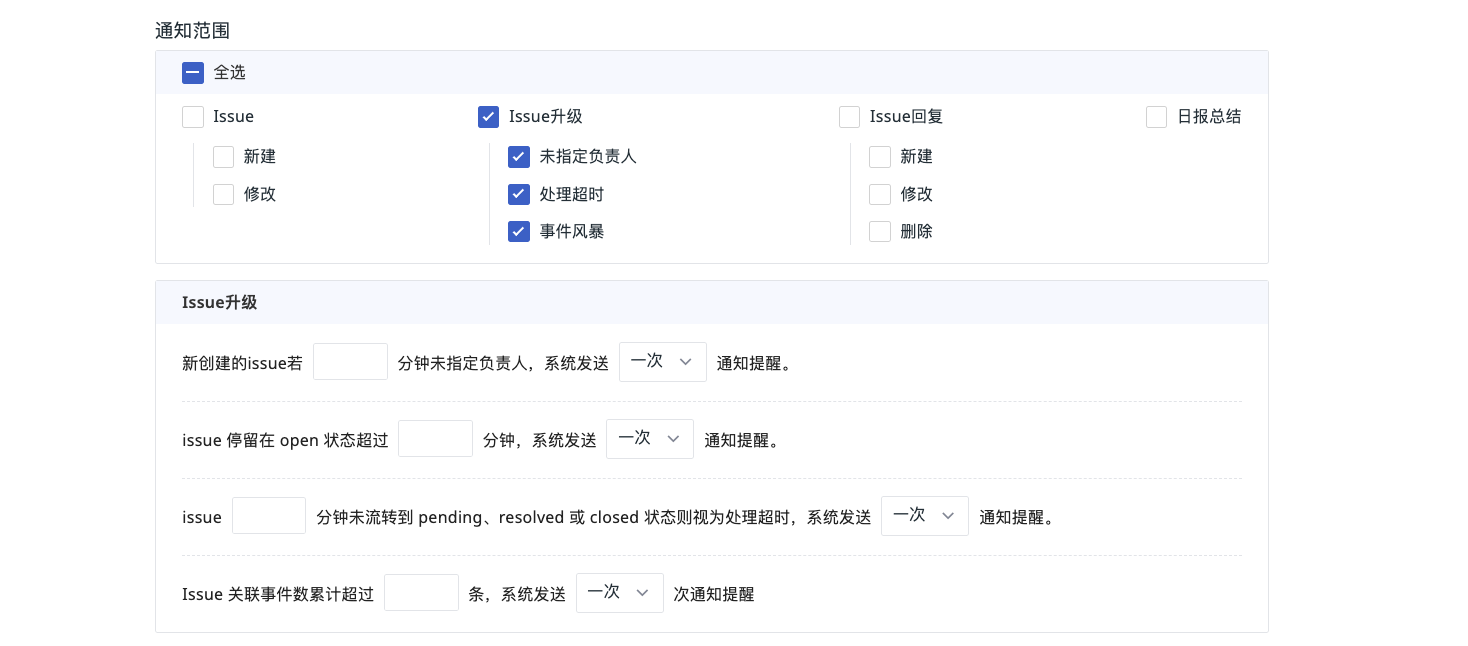
- 指定された分数内にIssue の担当者が指定されていない場合、システムが通知を送信する回数を設定できます;
open状態の Issue の場合:- 設定された特定の分数を超えて継続した場合、システムが通知を送信する回数を設定できます;
- Issue が設定された分数内に他の状態(
pending、resolved、closedなど)に遷移しなかった場合、システムが通知を送信する回数を設定できます。 - イベントストーム:このオプションを有効にすると、Issue に関連付けられたイベント数が特定の数を超えた場合に、システムが「繰り返し」または「1回」の通知を送信するように設定できます。
open 状態の定義について?
上記のopen 状態の Issue には、次の2つが含まれます:
- システムが新しく作成した Issue(デフォルト状態は open);
- 既存の Issue が他の状態から open に変更されたもの。
ポリシーリスト管理
ポリシーリストでは、次の操作を実行できます:
- ポリシーに関連付けられたスケジュールとチャンネルにカーソルを合わせると、関連設定を直接表示でき、クリックすると詳細を表示できます;
- 編集ボタンをクリックすると、ポリシーの設定を変更できます;
- 削除ボタンをクリックすると、ポリシーを削除できます。
操作監査
Issue 通知を受信する際、通知が正常に送信されなかったり、通知ポリシーに疑問がある場合があります。その場合は、現在の通知ポリシーの操作監査イベントデータを確認することで、ポリシーの関連動向を判断できます。
操作監査ボタンをクリックすると、監査ページに移動し、現在の通知ポリシーの操作監査が直接表示されます。時間はデフォルトで最近1日が選択されています。必要に応じて時間範囲を変更して確認できます。
実行ログ
実行ログボタンをクリックすると、現在のポリシーのすべての実行データを表示できます。
展開された実行ログの詳細ページでは、システムがログ時間、Issue タイトル、通知範囲、通知対象に基づいて、ログデータを直感的に表示します。
システムに含まれるタイプデータ |
|---|
| Issue 未割当てとその時間 |
| Issue 処理タイムアウトとその時間 |
| Issue の新規作成/編集 |
| Issue 返信の新規作成/編集/削除 |
| 日報サマリー |
リストでは、次の操作で管理できます:
- 検索バーに通知範囲、関連チャンネル、通知対象を入力して検索できます;
-
をクリックすると、詳細が展開されます。
注意
日報サマリーは複数の Issue に関連するため、Issue タイトルは
-と表示されます。