クイックスタート
Guanceは、クラウド、クラウドネイティブ、アプリケーション、ビジネス向けのオールインワン可観測性ソリューションを提供します。サーバーの状態、アプリケーションのパフォーマンスボトルネック、実際のユーザーエクスペリエンスに至るまで、単一のプラットフォームで統一された収集、関連分析、リアルタイムのインサイトを実現します。Obsy CopilotやObsy Agent Teamsと連携することで、異常の発見から根本原因の特定まで、AI による意思決定を支援し、観測からアクションまでの完全なフィードバックループを実現します。
Guanceは、無料プラン、商用プラン、デプロイメントプランの3つの製品バージョンを提供しています。
無料プラン:個人開発者や小規模チーム向け。基本的なデータ収集とコア機能の体験をサポートします。
商用プラン:本番環境向け。完全な機能スタックと従量課金を提供します。
デプロイメントプラン:プライベート環境向け。ローカルインフラストラクチャにGuanceシステムソフトウェアをインストールする必要があります。
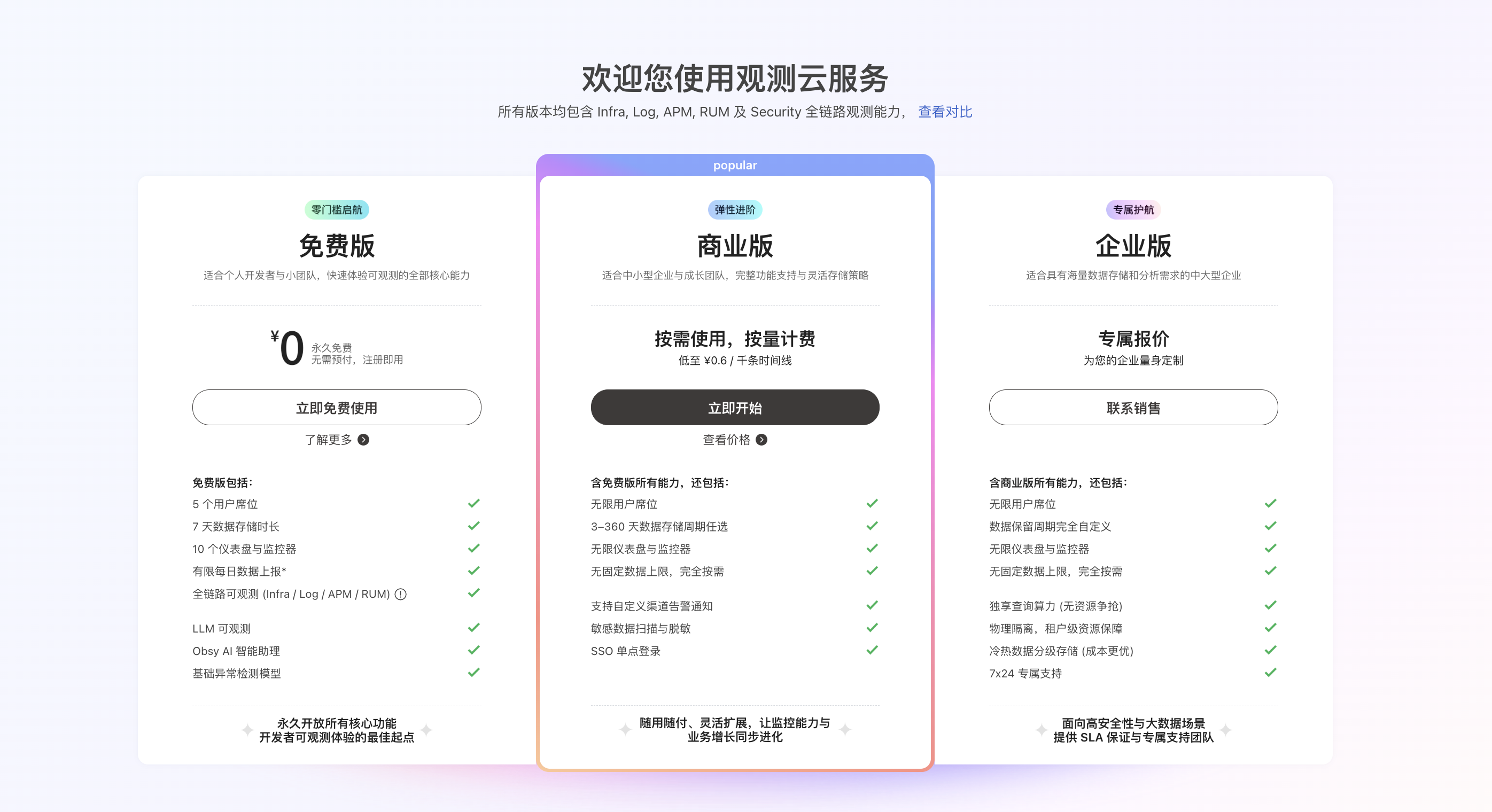
このドキュメントは、SaaS 版(無料プラン/商用プラン) のユーザーを対象とし、DataKit のインストールから最初のモニタリングデータの確認までを迅速に完了するためのガイドです。
デプロイメントプランをご利用の場合は、プライベートデプロイメントドキュメントを参照してインストールと設定を行ってください。
準備:登録とログイン
Guanceアカウントをお持ちでない場合は、まずGuanceアカウントを登録してください。登録後、アカウントのサイトを選択してGuanceコンソールのワークスペースにアクセスします。
ステップ 1:DataKit のインストール
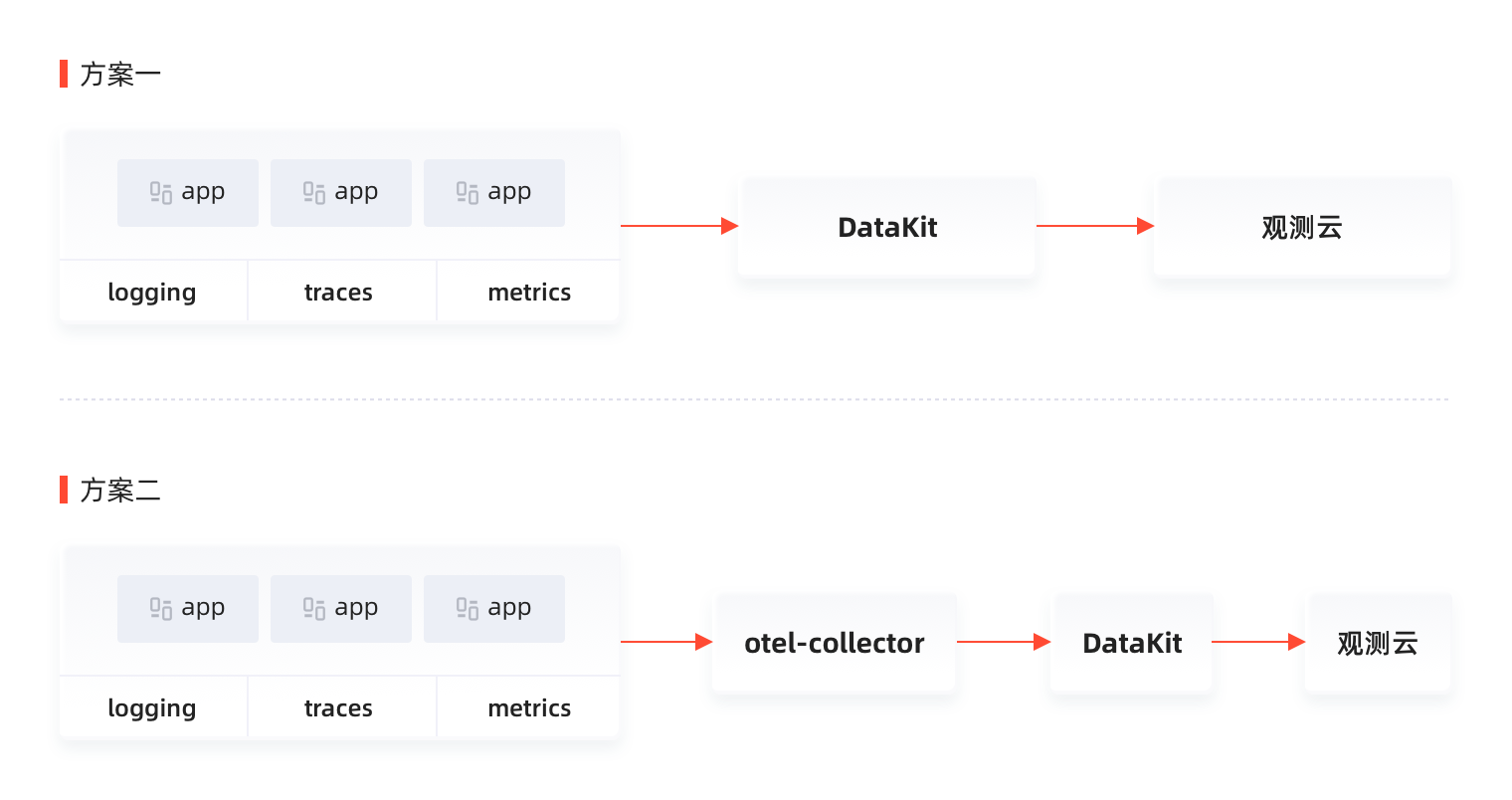
DataKit は、Guanceが公式に提供するオープンソースのデータ収集クライアントです。サーバーにデプロイし、ホストメトリクス、コンテナの状態、アプリケーションログなどのデータをリアルタイムでGuanceに報告します。インストールが完了すると、DataKit はデフォルトでいくつかの基本コレクターを有効にし、追加設定なしでデータ収集を開始できます。
Guanceは複数のインストール方法をサポートしており、実際の環境に応じて選択できます。
- ホストインストール:Linux、Windows、macOS などのオペレーティングシステムに対応
- コンテナインストール:Docker 環境に対応
- Kubernetes インストール:K8s クラスターに対応、Helm デプロイメントをサポート
- その他の方法:AWS ECS Fargate、AWS EKS、オフラインインストールなど
Guanceコンソールにアクセスし、左側のナビゲーションバーで統合 > DataKit をクリックし、オペレーティングシステムのタイプを選択して、表示されるインストールコマンドをコピーし、ターゲットホストで実行します。インストールが成功すると、ターミナルに成功メッセージが表示されます。
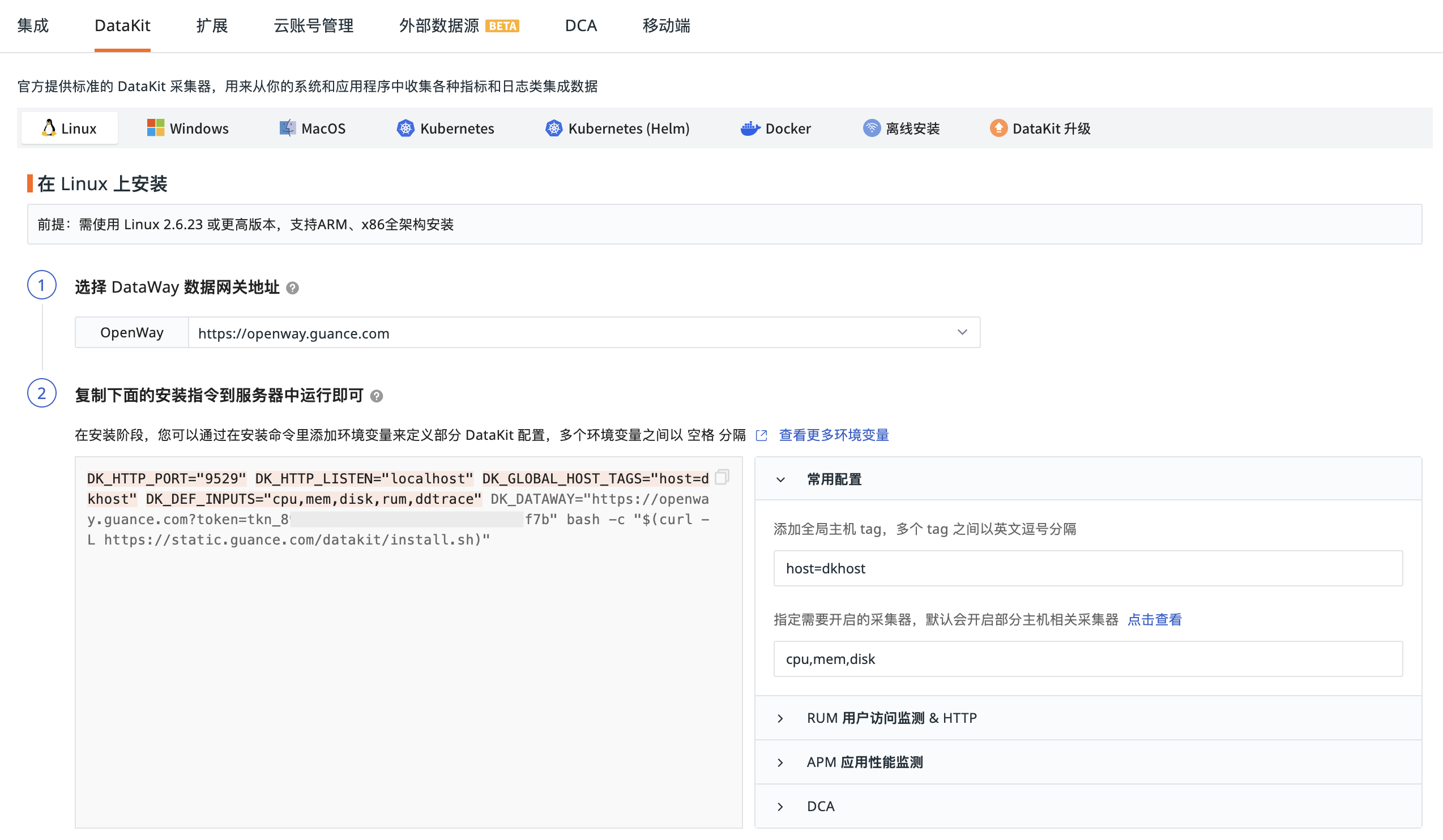
インストールの詳細や高度な設定については、DataKit インストールを参照してください。
ステップ 2:データが報告されていることを確認する
インストールが完了すると、DataKit はデフォルトでいくつかの Linux ホスト用の一般的なコレクターを有効にし、手動で設定しなくても基本的なメトリクスの収集を開始します。データは各コレクターのデフォルトの頻度に従って自動的にワークスペースに報告されるため、通常は少し待つとコンソールで確認できます。
収集が成功したかどうかを確認するには、コンソール > インフラストラクチャー に移動し、ホスト リストにサーバーが表示されているかどうかを確認します。ホスト名、IP アドレス、ステータスが正常に表示されていれば、DataKit が正常に接続され、動作を開始していることを示します。
ホストリストに目的のマシンが表示されない場合は、以下を確認してください。
- DataKit サービスの状態を確認する:ホスト上で DataKit プロセスが正常に実行されているか確認します。
- ネットワーク接続を確認する:サーバーがパブリックネットワークにアクセスできることを確認します。DataKit はデータをGuanceに報告する必要があります。
- ワークスペースを確認する:コンソールで現在使用しているワークスペースが、DataKit のインストール時に使用したトークンに対応していることを確認します。
それでも解決しない場合は、DataKit データ未報告のトラブルシューティングを参照して、完全な確認手順を確認してください。
ステップ 3:組み込みの可視化ビューを確認する
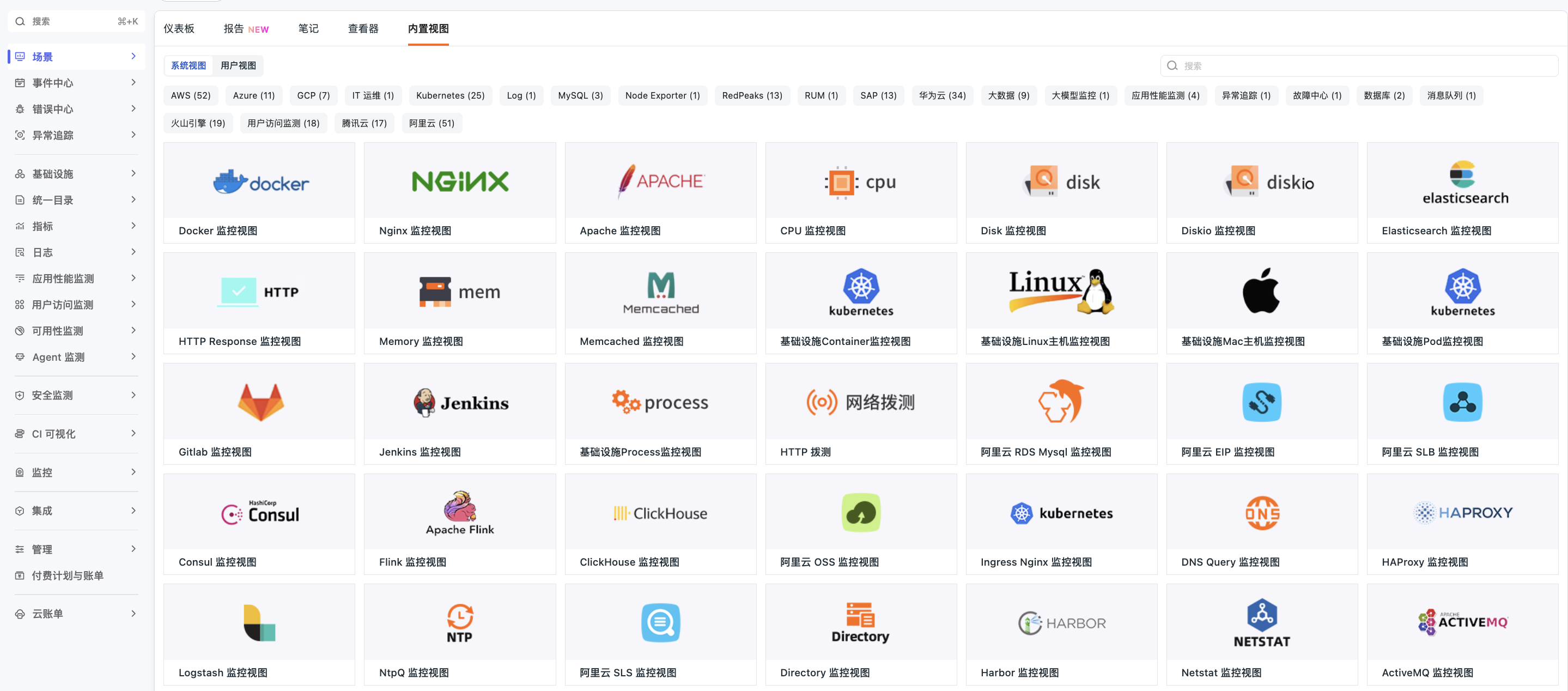
データが報告されると、システムにはホスト、コンテナ、データベースなどの一般的なシナリオをカバーする一連の組み込み可視化ビューテンプレートが用意されています。ダッシュボードをゼロから作成する必要はなく、これらのテンプレートを選択して再利用することで、システムの動作状態をすばやく確認できます。
シーン > 組み込みビュー > システムビュー に移動し、ホストカテゴリのビューテンプレートを選択してクリックすると、CPU 使用率、メモリ使用量、ディスク I/O、ネットワークトラフィックなどの主要メトリクスのリアルタイムチャートを表示できます。新しいダッシュボードまたは新しいユーザービューとして直接作成し、テンプレートを自分のワークスペースに適用できます。
Guanceは、インフラストラクチャー、ミドルウェア、アプリケーションパフォーマンス、クラウドプロバイダーなど、複数の分野をカバーするシステムビューテンプレートを提供し、すぐに使用できます。システムビューは直接編集できません。変更する場合は、まずユーザービューとしてクローンしてください。
詳細については、組み込みビューおよびダッシュボードのクイック作成を参照してください。
ステップ 4:モニタリングとアラートの設定
データが正常に収集され可視化されたことを確認したら、重要なメトリクスにアラートルールを設定して、異常が発生したときにすぐに通知を受け取れるようにすることをお勧めします。
Guanceには、ホストリソース、データベース、ネットワーク、アプリケーションパフォーマンスなどの一般的なシナリオをカバーする、700 種類以上のすぐに使えるモニターテンプレートが組み込まれています。モニタリング > モニター > モニターを作成 > 公式テンプレートライブラリ に移動し、左側の検出ライブラリで「ホスト検出ライブラリ」を選択し、必要な検出ルール(例:ホスト CPU の平均負荷が高い)を選択すると、ワンクリックでモニターを作成できます。
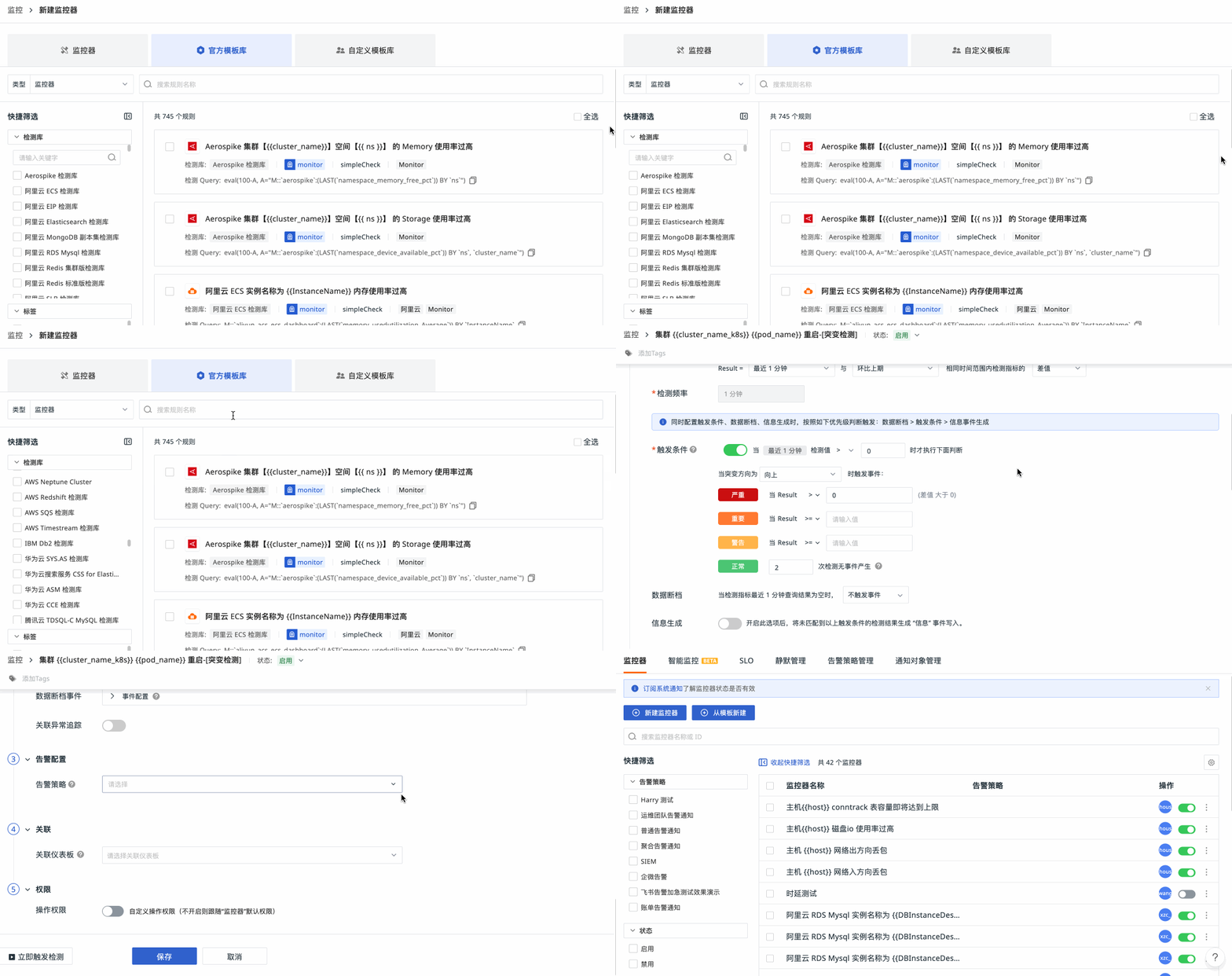
モニターを作成したら、アラートポリシーや通知先などを設定する必要があります。Guanceは、メール、DingTalk、Lark、WeCom、SMS、Webhook など、複数のチャネルでのアラート送信をサポートしており、異常情報が関係者に確実に届くようにします。
モニターの設定と通知ポリシーの詳細については、モニターの使用を開始するを参照してください。
ステップ 5:さらに多くのデータタイプを探索する
ホストモニタリングの基本サイクルが完了したら、ビジネスニーズに応じてさらに多くのデータタイプを段階的に統合し、フルスタックの可観測性を構築できます。
| データタイプ | 説明 | 推奨シナリオ |
|---|---|---|
| ログ | アプリケーションとシステムログを収集し、全文検索とパターン分析をサポート | 障害調査、監査トレーサビリティ |
| アプリケーションパフォーマンスモニタリング(APM) | 分散アプリケーションのリクエストチェーンを追跡し、パフォーマンスのボトルネックを特定 | マイクロサービスアーキテクチャ、API パフォーマンス最適化 |
| リアルユーザーモニタリング(RUM) | 実際のユーザーエクスペリエンスデータを収集 | Web/ミニプログラムのパフォーマンス最適化 |
| Agent モニタリング | Agent リクエストとアプリケーション全体のリンクを追跡し、生成タスクごとに消費されるトークン数を計測 | AI アプリケーション、大規模言語モデルサービスのガバナンス |
| セキュリティモニタリング | CSPM と SIEM 機能を統合し、資産・設定・動作を一体化したセキュリティ監視体制を構築 | セキュリティインシデント管理、コンプライアンス監査 |
| クラウドリソース統合 | Alibaba Cloud、AWS、Huawei Cloud などのクラウドプロバイダーからのリソースデータを同期 | ハイブリッドクラウド/マルチクラウドの統合モニタリング |
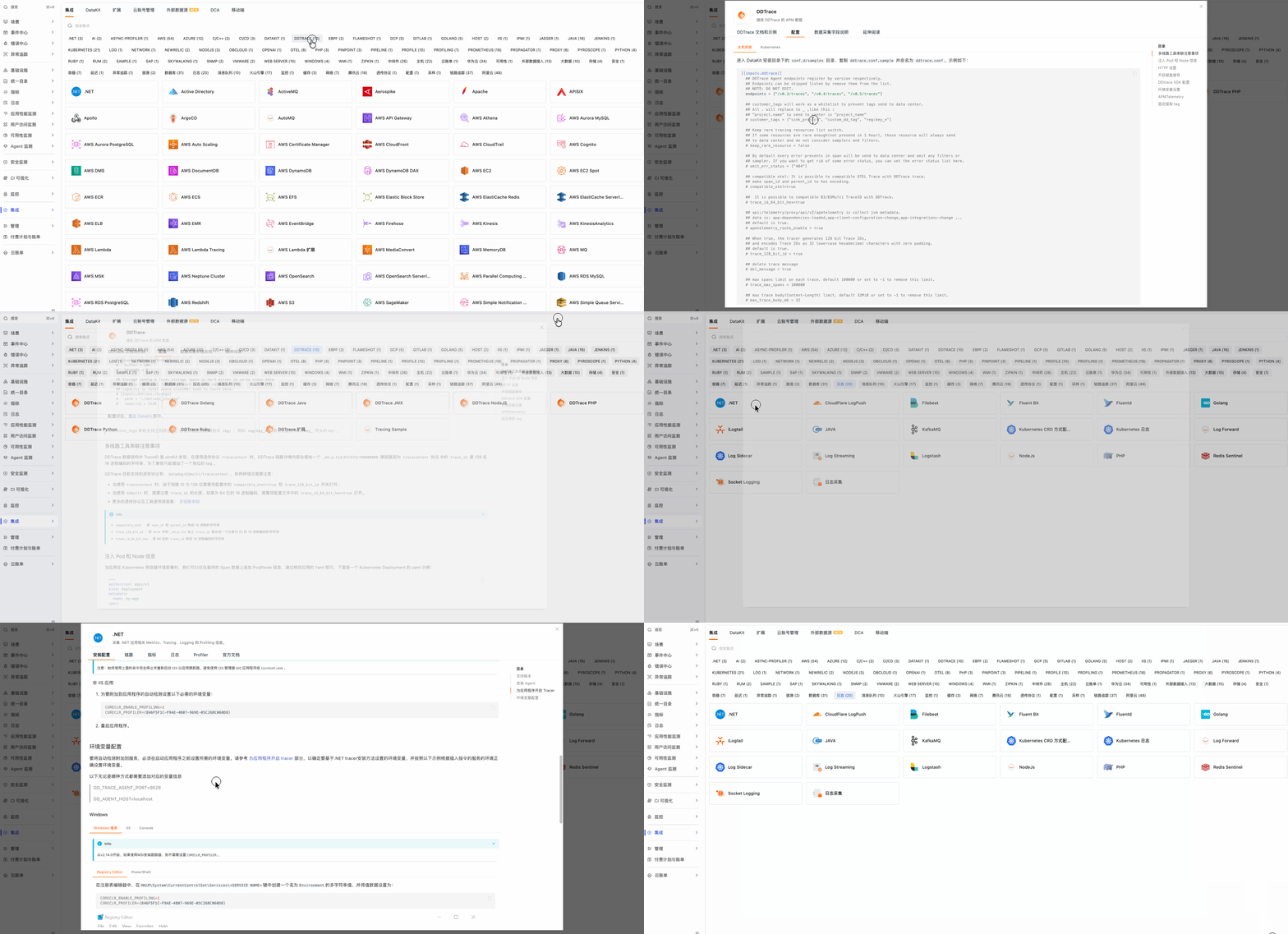
統合モジュールにアクセスすると、Guanceがサポートするすべてのデータソースと、対応する接続ガイドドキュメントを確認できます。すべてのデータは、統合後に同じワークスペースで関連分析でき、複数のツールを切り替える必要はありません。
応用編:データのクエリと分析
基本的な可視化とアラートに慣れたら、より柔軟なデータ探索のために、Guanceが独自に開発した DQL(Data Query Language)クエリ言語を使用できます。DQL は、時系列データ、ログ、イベントなどの可観測性データ向けに設計されており、エクスプローラー、ダッシュボード、メトリクス分析、クエリツールなど、複数のモジュールで使用できます。
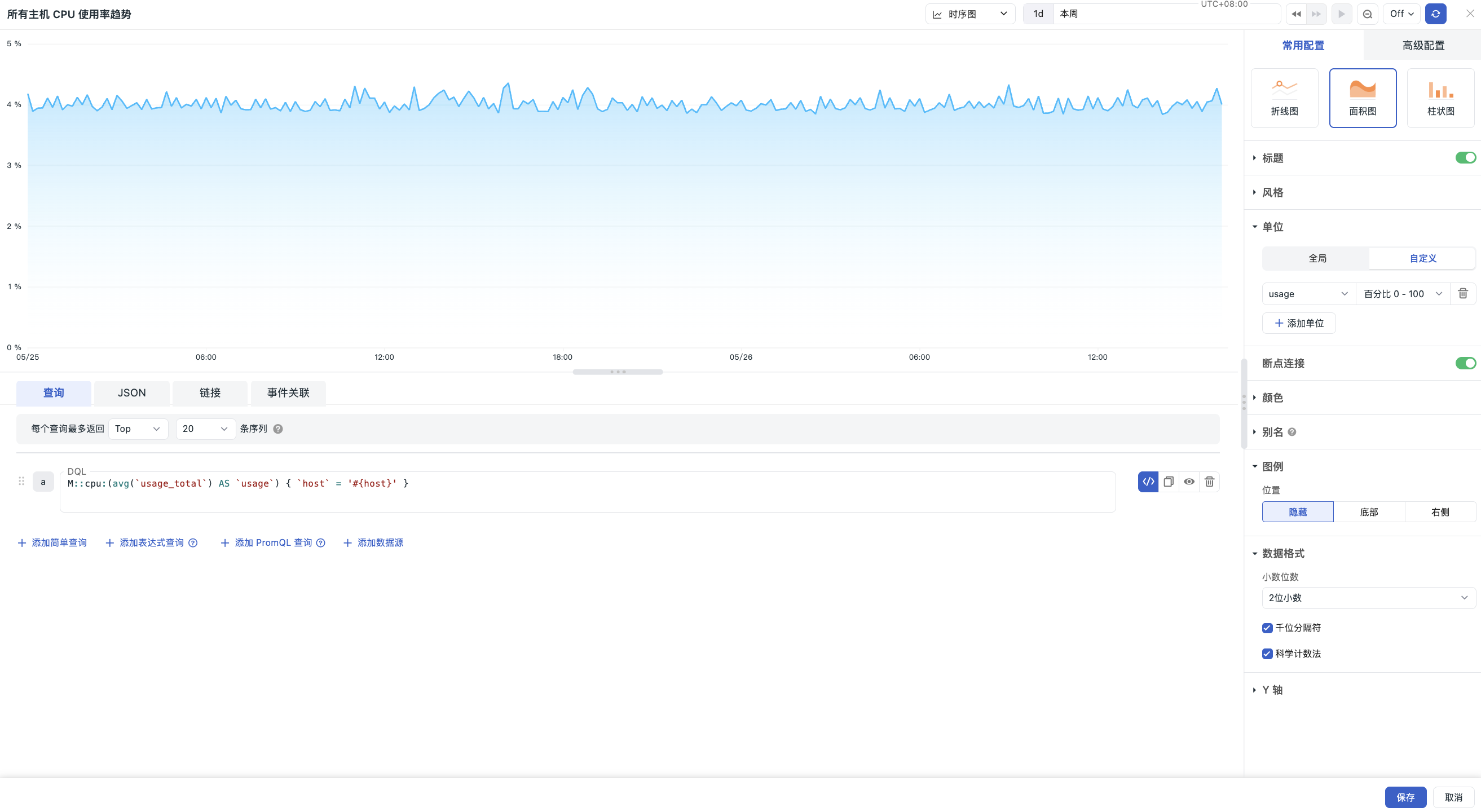
DQL の構文と使用例については、DQL クエリ言語を参照してください。
上記の手順を完了すると、Guanceを使用した基本的なシステムモニタリングのスキルが身につきます。特定の機能モジュールについてさらに詳しく知りたい場合は、左側のナビゲーションバーから対応するトピックのドキュメントを参照するか、コンソール内のページ内ヘルプエントリからコンテキストに応じたガイダンスを入手できます。
よくある質問
DataKit をインストールするとサーバーのパフォーマンスに影響しますか?
DataKit はデフォルトでリソース保護メカニズムを有効にしており、ホストインストール時には cgroup(Linux)を使用して CPU とメモリの使用量を制限します。低負荷時にはメモリ使用量は約 100MB 程度で、CPU 消費も低く、ビジネスシステムへの影響はごくわずかです。収集データ量が多い場合は、datakit.conf の [resource_limit] 設定を調整できます。コンテナまたは Kubernetes にデプロイする場合は、リソース制限を手動で設定する必要があります。
無料プランは本当に永久無料ですか?隠れた課金はありますか?
無料プランは料金を支払う必要はありませんが、使用量に制限があります(ユーザー数、ホスト数、モニター数、データストレージ量など)。制限を超えた場合、Guanceは、商用プランへのアップグレードまたは使用量の削減が行われるまで、サービスの使用権限を一時停止または制限する権利を有します。無料プランでは、商用レベルのテクニカルサポートや請求書発行サービスは提供されません。
特定のホストのモニタリングを停止したい場合、コンソールからどのように削除すればよいですか?
該当ホストで DataKit を停止またはアンインストールすると、ホストはデータの報告を停止します。24 時間以上データ報告がない場合、ホストはリストから自動的に削除されます。ホストリストはデフォルトで直近 10 分間オンラインだったホストのみを表示します。「オンラインホストのみ表示」ボタンをクリックして、現在アクティブなホストを表示することもできます。
ホストリストに表示される名前が IP アドレスになっています。カスタム名に変更できますか?
可能です。DataKit インストール時に、環境変数 DK_GLOBAL_HOST_TAGS でホストタグを設定するか(例:host=my-server)、インストール後に datakit.conf のグローバルタグ設定を変更してください。変更後、コンソールには設定したタグに基づいてホスト名が表示されます。
モニターを設定するには、コードや複雑なクエリ文を書く必要がありますか?
必要ありません。Guanceは、ホスト、データベース、ネットワークなどの一般的なシナリオをカバーする公式テンプレートライブラリを提供しており、テンプレートを選択してしきい値や通知チャネルなどのパラメータを調整するだけで済みます。より柔軟な設定が必要な場合も、ビジュアルインターフェースを使用して検出ルールをカスタマイズでき、コードを書く必要はありません。
自宅の PC、仮想マシン、Raspberry Pi を Guanceで監視できますか?
可能です。DataKit は Linux、Windows、macOS など複数のオペレーティングシステムをサポートしており、デバイスがパブリックネットワークにアクセスできる限り、DataKit をインストールして Guanceに接続できます。仮想マシン、クラウドサーバー、物理マシン、個人用 PC など、あらゆる環境で使用できます。
私のデータはどこに保存され、安全ですか?
SaaS 版(無料プラン/商用プラン)のデータは、Guanceのクラウドデータセンターにアップロードされ保存されます。Guanceは、データの暗号化転送と保存のメカニズムを提供します。データの主権に厳格な要件がある場合は、デプロイメントプランを選択して、データを完全にローカルインフラストラクチャに保持できます。
無料プランのデータはどのくらいの期間保持されますか?
無料プランのデータ保持期間はサブスクリプション契約の条件に従います。正確な期間はコンソールまたは公式の説明を参照してください。より長いデータ保持期間やより大きなストレージ容量が必要な場合は、商用プランにアップグレードできます。