Alibaba Cloud アカウント決済
即ち、Alibaba Cloud アカウントを通じて直接チャージと決済を行う方法です。1 つの Alibaba Cloud アカウントで複数のワークスペースや複数サイトのワークスペースの費用決済を連携できます。
初めて Guance 商用プランを購入する場合の選択
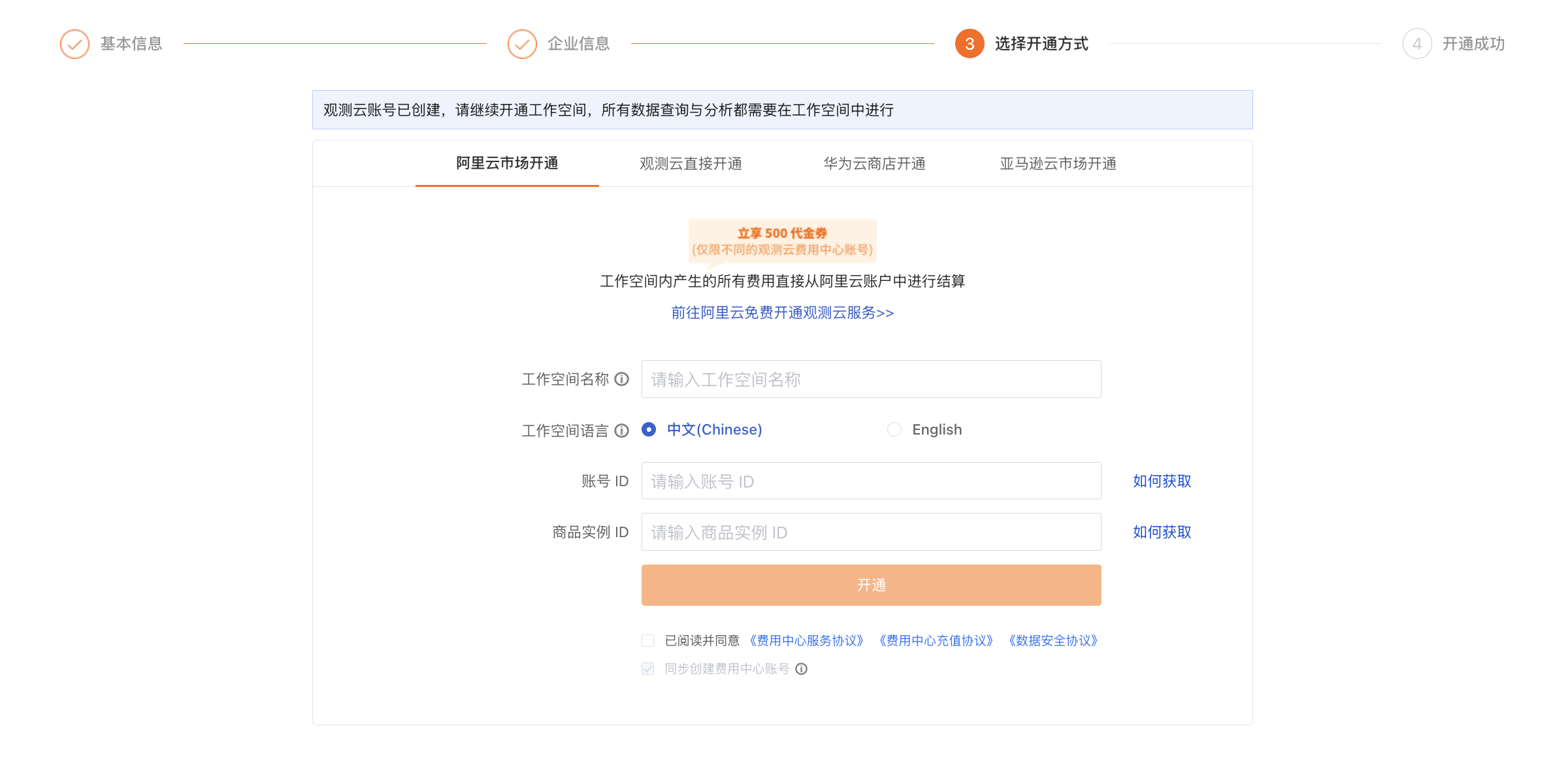
- 登録フローに進みます。
- 3 番目のステップで、開通方法を選択する際に、Alibaba Cloud クラウドマーケットで有効化を選択します。
- ワークスペース名を入力し、ワークスペースの言語を選択します。
- アカウント ID と商品インスタンス ID を入力します。
- 同意事項にチェックを入れます。
- 有効化をクリックします。
このステップで、システムが自動的に請求センターアカウントを作成します。その後、登録時に使用したアカウントとパスワード(つまり、Guance アカウント登録時に 1 番目のステップで使用したユーザー名/パスワード)で請求センターにログインし、請求明細などの情報を確認できます。
Alibaba Cloud クラウドマーケットで有効化する
Alibaba Cloud 心選プラットフォームにログインし、すぐに有効化をクリックします。
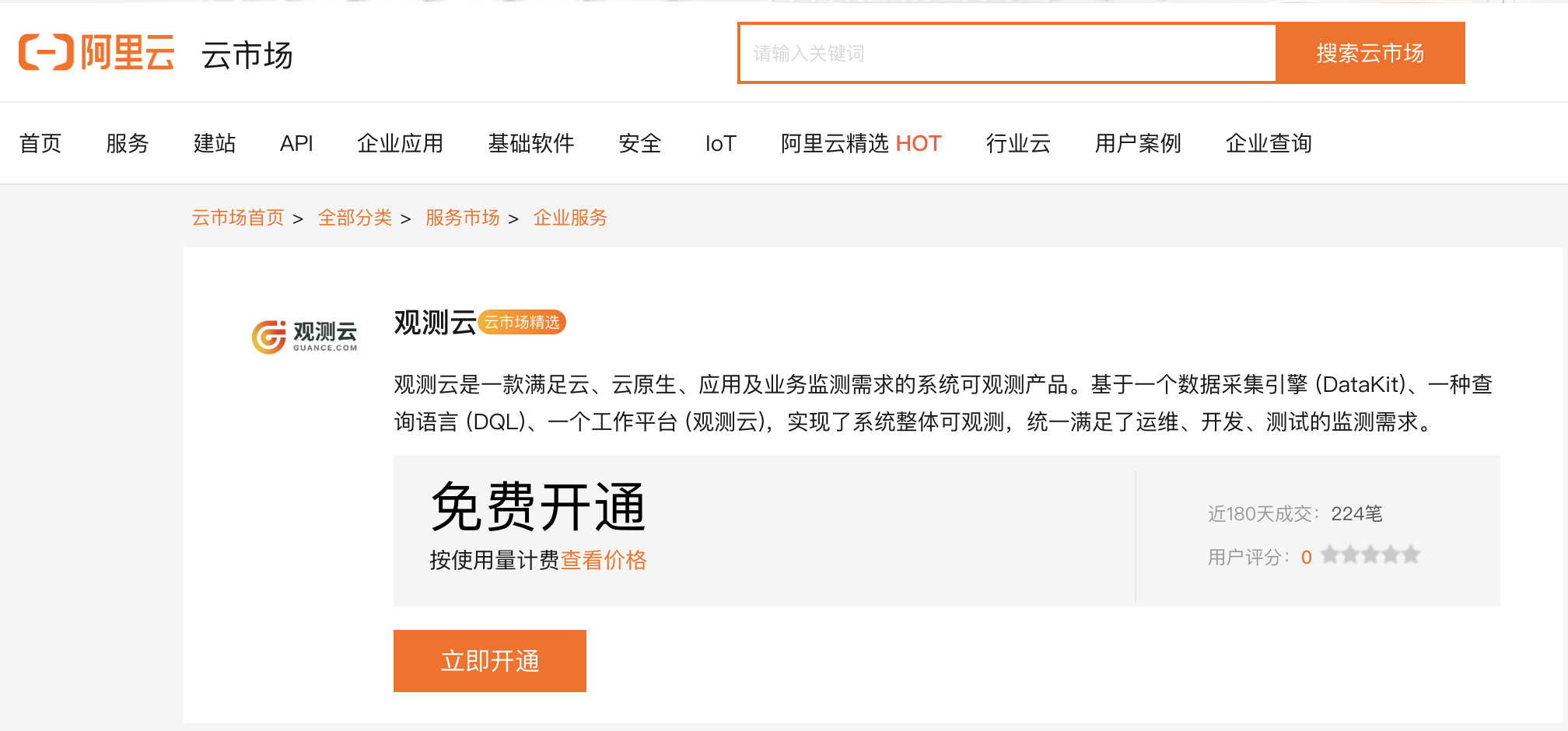
従量課金サービスの有効化が表示されたら、同意事項にチェックを入れ、有効化をクリックします。
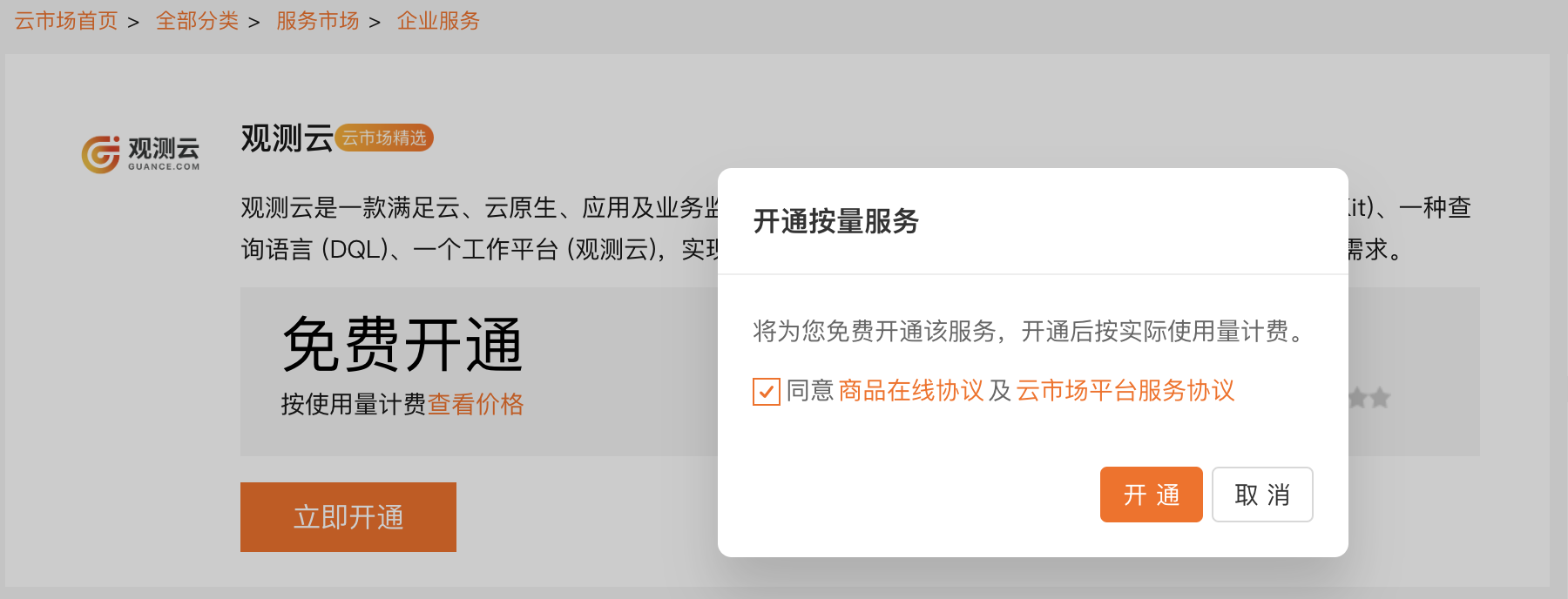
有効化申請が送信されましたと表示されます。
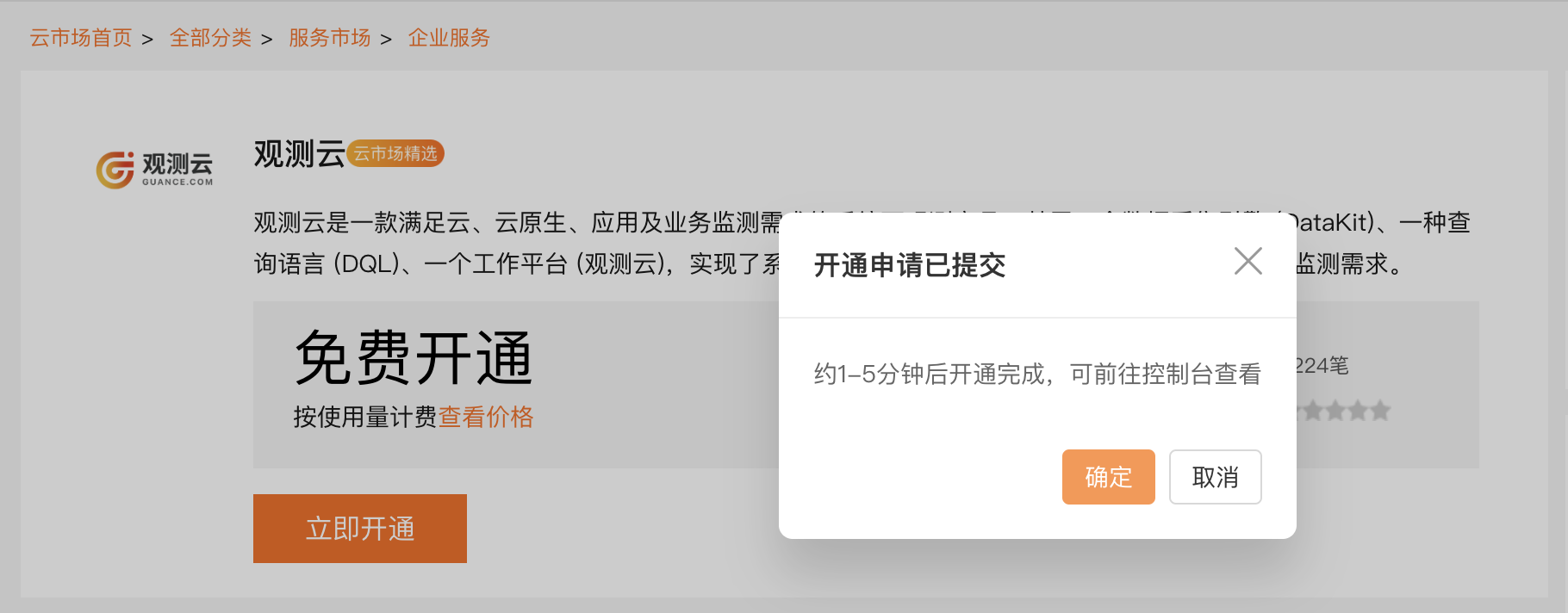
確認をクリックすると、クラウドマーケットページに遷移し、有効化した Guance インスタンスを確認できます。
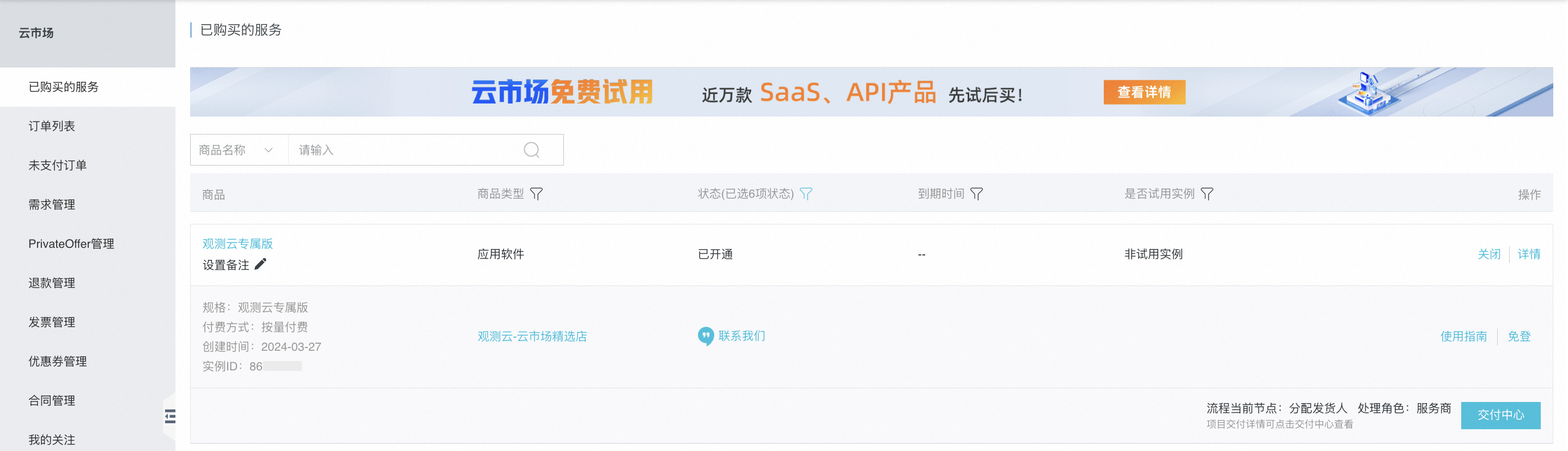
すぐに有効化をクリックします。
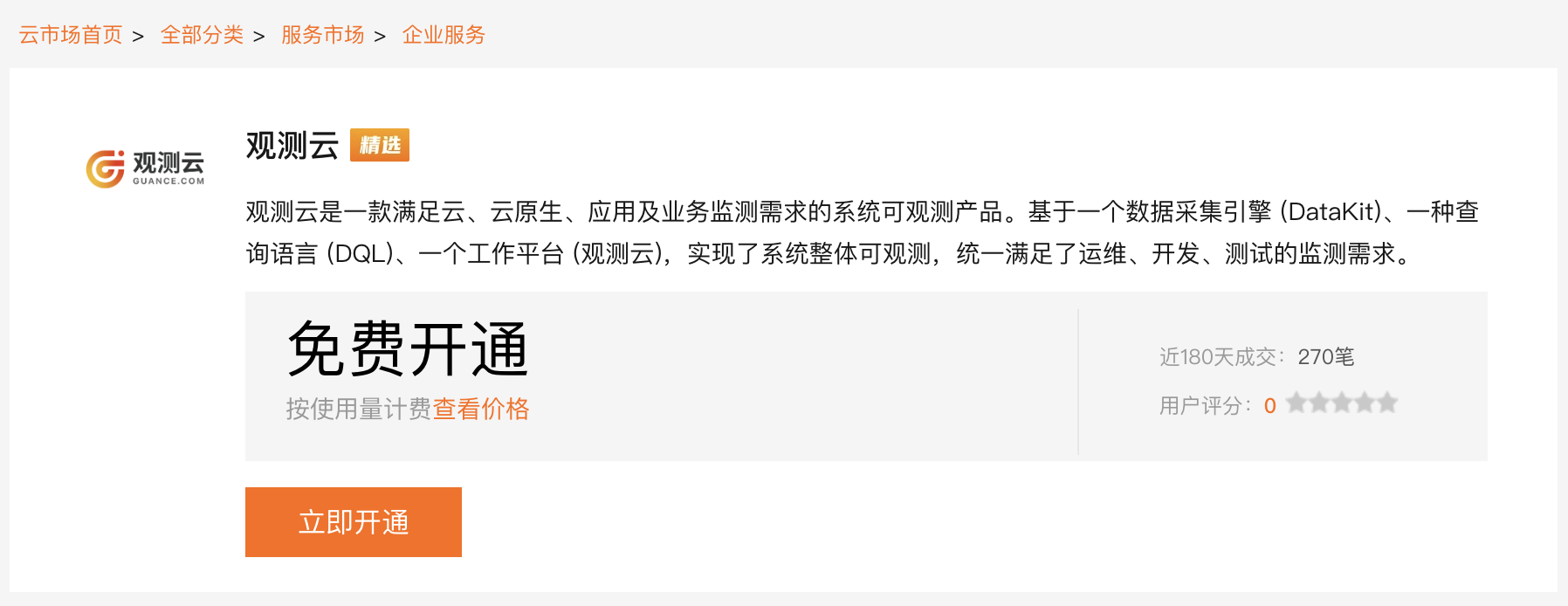
請求センターで決済方法を変更する
- Guance請求センターにログインします。
- ワークスペース管理に進みます。
- ワークスペースを選択し、右側の変更ボタンをクリックします。
- Alibaba Cloud アカウント決済を選択します。
- まずAlibaba Cloud で有効化し、Guance サービスを開始します。
- 購入完了後、アカウント ID と商品インスタンス ID を取得します。
- 確認をクリックします。

アカウント ID の取得方法
Alibaba Cloud メインアカウント
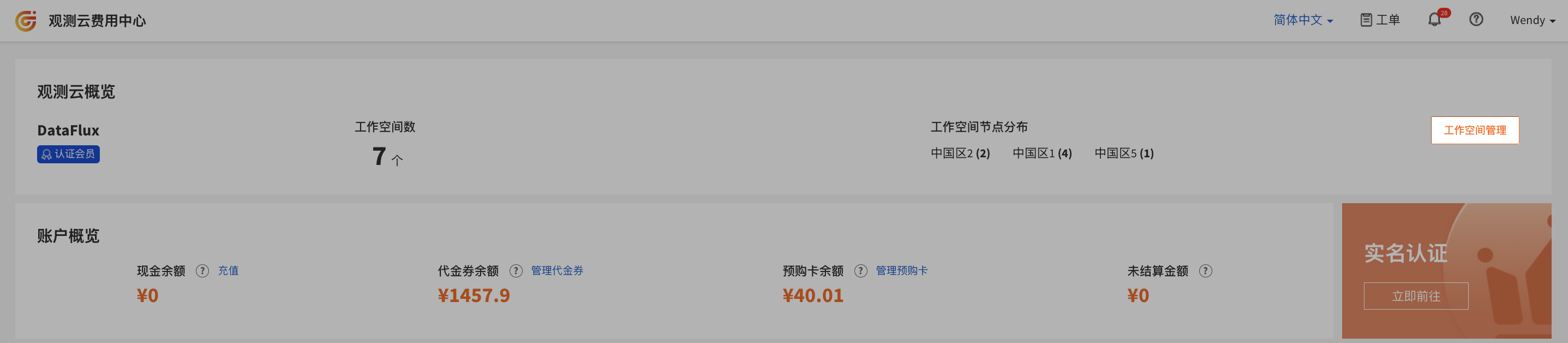
メインアカウントでAlibaba Cloudにログインし、Alibaba Cloud コンソールにアクセスします。右上のアカウントアバターをクリックすると、アカウント ID を確認できます。
商品インスタンス ID の取得方法
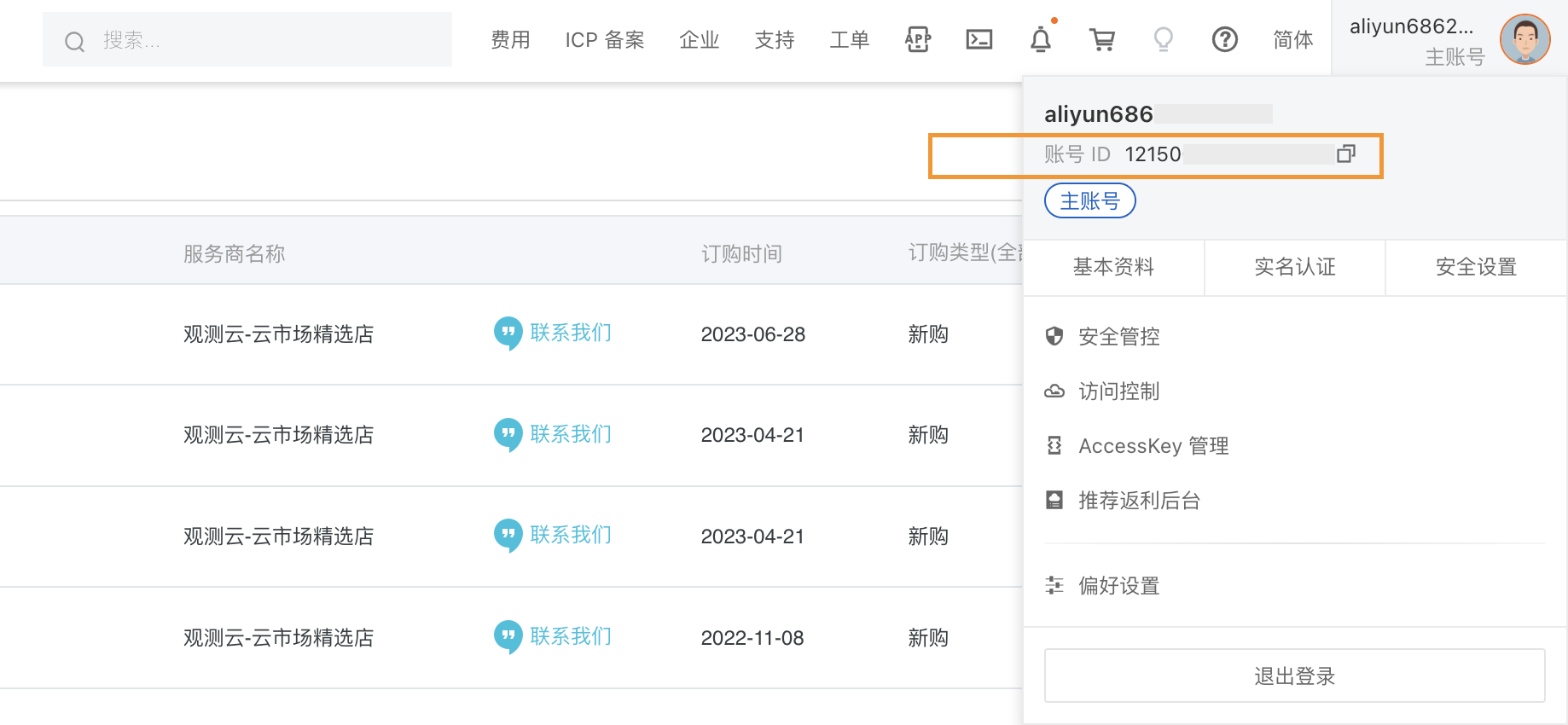
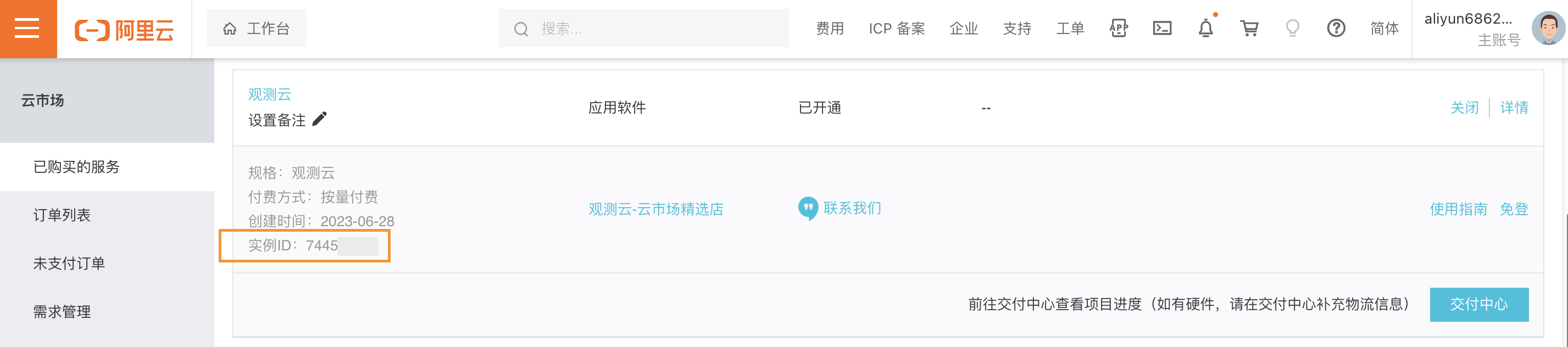
Guance の有効化申請が Alibaba Cloud 心選で承認されると、Alibaba Cloud の購入済みサービス一覧に直接遷移します。購入済みの Guance サービス一覧から、商品のインスタンス ID を確認できます。このインスタンス ID をコピーし、決済方法変更ダイアログの商品インスタンス ID に入力します。
Alibaba Cloud で Guance のサブスクリプションを解除する
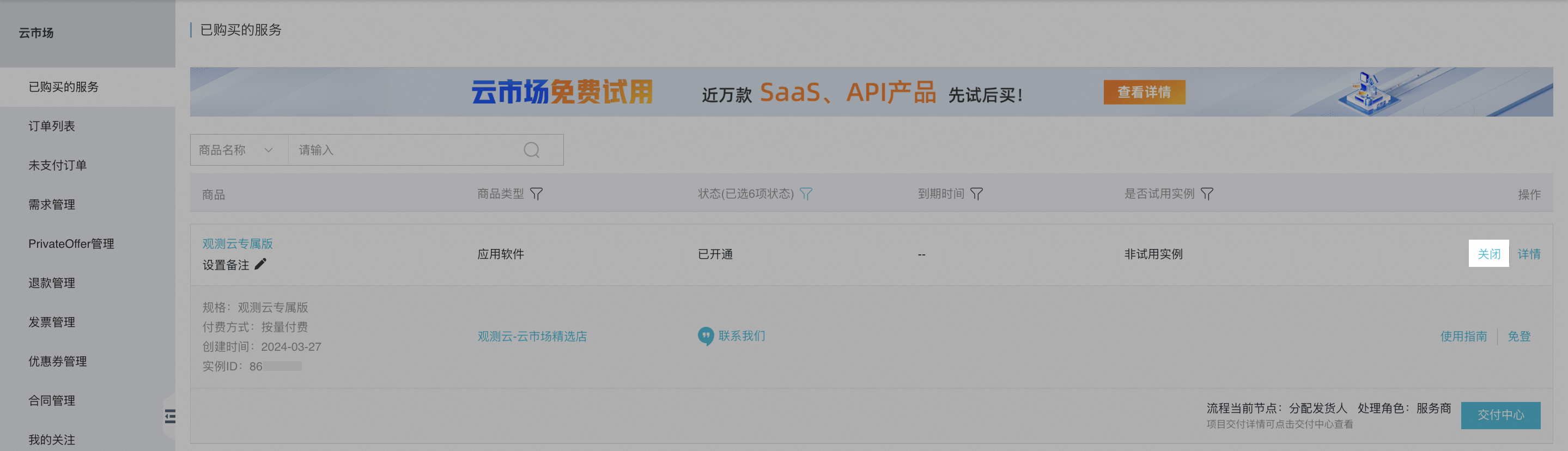
- Alibaba Cloud コンソールで、クラウドマーケット > 購入済みサービスに進みます。
- 購入済みサービスで、有効化した Guance インスタンスを確認し、そのインスタンスの右上にある閉じるをクリックします。
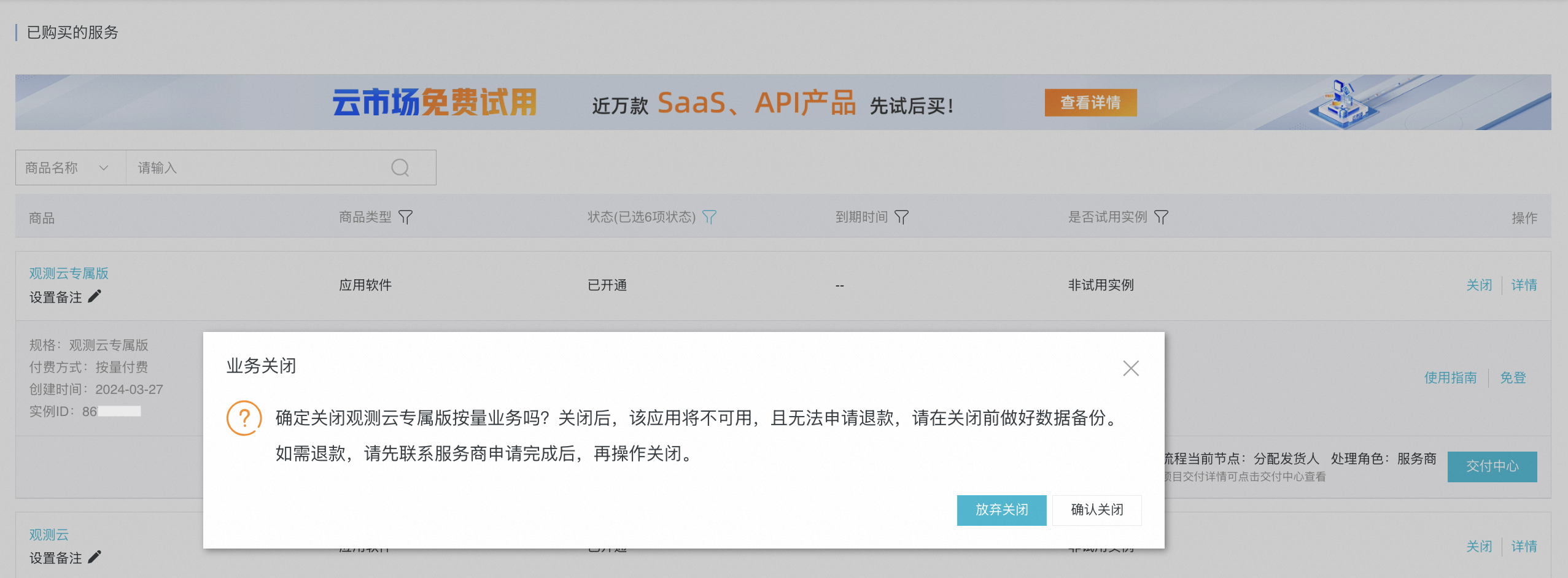
- 表示されたサービスの停止ダイアログで確認をクリックすると、インスタンスのステータスが停止済みに変わります。これで、Alibaba Cloud での Guance サブスクリプションの解除が完了したことを示します。
注意:Guance サービスのサブスクリプションを解除すると、Guance 請求センターはこのアカウントに紐づくすべてのワークスペースの関連付けを解除し、Guance 請求センターアカウントによる決済方法に変更されます。同時に、この変更に関するメール通知が届きます。