転送ルールの管理
作成されたデータ転送ルールはすべて、管理 > データ転送 > 転送ルール のリストで確認できます。
ルールリスト
以下の操作でリストを管理できます。
- ルール名を入力して検索。
- データタイプ、ストレージ形式、アーカイブタイプに基づいてルールをすばやくフィルタリングして特定。
- 現在のリストの異常ルールをワンクリックでフィルタリング。
- 現在のルールを有効または無効にする。
- ルールの右側にある検索、編集、または削除ボタンをクリックして、対応する操作を実行。
- 複数のルールを選択して一括操作を実行。
注意
- 転送データの表示には最大1時間の遅延が発生します。
- 編集モードでは、アクセス種別とリージョンは調整できません。Guanceストレージを選択したルールでは、編集内容と表示内容は同じです。
ルールの削除
ルールを削除するには、ルール名を入力して操作を確認します。
システムはルールのステータスを「削除中」に設定し、処理が完了するとルールは自動的に削除されます。この間、同名のルールを作成することはできません。
- データをGuanceに転送する場合:転送されたデータは同時に完全に削除されます。
- データを外部ストレージに転送する場合:システムはこのルールへの新しいデータ転送を停止します。転送済みのデータは引き続き保持されます。クリーンアップが必要な場合は、対応するストレージシステムのコンソールで操作を行ってください。
復元タスク
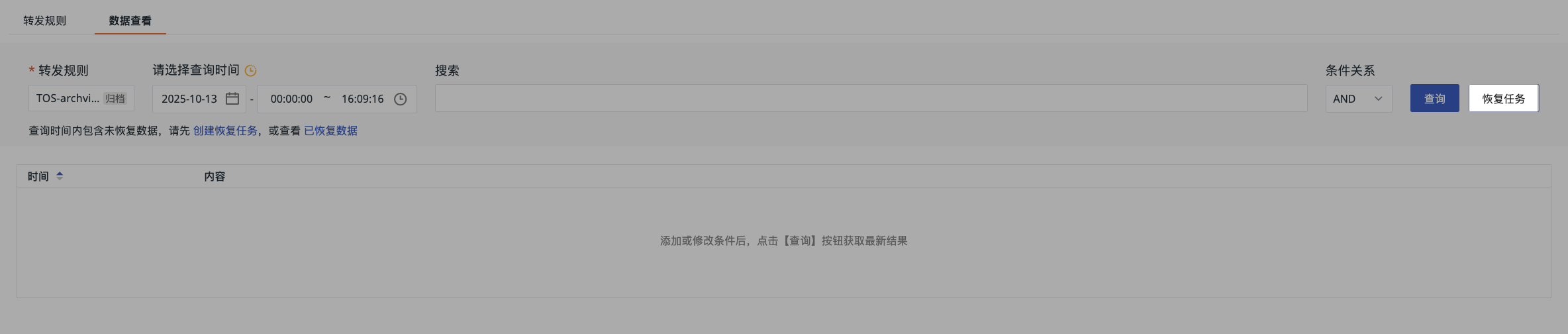
転送データのストレージタイプがアーカイブ(主にVolcengine TOSのアーカイブストレージとコールドアーカイブストレージ)の場合、データは直接アクセスできない状態になります。この場合、クエリを実行するにはまず復元操作を実行する必要があります。データの解凍が完了したら、通常のアクセスと分析が可能になります。
復元タスクの作成
- 時間範囲を選択。
-
復元モードを選択:
- クイック復元
- 標準復元
- 一括復元
-
有効期間を選択。
タスク作成後、復元タスクウィンドウで復元の進行状況を確認できます。
課金の詳細
アーカイブストレージのデータを復元するには、一定の時間がかかります。このプロセスでは、クラウドベンダーを通じて2つの料金が発生します。データ復元料金と一時コピーストレージ料金で、いずれも復元するデータ量に基づいて計算されます。ただし、Guance自体はこのプロセスにおいて追加料金を一切請求しません。
データの表示
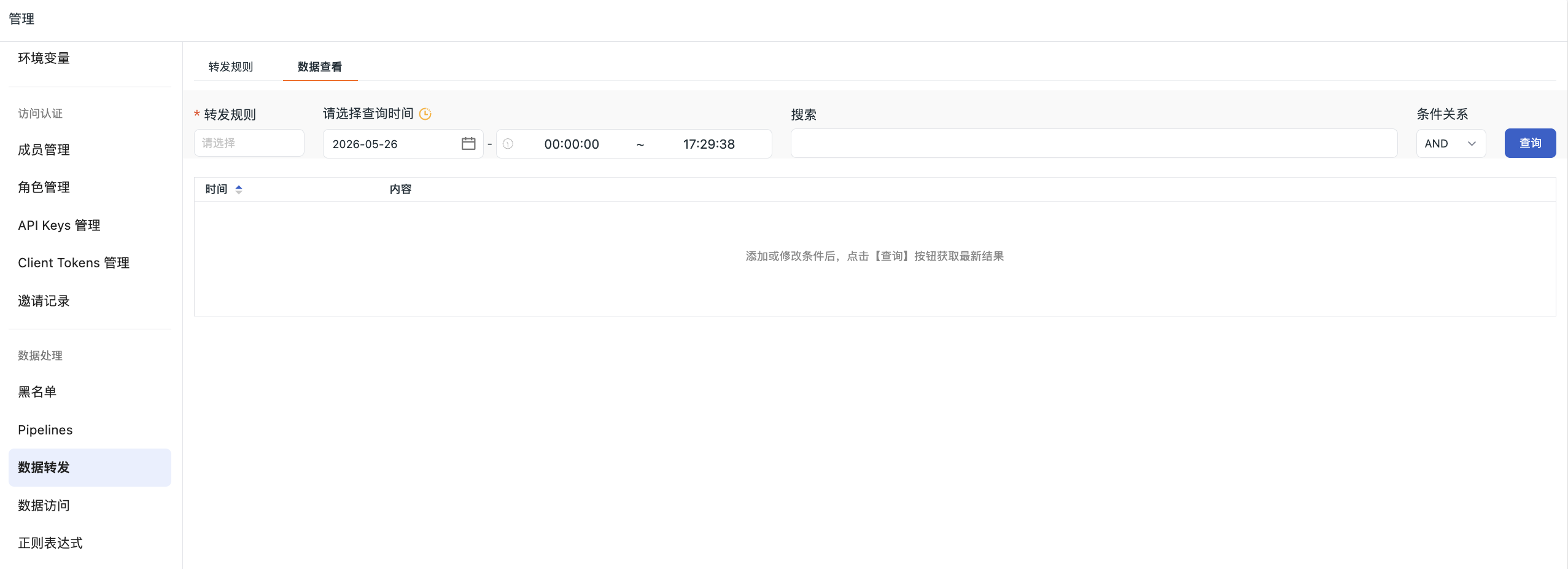
「データの表示」ページでは、時間範囲、転送ルール、検索条件に基づいて最新のデータ結果をクエリできます。
クエリ時間の選択
時間入力ボックスをクリックし、クエリの開始時間と終了時間を設定します。
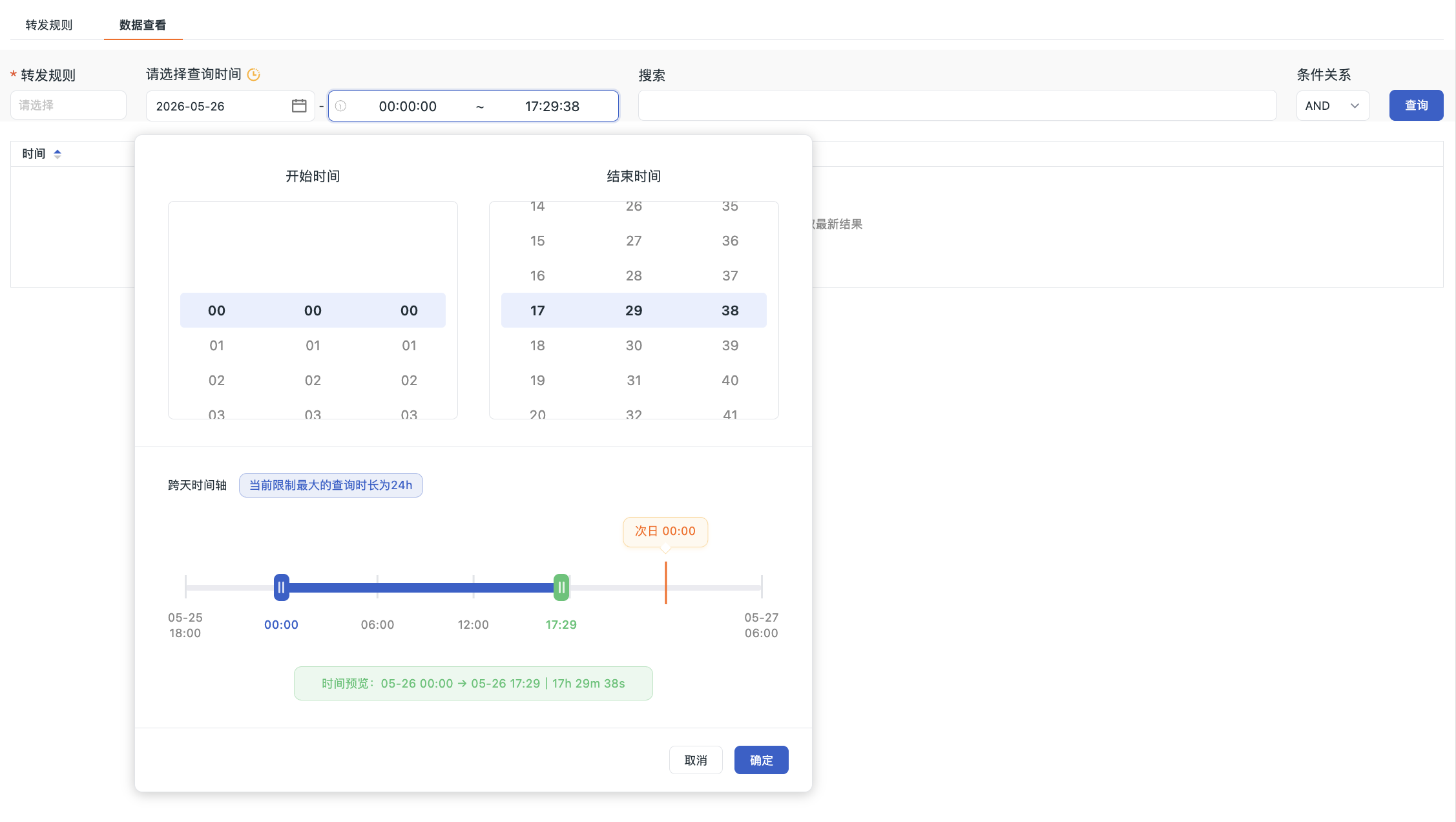
- 日付を選択:左側で開始日を選択。
- 開始時間と終了時間を設定:右側で開始時間と終了時間を選択。
- クイック調整:タイムライン上で直接区間をドラッグして全体を移動するか、左右の端点をドラッグして開始時刻と終了時刻を微調整できます。ドラッグ中は当日の深夜をまたぐことができ、日付をまたぐ境界には明確な表示があります。
タイムラインの下には、現在選択されているクエリ区間と合計時間がリアルタイムで表示され、確認に便利です。
注意
1回のクエリの時間範囲は0より大きく、24時間未満である必要があります。24時間の上限を超えそうになった場合、システムは自動的に最大許容位置で停止します。
検索クエリ
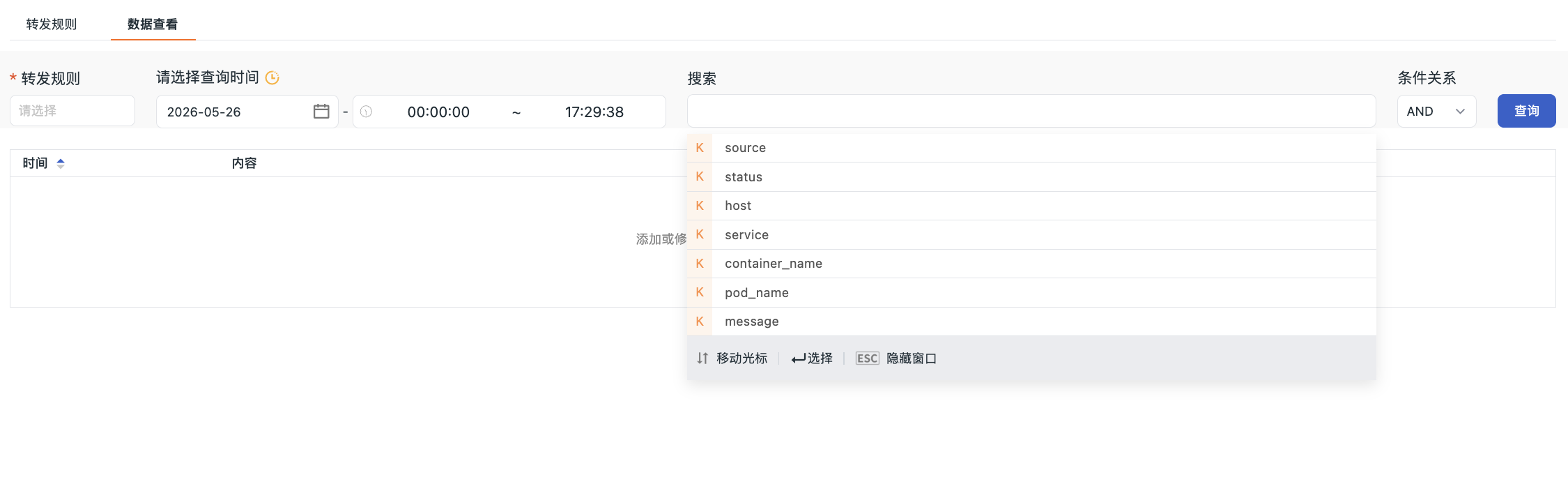
key:value 形式でフィールド検索ができます。システムは選択した時間に基づいてファイルをバッチで取得し、一致するデータを検索します。各バッチで50件が返されます。最初のクエリでデータが見つからないか、50件未満の場合は、手動で「続けてクエリ」をクリックしてスキャンが完了するまで進めます。
検索クエリのロジック
「フィールド :~ 値」形式で検索クエリを実行できます。このクエリは正規表現マッチングを使用します。
- すべての「フィールド:値」文字列を含むコンテンツが返されます。「host:~ hangzhou」という検索条件を入力した場合、すべてのデータに「host: hangzhou」が含まれていれば返されます。厳密な一致はサポートされていません。
- AND または OR を使用して複数のフィルター条件を接続できます。
データ転送-クエリと復元の時間
クエリ時間を設定すると、転送データを表示する際のクエリ時間範囲は、ここで設定した時間の影響を受けます。
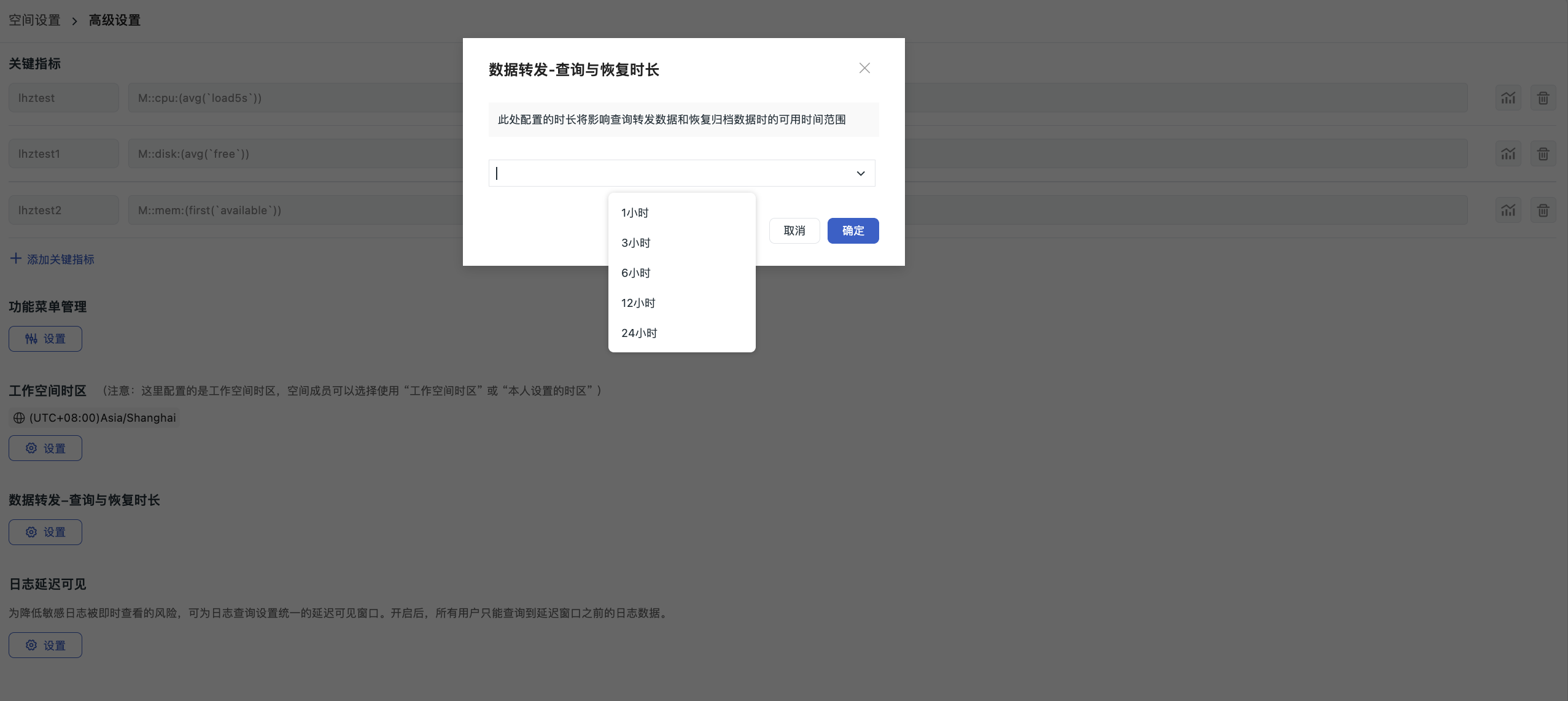
- 管理 > ワークスペース設定 > 詳細設定 > データ転送-クエリと復元の時間 に移動。
- 時間を選択。
- 確定。