トレース詳細
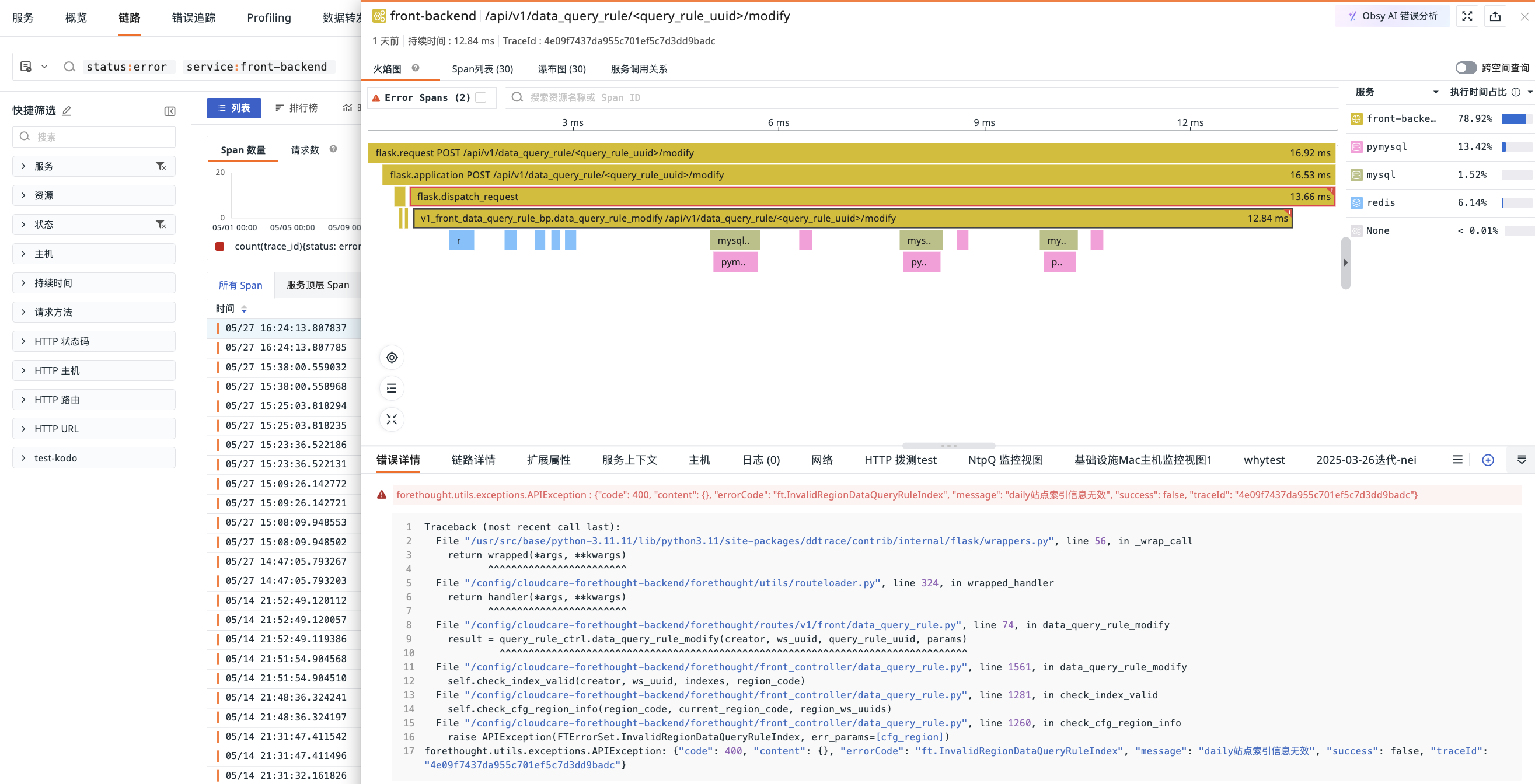
トレースエクスプローラーで任意のトレースをクリックすると、トレース詳細を確認できます。相対時間、所要時間、HTTP メソッド、URL、ステータスコード、TraceId、フレームグラフ、スパンリスト、サービス呼び出し関係、リソース呼び出し関係、および関連するログ、ホスト、メトリクス、ネットワーク情報が含まれます。フロントエンドアプリケーション(ブラウザなど)の場合は、リクエストの所要時間分布も確認できます。キュー、TTFB、ダウンロードの所要時間の割合が含まれます。
トレース詳細を開くと、システムは環境設定の「トレース詳細のデフォルトビュー」に基づいて、ウォーターフォールチャートまたはフレームグラフを優先的に表示します。
ワークスペースをまたいだ検索結果からレコードを開いた場合、詳細と関連データは、そのレコードの取得元ワークスペースに基づいてクエリされます。前後のレコードに切り替えるときは、新しいレコードの取得元ワークスペースが使用されます。同名のサービスや同一の識別子で取得元を代替することはできません。取得元ワークスペースを確認できない場合は、詳細への入り口は利用できないため、リフレッシュして再試行してください。検索範囲と権限の説明は、ワークスペースをまたいだ検索を参照してください。
注意
- この部分のデータを表示するには、リアルユーザーモニタリング(RUM)SDK が 2.2.10 以降である必要があります。クロスオリジンの場合は、ヘッダー設定の調整が必要です。
詳細は、Web アプリの導入を参照してください。
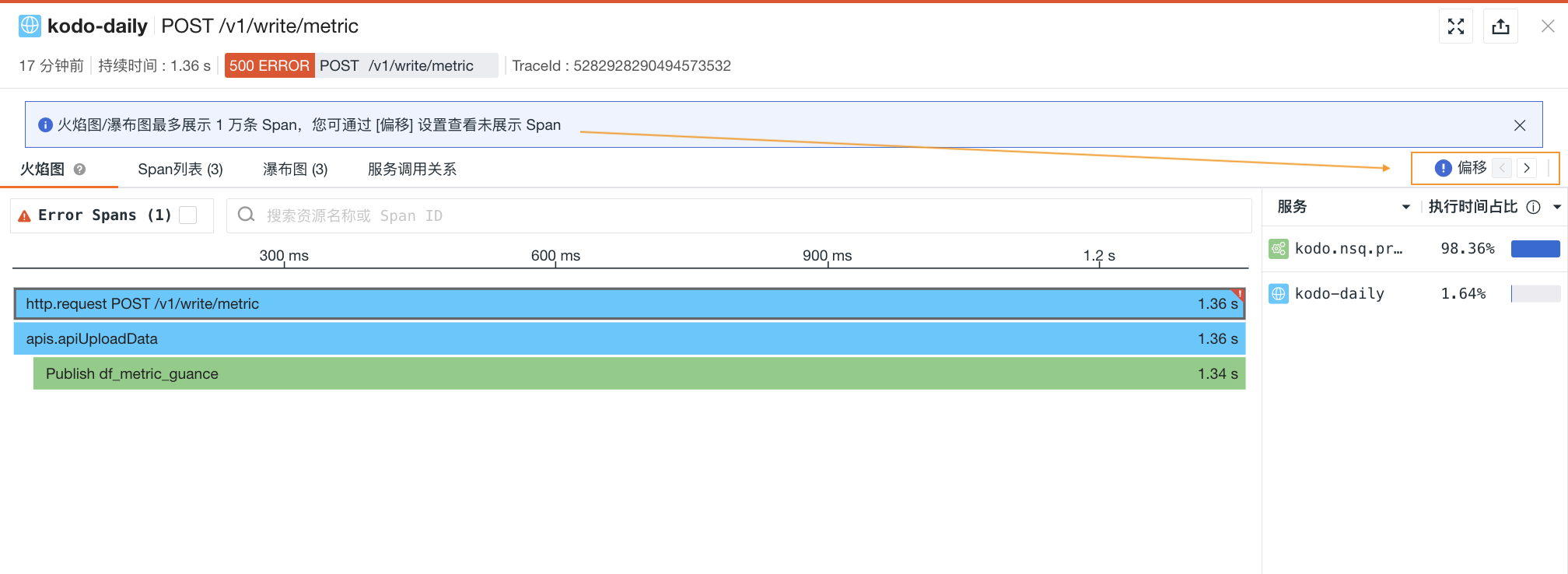
- フレームグラフ/スパンリスト/ウォーターフォールチャートで表示できるスパンは最大 10,000 件です。未表示のスパンはオフセット設定で確認できます:
フレームグラフ
フレームグラフでは、各スパンの流れと実行時間を明確に確認できます。右側ではサービスリストと応答時間を確認できます。スパンをクリックすると、トレース詳細で JSON コンテンツを確認でき、マウスホイールでズームして詳細を確認できます。
詳細は、フレームグラフを活用したトレースパフォーマンス分析を参照してください。
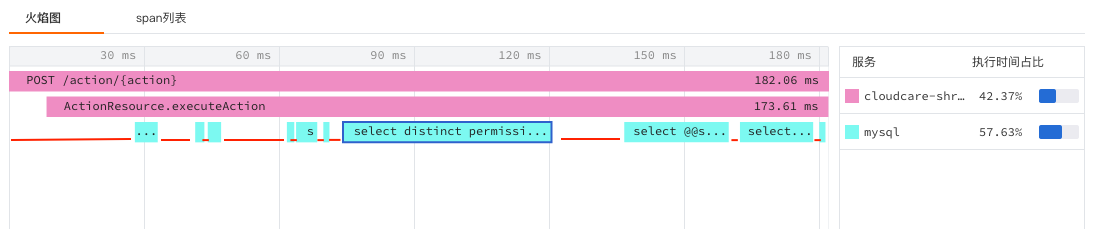
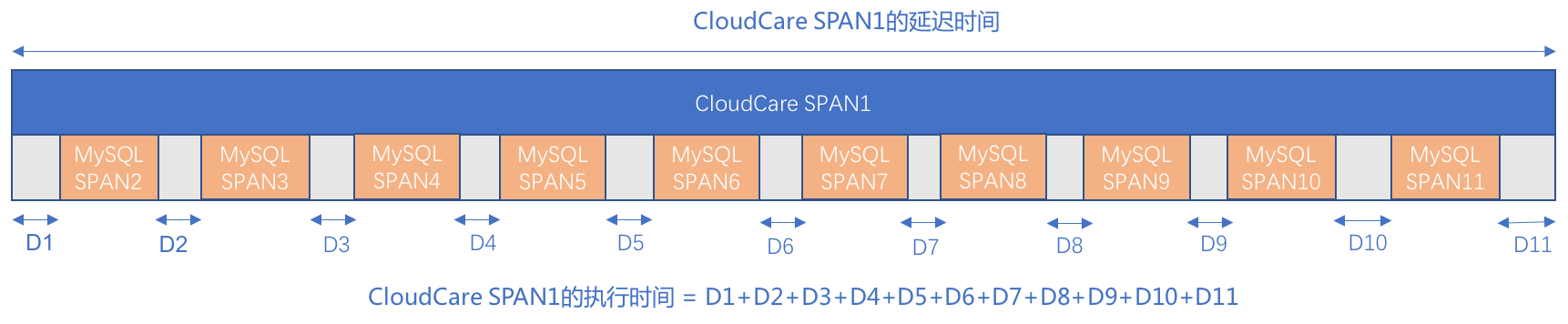
上のフレームグラフから、この呼び出しトレースには CloudCare と Mysql の 2 つのサービスが含まれていることがわかります。トレースは CloudCare サービスへの POST リクエストから始まり、ActionResource.executeAction を実行した後、最後に Mysql 文を実行します。ActionResource.executeAction の実行中に、Mysql 文が複数回実行されます。CloudCare と Mysql の実行時間の計算方法はそれぞれ次のとおりです。
- CloudCare サービスの実行時間 = D1+D2+D3+D4+D5+D6+D7+D8+D9+D10+D11
- Mysql サービスの実行時間 = span2+span3+......+span11
実行された具体的な文と実行時間の詳細は、スパンリストを参照してください。
フレームグラフのサービス実行時間比率とは、この呼び出しトレースにおける各サービスの全体時間に占める割合です。下の図を例にとると、この呼び出しトレースには CloudCare と Mysql の 2 つのサービスが含まれており、実行時間の比率はそれぞれ 42.37% と 57.63% です。CloudCare サービスには 2 つのスパン、Mysql サービスには 10 個のスパンがあります。
- Mysql サービスの実行時間比率の計算方法:全スパンの実行時間の合計/今回の呼び出しトレースの合計時間
計算方法の説明:下の図では、Mysql サービスには合計 10 個のスパンがあります。各スパンをクリックすると、そのスパンの実行時間を取得できます。図に示されているように、このスパンの実行時間は 5.08ms です。同じ方法で残り 9 個のスパンの実行時間を取得し、合計します。
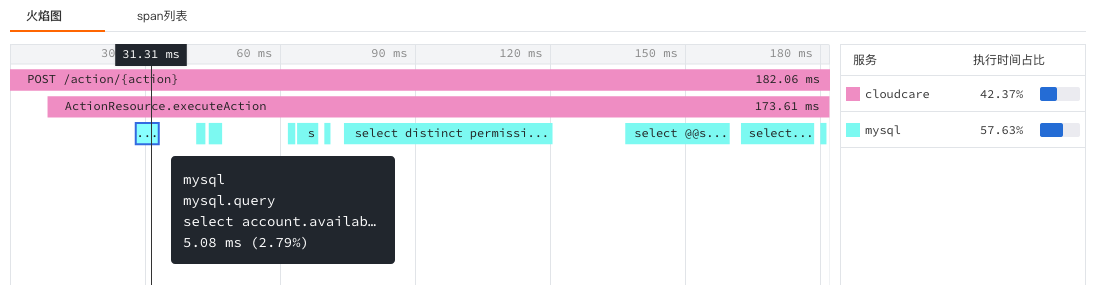
- CloudCare サービスの実行時間比率の計算方法:(今回の呼び出しトレースの合計時間 - Mysql サービスの実行時間)/今回の呼び出しトレースの合計時間
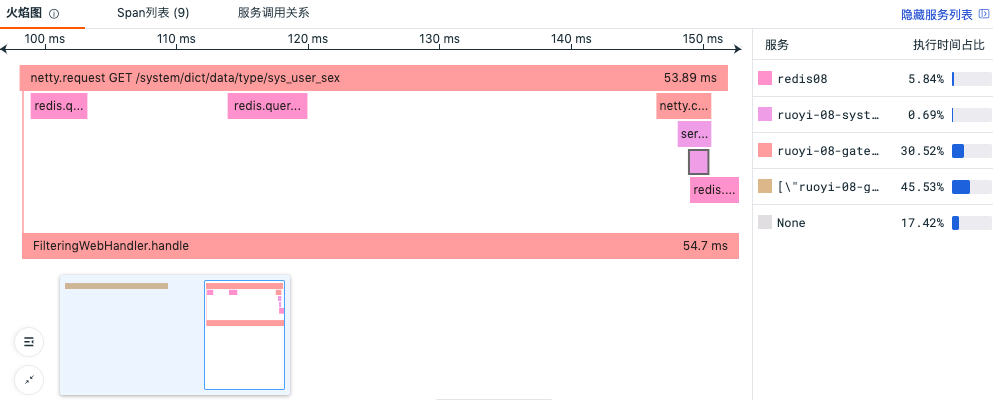
計算方法の説明:下の図では、CloudCare サービスは現在の呼び出しトレース全体にわたっています。Mysql サービスの実行時間を除いた残りの時間が CloudCare サービスの実行時間です(赤線で示した部分の実行時間を参照)。実行時間の比率は、スパンリストから各スパンの実行時間と実行時間比率を直接確認することもできます。
フレームグラフでは、サービスが同期呼び出しであっても非同期呼び出しであっても、各トレースのパフォーマンスデータの詳細を明確に追跡できます。たとえば、どのリクエストが非同期で実行されたか、開始時間、終了時間、および合計所要時間をフレームグラフで明確に確認できます。
スパンリスト
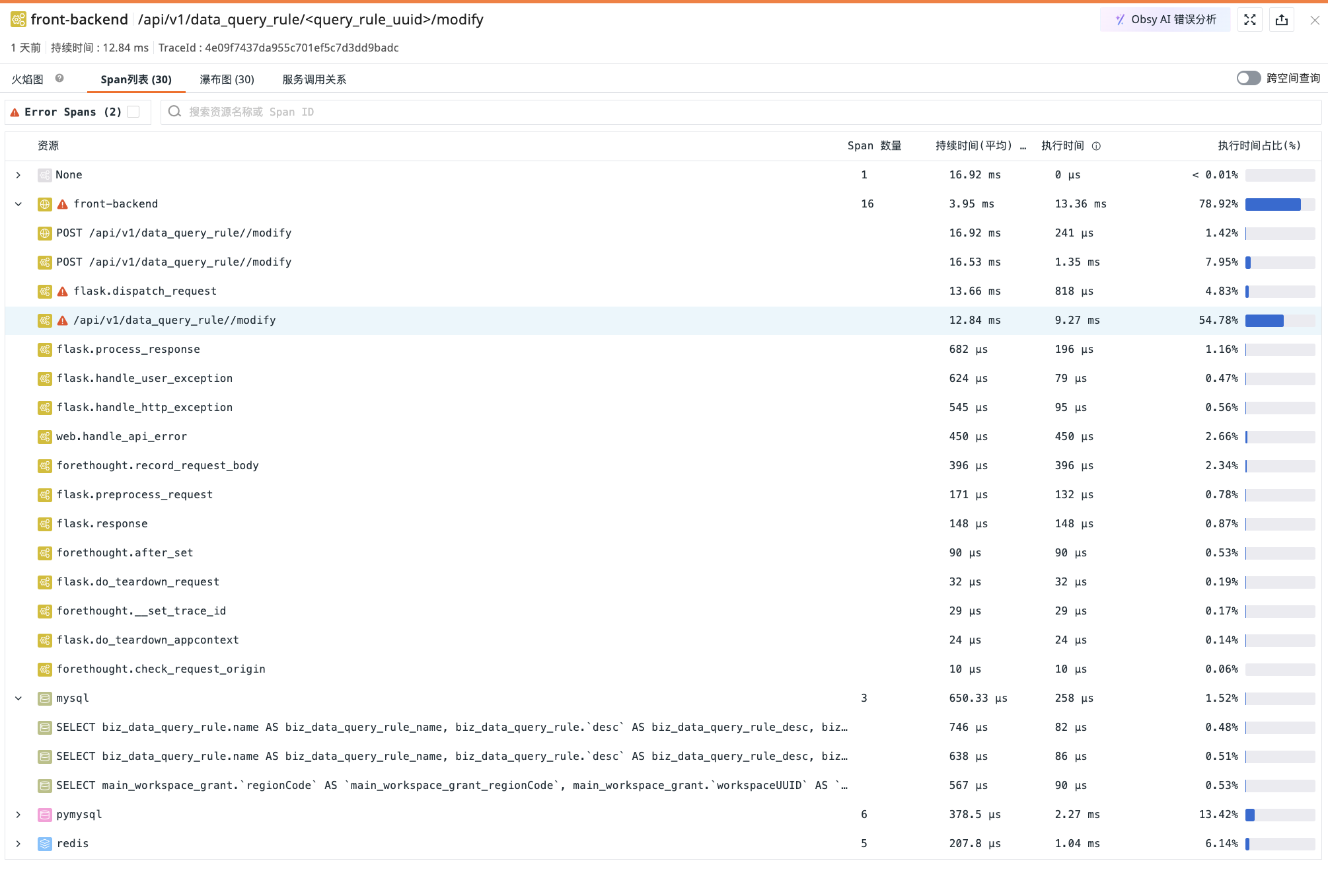
- このトレース内のすべてのスパンのリソース名、数、所要時間、実行時間、および比率を表示します。
- リソース名またはスパン ID を入力して検索・マッチングできます。
- スパンをクリックすると、トレース詳細で JSON コンテンツを確認でき、フレームグラフに切り替えても同期表示されます。
- エラーがある場合は、エラーのプロンプトが表示されます。
- Error Spans をクリックすると、フィルター条件に一致した結果が直接表示されます。
ウォーターフォールチャート
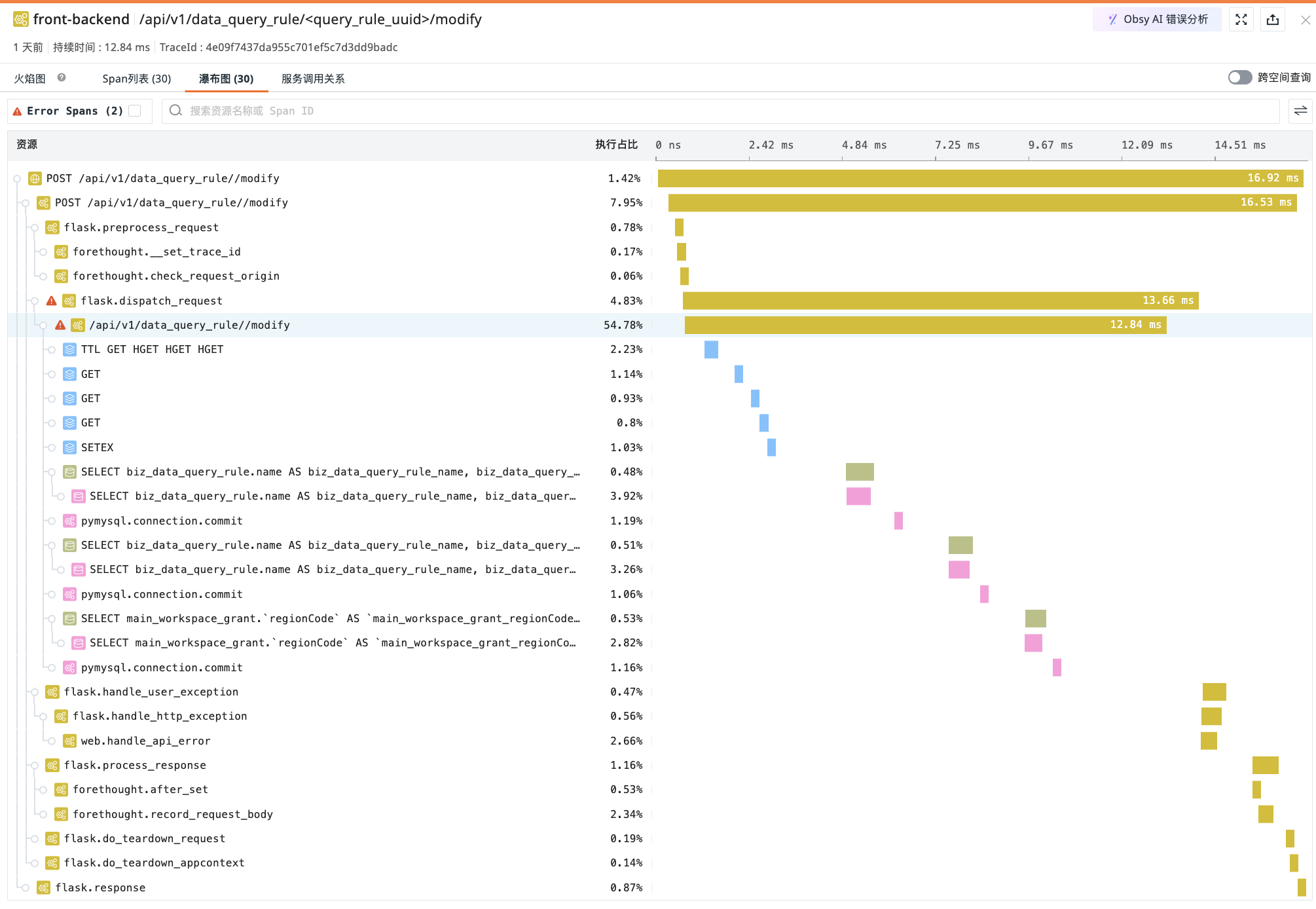
各リソース間の親子関係を確認できます。
ウォーターフォールチャートは開始時刻の順にスパンデータを表示します。左側のリストにはスパンデータと各リソースの実行時間比率が表示されます。右側には時系列でウォーターフォールチャートが表示されます。
- スパンに対応するリソース名またはスパン ID を入力して検索・マッチングできます。
- ワンクリックで左側のリソースを折りたたんだり展開したりできます。
-
をクリックすると、実行時間の表示形式を切り替えられます。
-
Error Spans をクリックすると、フィルター条件に一致した結果が直接表示されます。
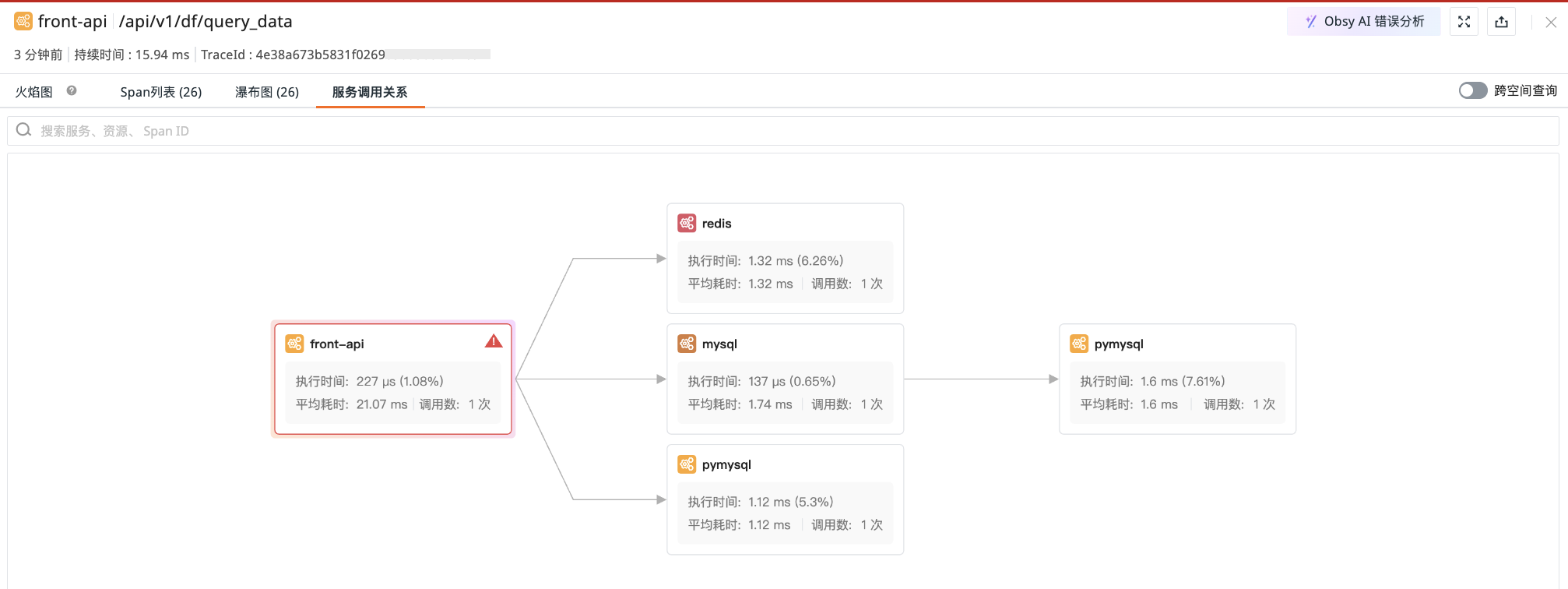
サービス呼び出し関係
異なるサービス間の呼び出し関係と呼び出し回数、および各サービスの実行時間、平均所要時間、呼び出し数をまとめて表示します。
任意のサービスノードをクリックすると、その詳細情報を確認できます:
-
サービスのオペレーションとリソース:このサービスに含まれる具体的なオペレーション(API エンドポイント、メソッドなど)と関連リソースを一覧表示します。
-
エラーステータスのトラッキング:
-
このサービスにエラーがある場合は、エラーの詳細が直接表示されます。
-
クリックするとサービスの親スパンを確認でき、上流の呼び出し元を遡って特定できます。
-
注意
システムは、トレース詳細 > フレームグラフで集計されたサービスに対応する error 結果に基づいて、このセクションのサービスの色を表示します。
インストルメントされていない HTTP 外部サービス
呼び出しトレースがインストルメントされていない HTTP 外部サービスを経由する場合、システムは上流・下流のスパン情報に基づいてそのサービスを識別し、サービス呼び出し関係に仮想 Gateway ノードを生成します。
呼び出し関係は次のように表示される場合があります:
- 一意の呼び出し元を識別できる場合:
调用方 Service → Gateway → 下游 Service; - 一意の呼び出し元を識別できない場合:
Root → Gateway → 下游 Service。
Gateway ノードを生成するには、次のすべての条件を満たす必要があります:
- 下流が HTTP Server スパンであること
- Server スパンの
parent_idが有効で0ではないこと - 追加のクエリ後も対応する親スパンが見つからないこと
- スパンに識別可能な外部サービスアドレスが含まれていること
HTTP Client スパンのみが存在する場合は、Gateway ノードは生成されません。
仮想 Gateway には独立したスパンがないため、呼び出し回数、所要時間、エラー数は計算されず、関連メトリクスは - で表示され、ノードは中立的な状態で表示されます。
Warning
仮想 Gateway は、Trace 詳細の「サービス呼び出し関係」にのみ表示され、ウォーターフォールチャートとフレームグラフには表示されません。
Root スパンは、trace_id と parent_id=0 に基づいて個別に追加クエリされます。データの完全な識別には、最大で約 6 時間かかる場合があります。単一の Trace に 10,000 を超えるスパンが含まれる場合、親スパンがクエリ結果に含まれないために誤判定が発生する可能性があります。
リソース呼び出し関係
トレース詳細でスパンを選択し、「サービス呼び出し関係」の右側にある「リソース呼び出し関係」タブに切り替えると、そのスパンが属するサービスとリソースの上流・下流の呼び出し関係を確認できます。
関係図には、選択した時間範囲におけるこのリソースの集約された呼び出し関係が表示され、その範囲は現在の Trace に限定されません。同名のリソースは、属するサービスごとに区別されます。ワークスペースをまたいだ検索を有効にすると、現在のアカウントがアクセス権限を持つワークスペースのみが検索されます。
図の右上隅には独立した時間ウィジェットがあります。時間範囲を調整すると、リソース呼び出し関係図のみが更新され、外側のリストや他の詳細タブには影響しません。自動更新はデフォルトでオフになっており、手動更新で現在選択中の範囲が再クエリされます。
スパンを切り替えると、システムは中心となるリソースを更新し、新しいスパンの開始時刻に基づいて時間範囲を再初期化します。同じスパン内でタブを切り替える場合は、調整済みの時間範囲が保持されます。
関係図は中心となるリソースノードを強調表示し、ノードのインスタンス情報、凡例、ズーム、キャンバスへのフィット、全画面表示の操作を提供します。
全画面表示に入る、または終了するときは、現在のリソース、時間範囲、およびクエリ結果が保持されます。
スパンに必要なサービスまたはリソースフィールドがない場合、ページにはクエリできない理由が表示されます。呼び出し関係データがない場合は、時間範囲を調整して再試行できます。クエリに失敗した場合は、表示される指示に従って再試行できます。
ショートカット操作
操作 |
説明 |
|---|---|
| 全画面表示/デフォルトサイズに戻す | トレース詳細の右上にある全画面表示アイコン をクリックすると、トレースのフレームグラフを横方向に展開して表示できます。デフォルトサイズに戻すアイコン をクリックすると、詳細ページに戻ります。 |
| 現在のスパンに移動 | クリックするとビューを拡大して現在のスパンに移動できます |
| ミニマップの展開/折りたたみ | トレース詳細の左側にあるミニマップの展開/折りたたみアイコン をクリックすると、ミニマップ上での範囲選択、ドラッグ、スクロールによってフレームグラフをすばやく確認できます。 |
| グローバル Trace の表示 | トレース詳細の左側にあるグローバル Trace 表示アイコン をクリックすると、フレームグラフでトレース全体を確認できます。 |
| スパンのダブルクリック | フレームグラフの中央にそのスパンが拡大表示されます。コンテキストに関連するスパンをすばやく特定して確認できます。 |
| サービス名をクリック | 対応するスパンがハイライト表示されます。もう一度サービス名をクリックすると、デフォルトの全スパン選択に戻ります。サービス名をクリックすることで、サービスに対応するスパンをすばやく絞り込んで確認できます。 |
拡張属性
-
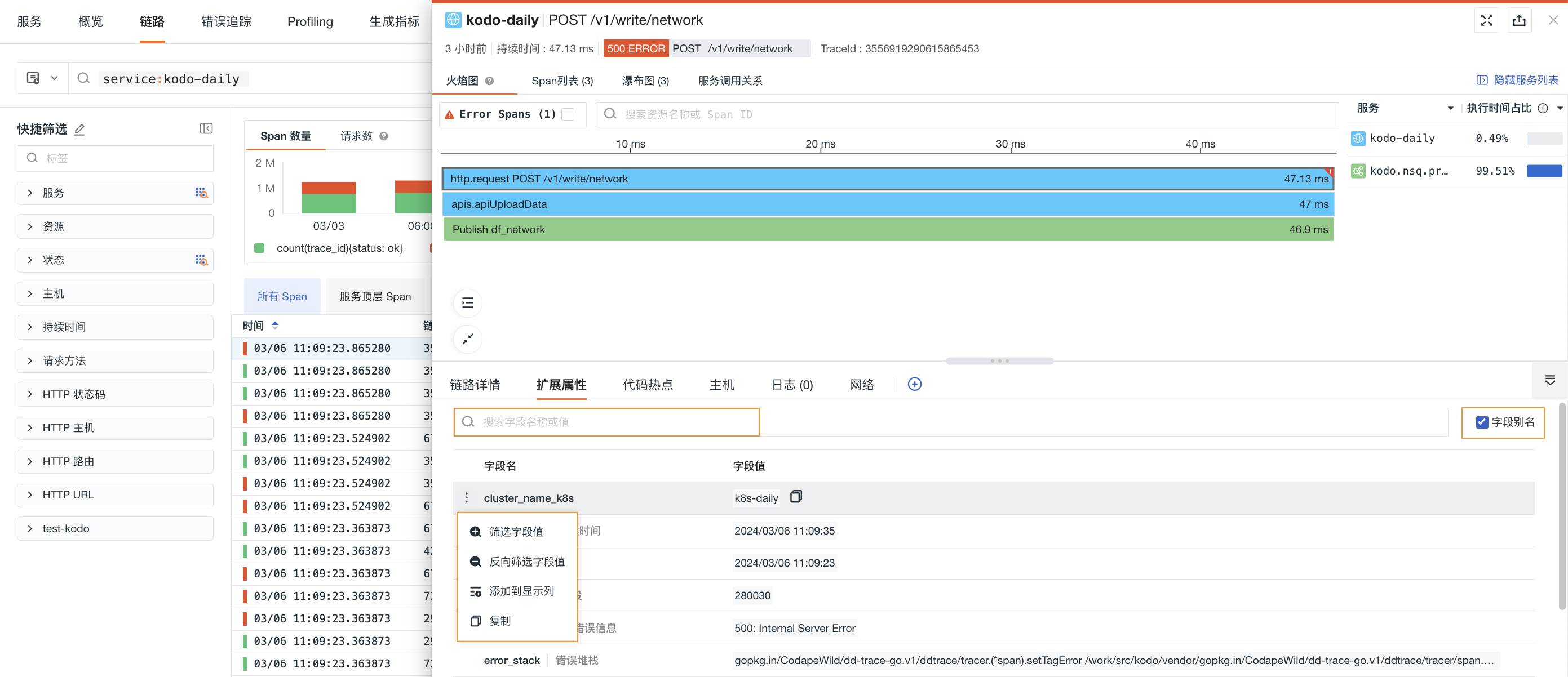
検索バーにフィールド名または値を入力すると、すばやく検索して特定できます。
-
フィールドエイリアスをオンにすると、フィールド名の後ろに表示されます。必要に応じて選択できます。
-
トレース詳細ページでは、拡張属性で現在のトレースに関連するフィールド属性を確認できます:
フィールド |
プロパティ |
|---|---|
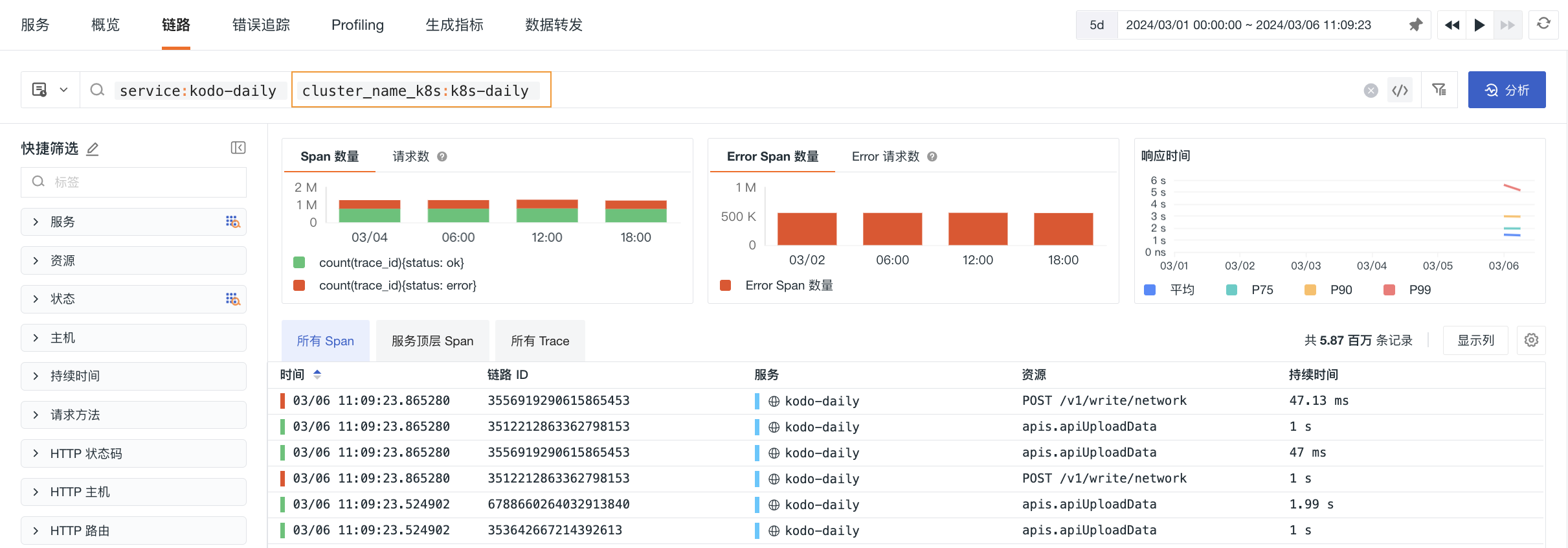
| フィールド値を絞り込み | そのフィールドをエクスプローラーに追加すると、そのフィールドに関連するすべてのデータを確認できます。トレースエクスプローラーで、そのフィールドに関連するトレースリストを絞り込んで表示できます。 図1参照 |
| フィールド値を反転して絞り込み | そのフィールドをエクスプローラーに追加すると、そのフィールド以外のデータを確認できます |
| 表示列に追加 | そのフィールドをエクスプローラーの表示列に追加して確認します |
| コピー | そのフィールドをクリップボードにコピーします |
一部のフィールドはフィルター・集計などの処理に対応していません
Guanceには全文インデックスを使用するフィールドが一部あります。これらのフィールドでは、フィルター・集計などの処理は実行できません。全文インデックスフィールドの範囲は次のとおりです:
| 分類 | フィールド |
|---|---|
| オブジェクト、リソースカタログ | message |
| ログ、バックアップログ | message |
| セキュリティ | message / title |
| ネットワーク | message |
| トレース | error_message / error_stack |
| イベント | message / title / df_message / df_title |
| RUM エラー | error_message / error_stack |
| RUM ロングタスク | long_task_message / long_task_stack |
図1
エラー詳細
トレース詳細ページで、現在のトレースにエラーが存在する場合は、サイドバーの error span フィルターオプションにチェックを入れると、システムがすべてのエラースパンを自動的にハイライト表示します。ハイライトされたスパンをクリックすると、関連するエラースタック、ログなどの詳細情報を確認できます。
詳細は、エラー追跡を参照してください。
サービスコンテキスト
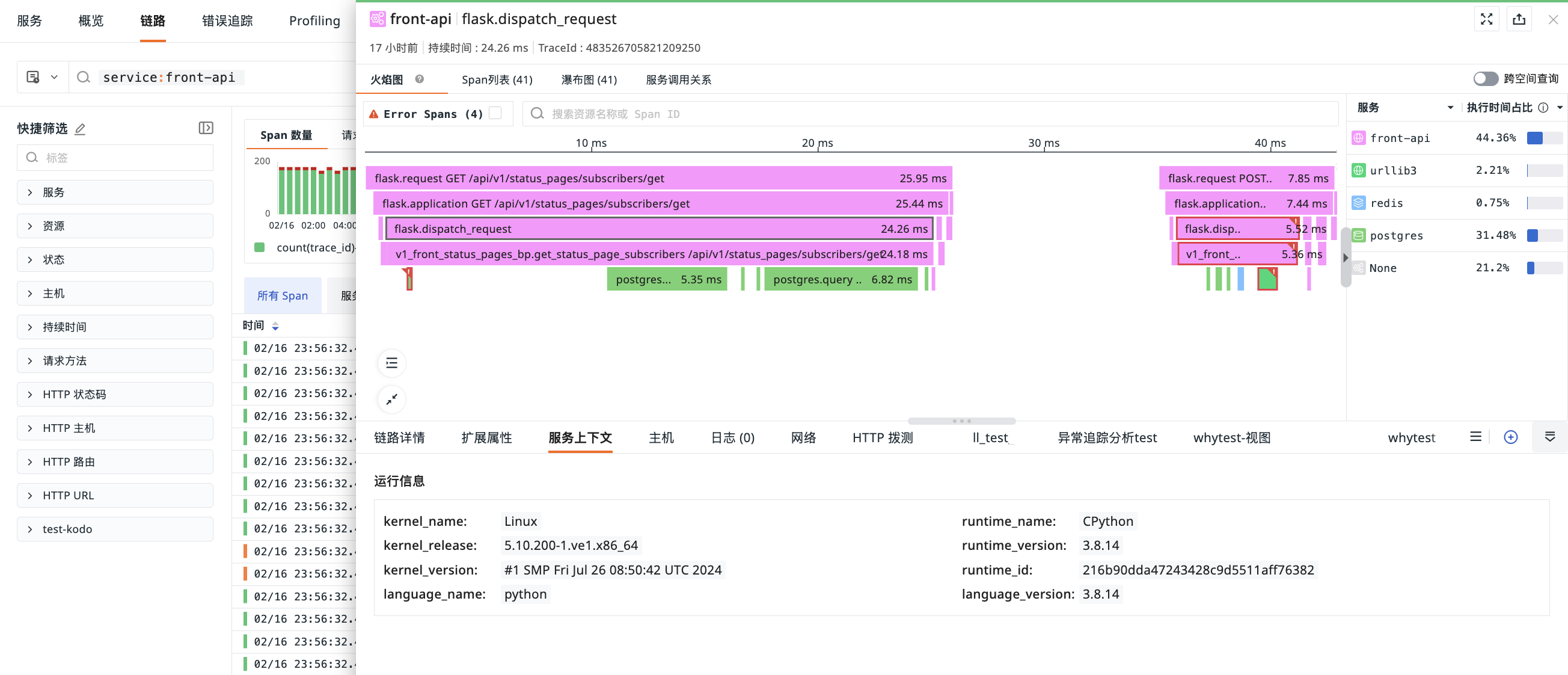
インフラストラクチャーのリソースカタログからオブジェクト分類を取得し、create_time に基づいて最新のオブジェクトを選択して表示します。現在のサービスの実行情報、サービス依存関係、およびインテグレーション情報をすばやく確認できます。
関連分析
ログで、トレース全体のすべてのサービスに関連するログデータを確認できます(関連フィールド:trace_id)。表示列はカスタマイズできます。より詳細なログ内容を確認する場合は、ログ内容をクリックしてログ詳細ページに移動するか、ジャンプボタンをクリックしてログページで開くことができます。
システムは、現在のトレースの service、env、version などのフィールドに基づいてログインデックスのマッピングを照合し、対応するログインデックスを自動的に選択します。インデックスの「サービス一致」設定は、service フィールドのマッピングに従って引き続き有効です。
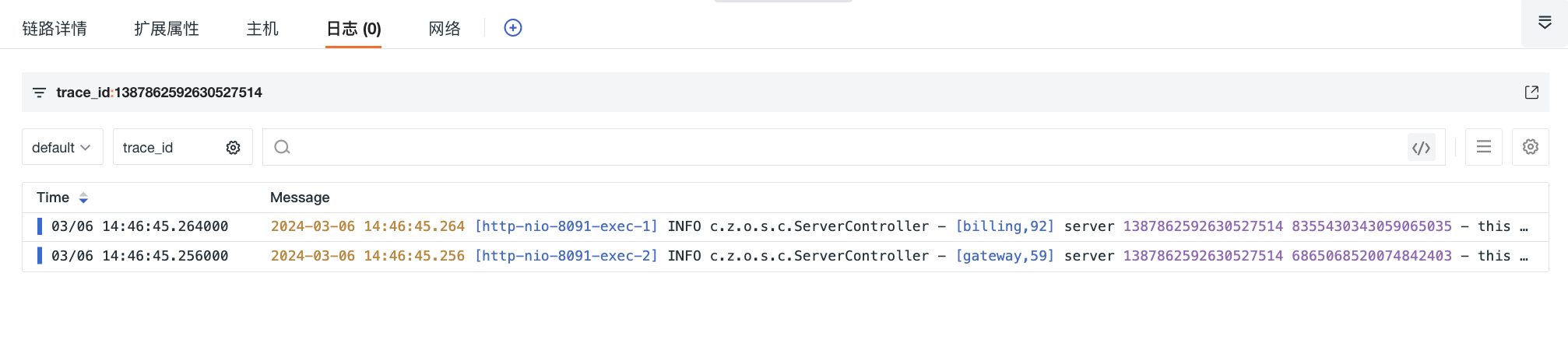
管理者以上の権限がある場合は、関連フィールドをカスタマイズできます。関連フィールドの右側にある設定ボタンをクリックし、表示されるダイアログで関連付けるフィールドを選択します。手動入力やドラッグ&ドロップによる順序変更などの操作に対応しており、確定すると設定が完了します。
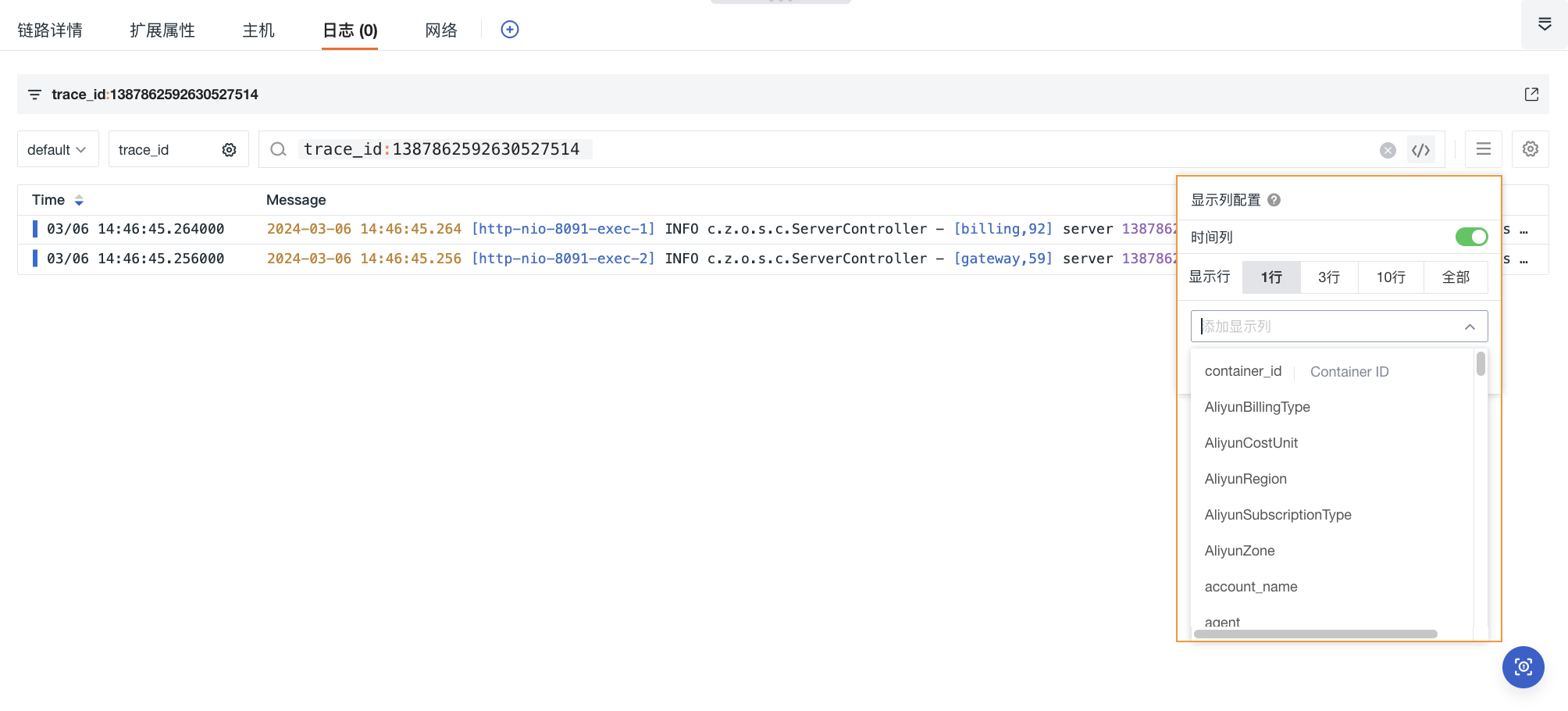
注意:ログのカスタムフィールドと、サービスリストの関連分析で設定したカスタムフィールドは相互に影響します。サービスリストでカスタムフィールドを設定した場合、ここにも同期して表示されます。
アプリケーションが ddtrace コレクターを使用して、APM 分散型トレーシングと Profile パフォーマンストレーシングのデータ収集を同時に有効にしている場合、システムはスパンレベルでコードホットスポットを関連付けて表示します。実行時間、メソッド、実行時間の比率が含まれます。

Profile 詳細を表示をクリックすると、Profile 詳細ページに移動して、より多くの関連コードを確認できます。
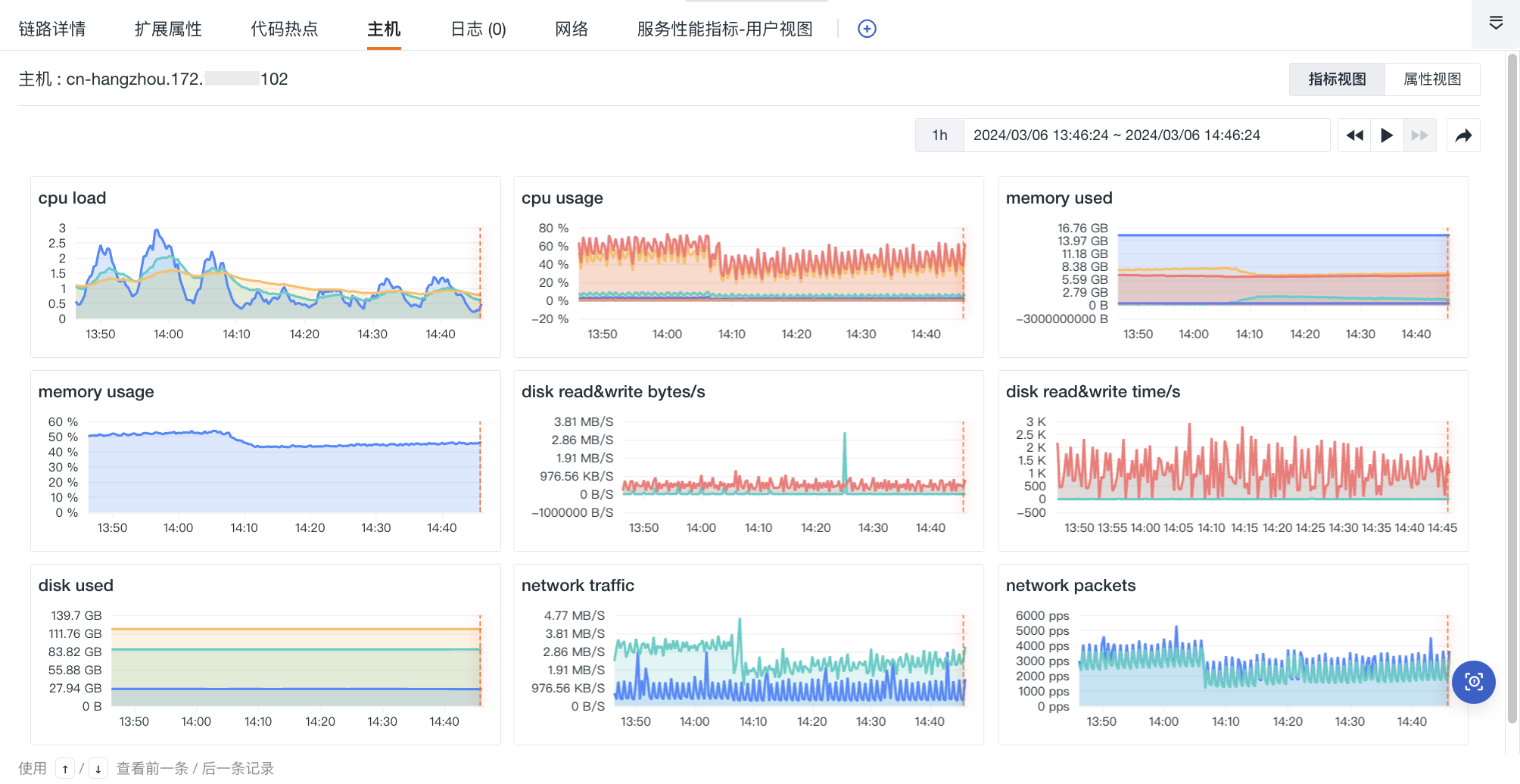
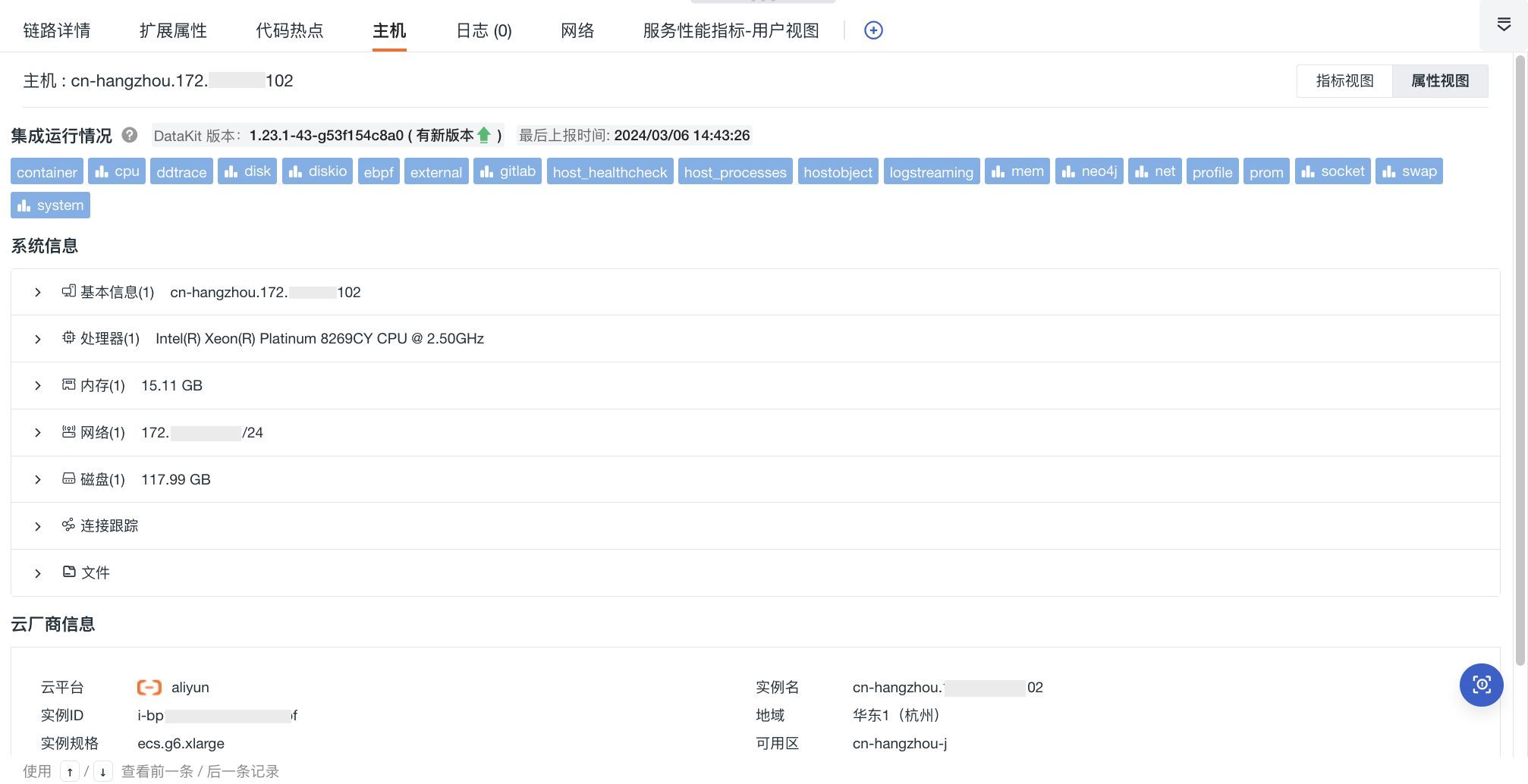
トレース詳細ページでは、ホストで関連ホストのメトリクスビューとプロパティビューを確認できます(関連フィールド:host)。
- メトリクスビュー:このトレースの終了 30 分前から終了 30 分後までの関連ホストのパフォーマンスメトリクスを確認できます。関連ホストの CPU、メモリなどのパフォーマンスメトリクスビューが含まれます。
- プロパティビュー:トレース発生時点のホストオブジェクトの実際の状態を遡って確認できます。対応する時間内に生成された関連ホストの最新のオブジェクトデータを表示できます。ホストの基本情報、インテグレーションの実行状況が含まれます。クラウドホストの収集を有効にしている場合は、クラウドベンダーの情報も確認できます。
注意:Guanceは、ホストオブジェクトの直近 48 時間の履歴データをデフォルトで保存します。現在のトレースの時間に対応するホストの履歴データが見つからない場合は、関連ホストのプロパティビューを表示できません。
トレース詳細ページでは、コンテナで関連コンテナのメトリクスビューとプロパティビューを確認できます(関連フィールド:container_name)。
-
メトリクスビュー:関連コンテナのこのトレースの終了 30 分前から終了 30 分後までのパフォーマンスメトリクスを確認できます。コンテナの CPU、メモリなどのパフォーマンスメトリクスビューが含まれます。
-
プロパティビュー:トレース発生時点のコンテナオブジェクトの実際の状態を遡って確認できます。関連コンテナの対応する時間内に生成された最新のオブジェクトデータを表示できます。コンテナの基本情報、属性情報が含まれます。
トレース詳細ページでは、Pod で関連 Pod のプロパティビューとメトリクスビューを確認できます(関連フィールド:pod_name)。
-
メトリクスビュー:関連 Pod のこのトレースの終了 30 分前から終了 30 分後までのパフォーマンスメトリクスを確認できます。コンテナの CPU、メモリなどのパフォーマンスメトリクスビューが含まれます。
-
プロパティビュー:トレース発生時点の Pod オブジェクトの実際の状態を遡って確認できます。関連 Pod の対応する時間内に生成された最新のオブジェクトデータを表示できます。Pod の基本情報、属性情報が含まれます。
Guanceでは、ネットワークで Host、Pod、Deployment、Service などの多様な観点を含むネットワークトポロジー図とサマリーデータを確認できます。
マッチングフィールド:
詳細ページで関連ネットワークを確認するには、対応する関連フィールドをマッチングする必要があります。つまり、データ収集時に対応するフィールドラベルを設定しておく必要があります。設定されていない場合、詳細ページで関連するネットワークビューをマッチングして表示できません。
-
Host:マッチングフィールドは
host。 -
Pod:
| マッチングフィールドの優先順位 |
|---|
| namespace、pod_name |
| namespace、pod |
| pod_name |
| pod |
- Deployment:
| マッチングフィールドの優先順位 |
|---|
| namespace、deployment_name |
| namespace、deployment |
| deployment_name |
| deployment |
- Service:
| マッチングフィールドの優先順位 |
|---|
| namespace、service_name |
| namespace、service |
注意:
- Host、Pod、Deployment、Service の関連フィールドが同時に検索された場合は、詳細ページに入るときにこの順序でネットワークデータが表示されます。
- 関連フィールドが検索されない場合は、最後尾に灰色で表示され、クリックするとネットワークビューに一致しませんと表示されます。