AWS IAM Identity Center を利用したシングルサインオン(SAML)の例
AWS IAM Identity Center(旧 AWS SSO)は、AWS が提供する集中型 ID 管理サービスです。シングルサインオン(SSO) を介して、複数の AWS アカウント、クラウドアプリケーション(Salesforce、GitHub など)、およびハイブリッドクラウドリソースへのユーザーアクセスを一元的に管理できます。
注意
AWS IAM Identity Center の SAML 2.0 シングルサインオン機能は、AWS 国際サイト でのみ利用可能です。
1. IAM Identity Center を有効化する
この例では、AWS プラットフォームにログインするユーザーアカウントが、これまで IAM Identity Center サービスを利用したことがなく、今回が初めての使用であることを想定しています。
- AWS コンソールにログインします。
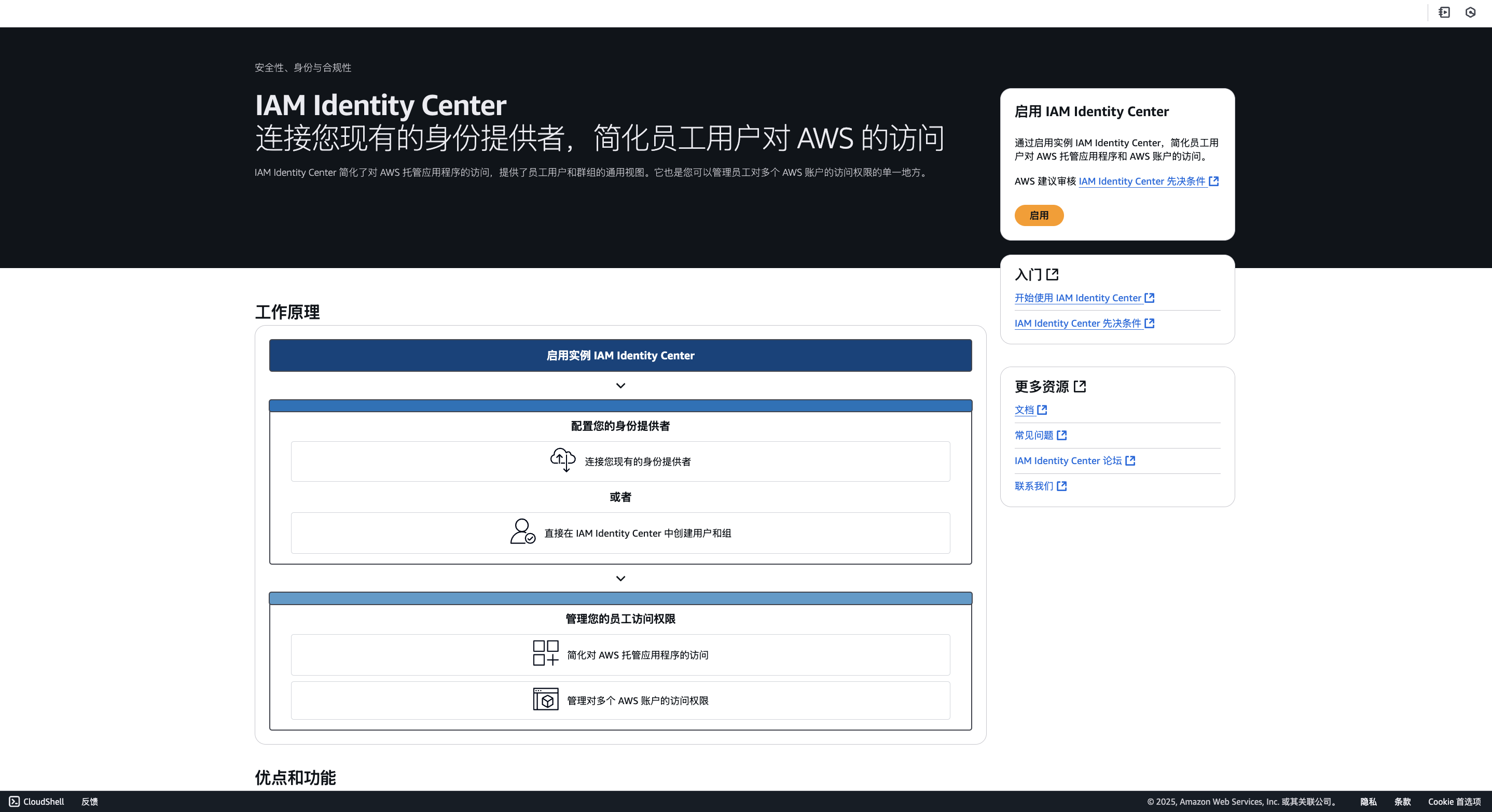
- 検索バーに「IAM Identity Center」と入力します。
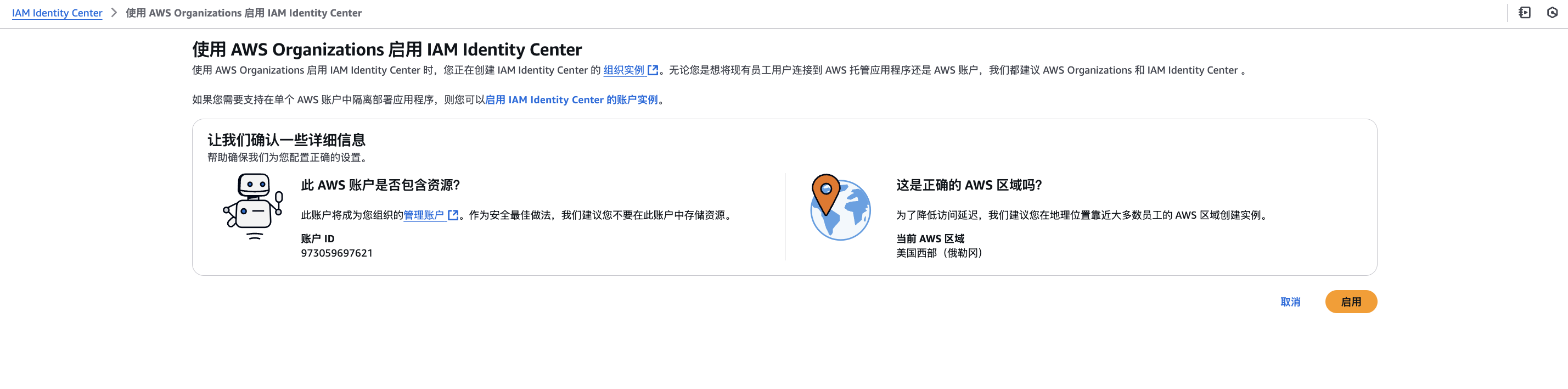
- 「有効化」をクリックします。
注意
- IAM Identity Center を有効化する際は、コンソール上部のナビゲーションバーにあるリージョン選択に注意してください。サービスを有効化した後はリージョンを直接切り替えることはできません。新しいリージョンで再度有効化し、すべての設定を再構成する必要があります。
- 組織にすでに AWS の管理リージョン(例:us-east-1 や ap-northeast-1)がある場合は、一貫性を保ち、統一管理を容易にするために、そのリージョンを使用することをお勧めします。
2. カスタム SAML 2.0 アプリケーションを作成する
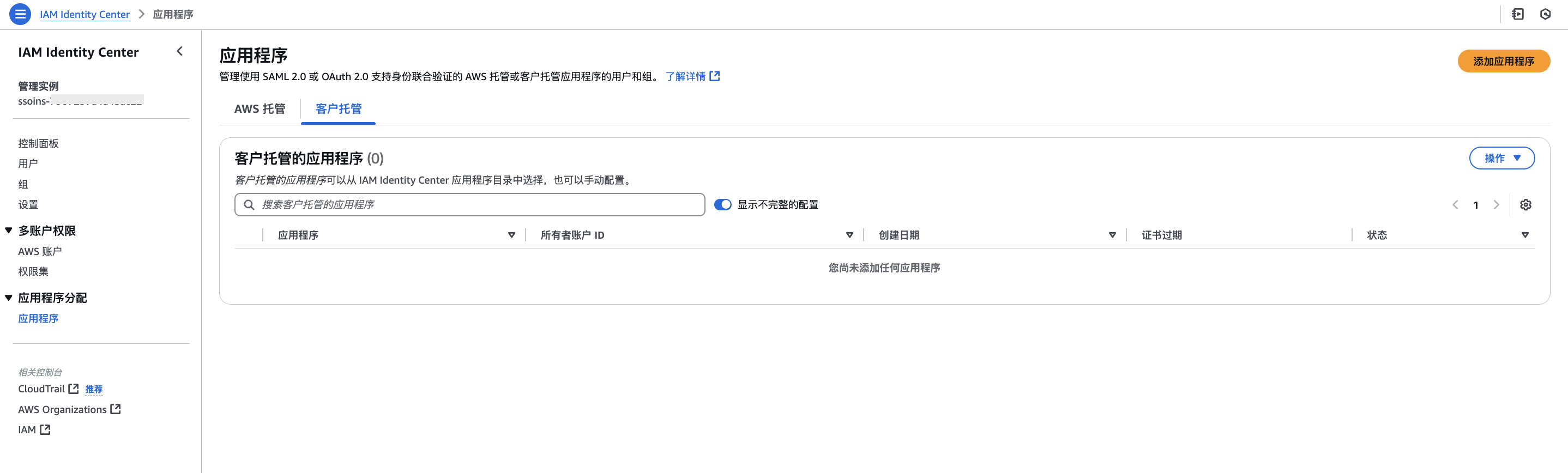
アプリケーション管理ページで「カスタム SAML 2.0 アプリケーション」を選択し、「アプリケーションを追加」をクリックします。
カスタム SAML 2.0 アプリケーションを選択する理由
| オプション | 適用シナリオ |
|---|---|
| AWS マネージドアプリケーション | AWS が事前に統合したサードパーティ SaaS アプリケーション(Salesforce、Slack、Zoom など)。AWS がメタデータと設定テンプレートを自動的に提供します。 |
| カスタム SAML 2.0 アプリケーション | SAML を手動で設定する必要があるサードパーティプラットフォーム(AWS が事前統合していないアプリケーション。この例の対象である「Guanceプラットフォーム」など)。SAML メタデータまたは ACS URL を自身で提供する必要があります。 |
- アプリケーションタイプとして「カスタム SAML 2.0 アプリケーション」を選択します。
- 次に「SAML 2.0」を選択し、次のステップに進みます。
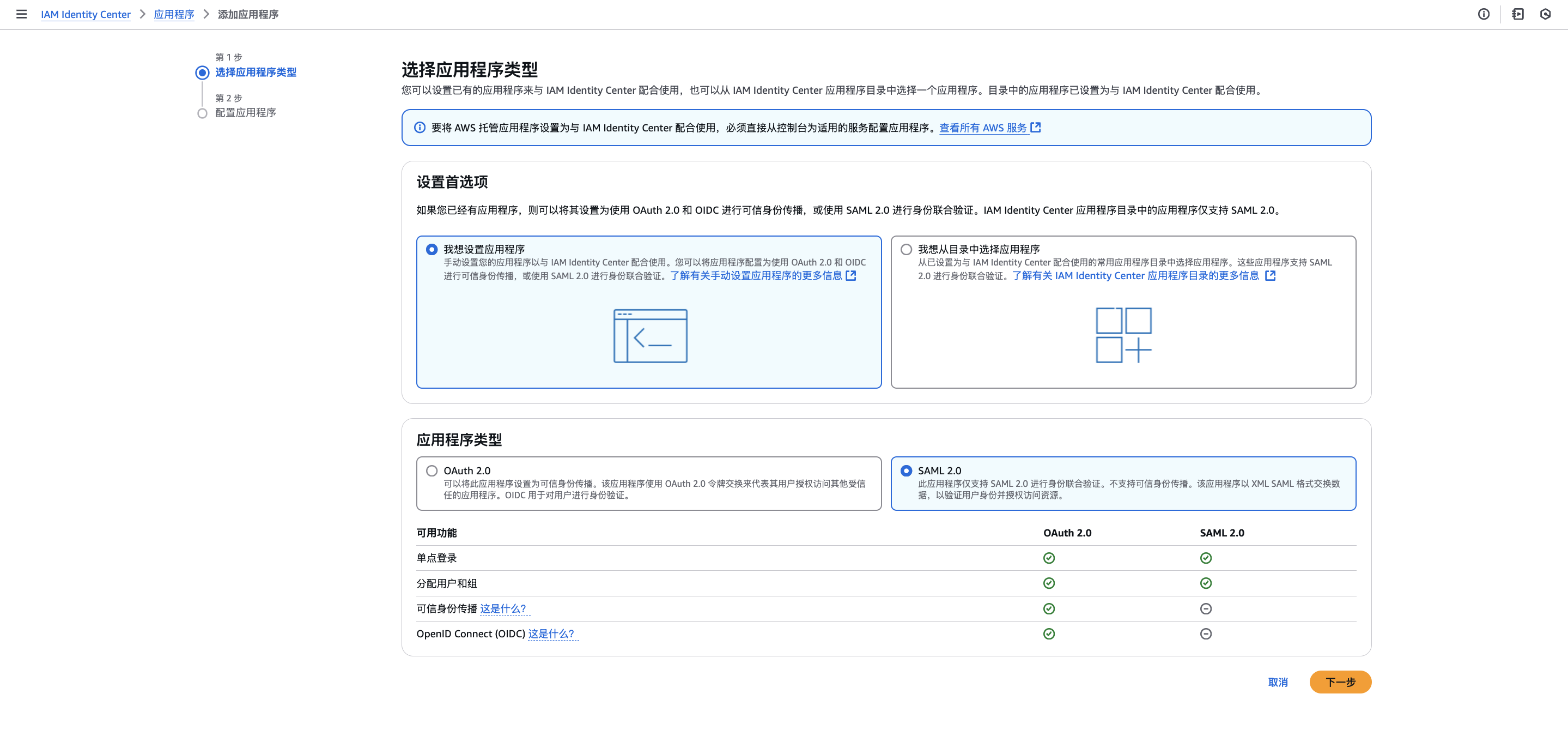
アプリケーションを設定する
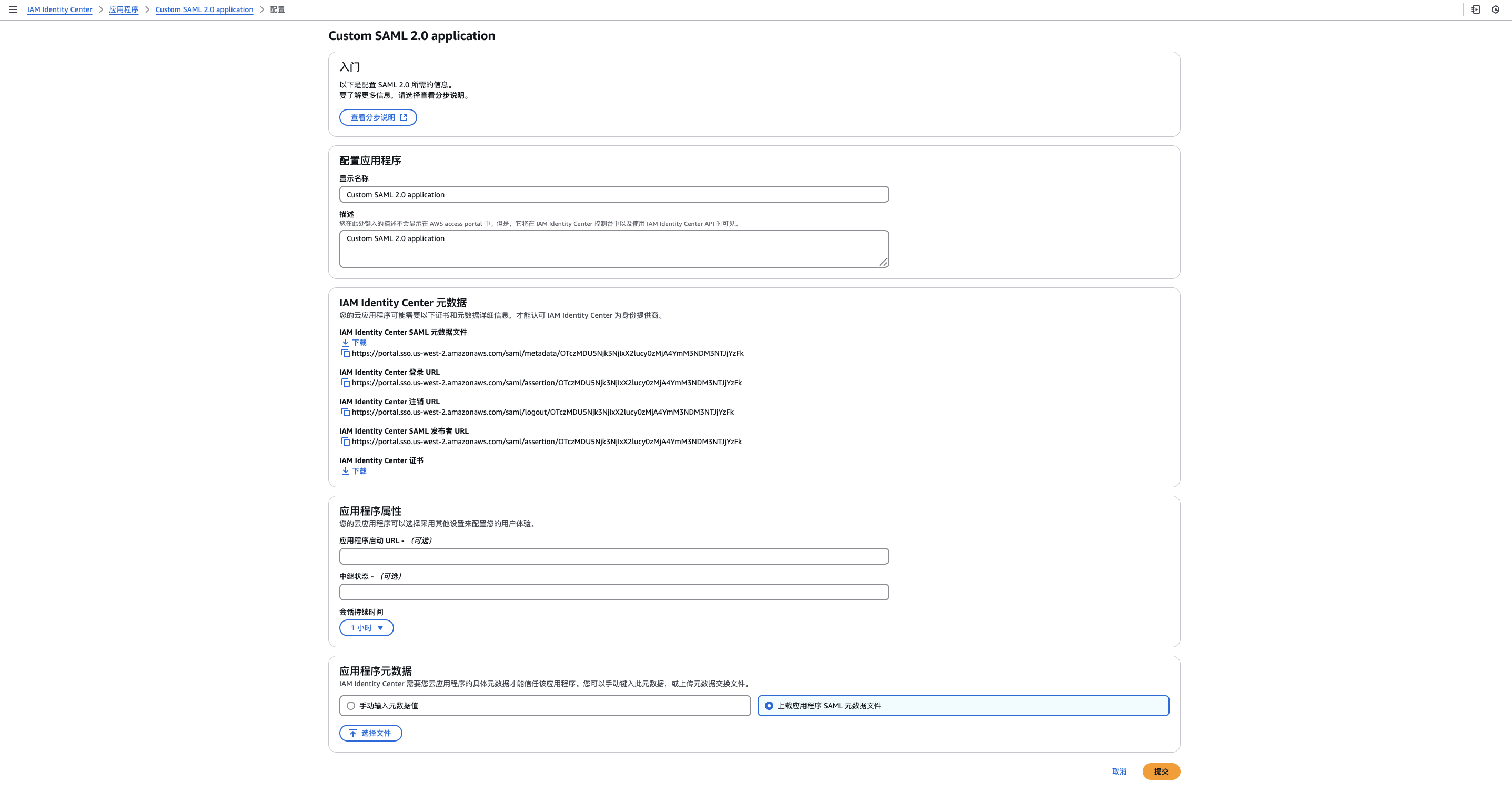
- このアプリケーションの表示名(例:
gc)を定義します。 - 必要に応じて説明を入力します。
- 「IAM Identity Center メタデータ」で、IAM Identity Center SAML メタデータファイルと証明書をダウンロードします。
- 「アプリケーションメタデータ」で、「SAML 2.0 メタデータファイルをアップロード」を選択し、Guance でダウンロードしたメタデータファイルを選択します。
- 現在の設定を送信します。
- ページにアプリケーションが正常に追加されたことが表示されます。
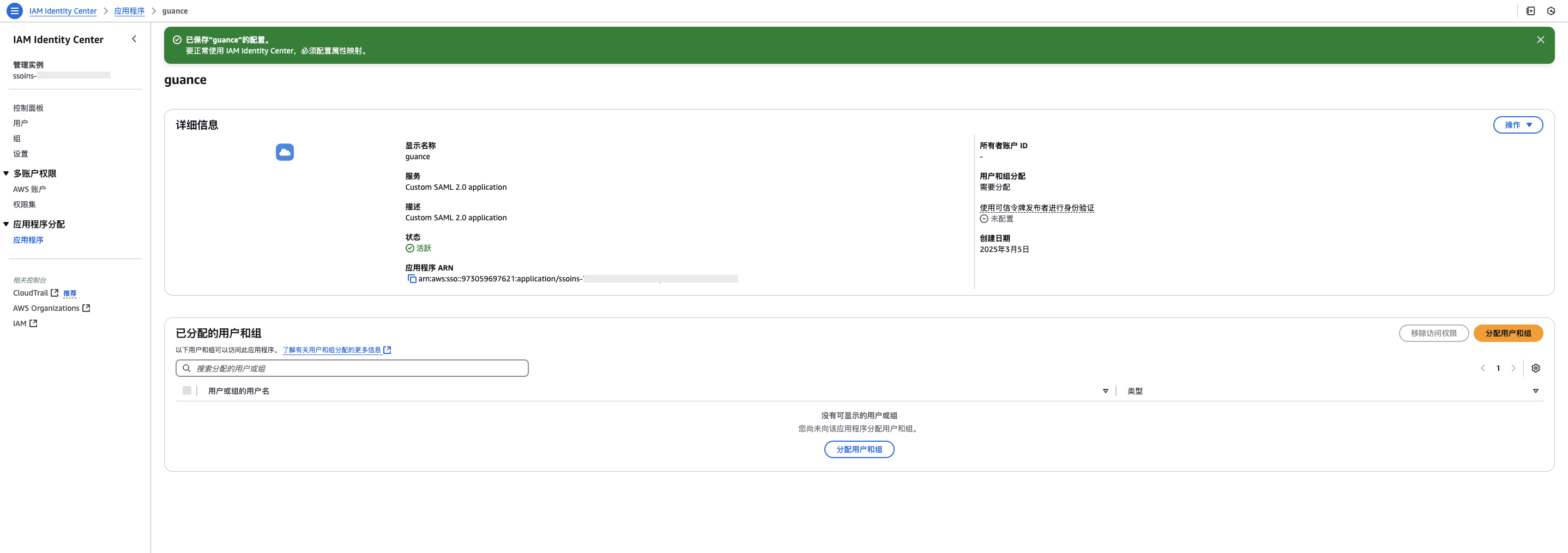
3. 属性マッピングを編集する
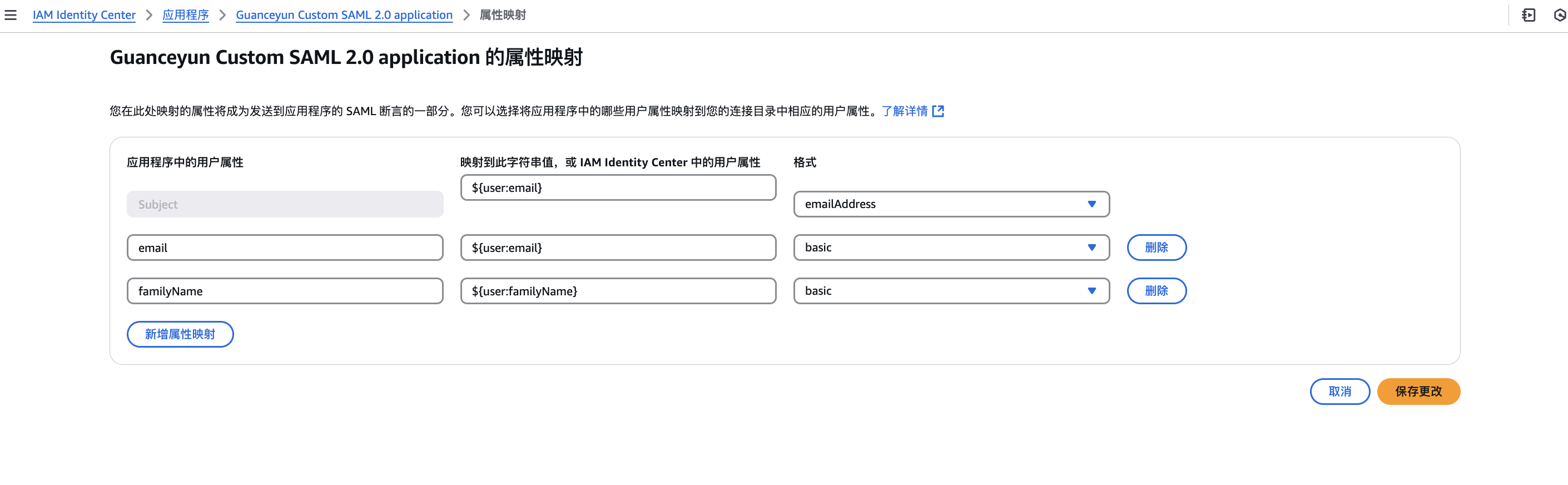
属性マッピングは SAML 統合の中心的な設定であり、AWS ユーザー属性を Guance に渡すために使用されます。
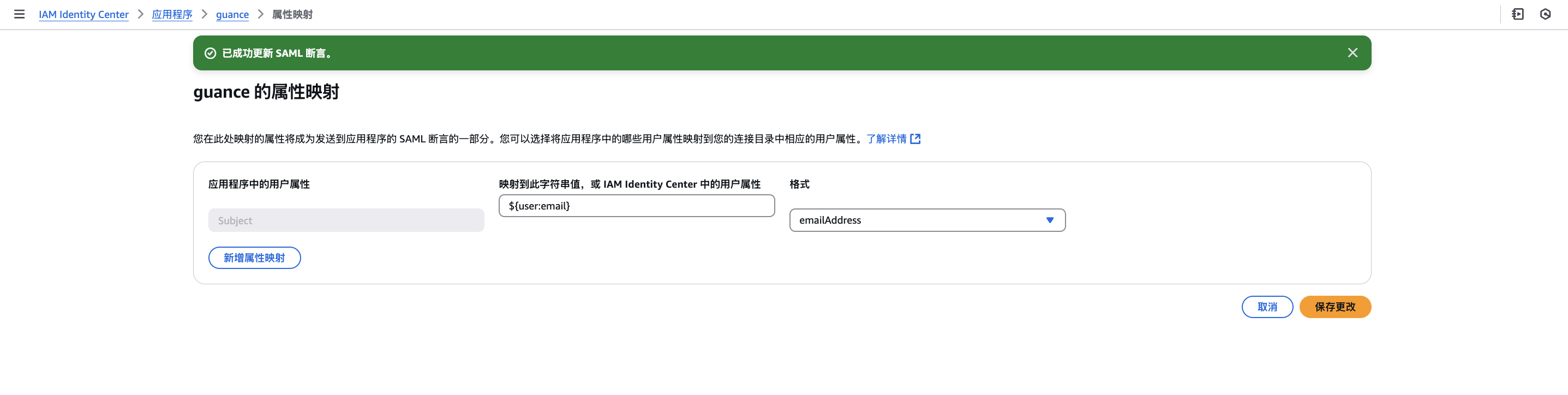
アプリケーションの詳細ページに戻り、ページ右上の「アクション」>「属性マッピングを編集」をクリックします。ここで、AWS ユーザーログイン ID と Guance のロール ID とのマッピング関係を設定します。
- システムデフォルトで提供されるフィールド
Subject(ユーザーの一意識別子)を${user:email}にマッピングするように選択します。 - 設定が完了したら「変更を保存」をクリックします。
追加のロール属性
- ロールにマッピングするユーザーまたはグループの属性を定義します。ここでは
email、familyNameの 2 つのフィールドを選択します。 - この文字列値にマッピングする属性を、それぞれ
$(user:email}、$(user:familyName}と定義します。 - 現在の変更を保存します。
- その後、Guance でロールマッピングを設定します。
4. ユーザーとグループにアクセス権を割り当てる
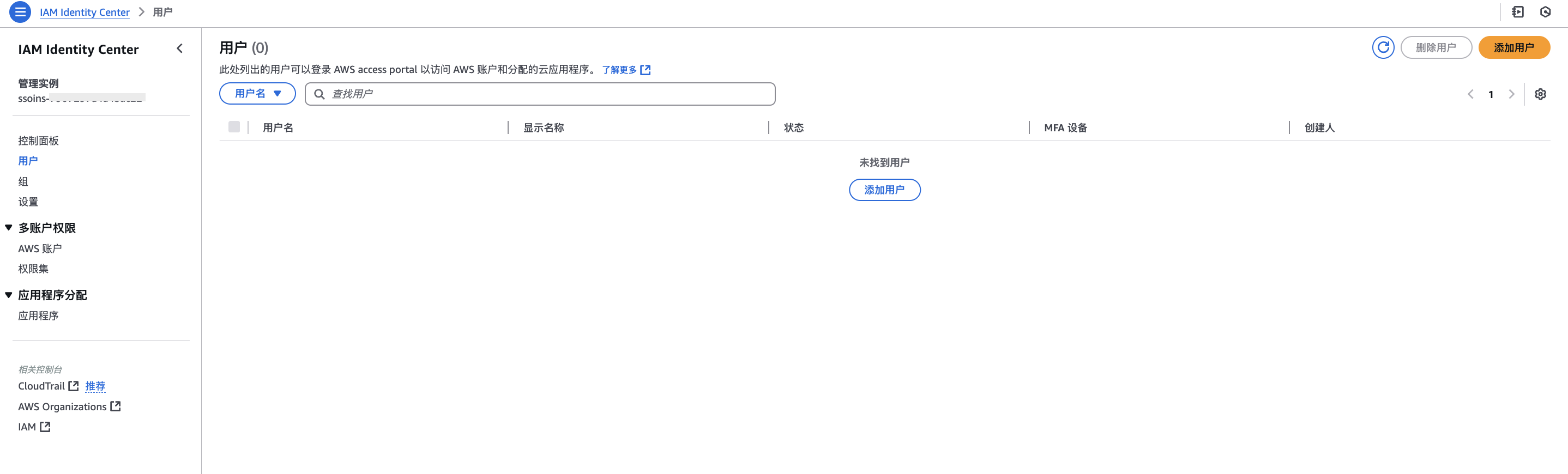
Identity Center ディレクトリで作成したユーザーとグループは、IAM Identity Center 内でのみ使用できます。その後、アクセス権を割り当てることができます。この例では、デフォルトで現在のディレクトリにユーザーとグループは追加されていません。
手順 1:ユーザーを追加する
- コンソール > ユーザーページに移動します。
- 「ユーザーを追加」をクリックします。
- ユーザー名を定義し、ユーザーがパスワードを受け取る方法を選択し、メールアドレス、名、姓、表示名を入力します。
- 次のステップに進みます。
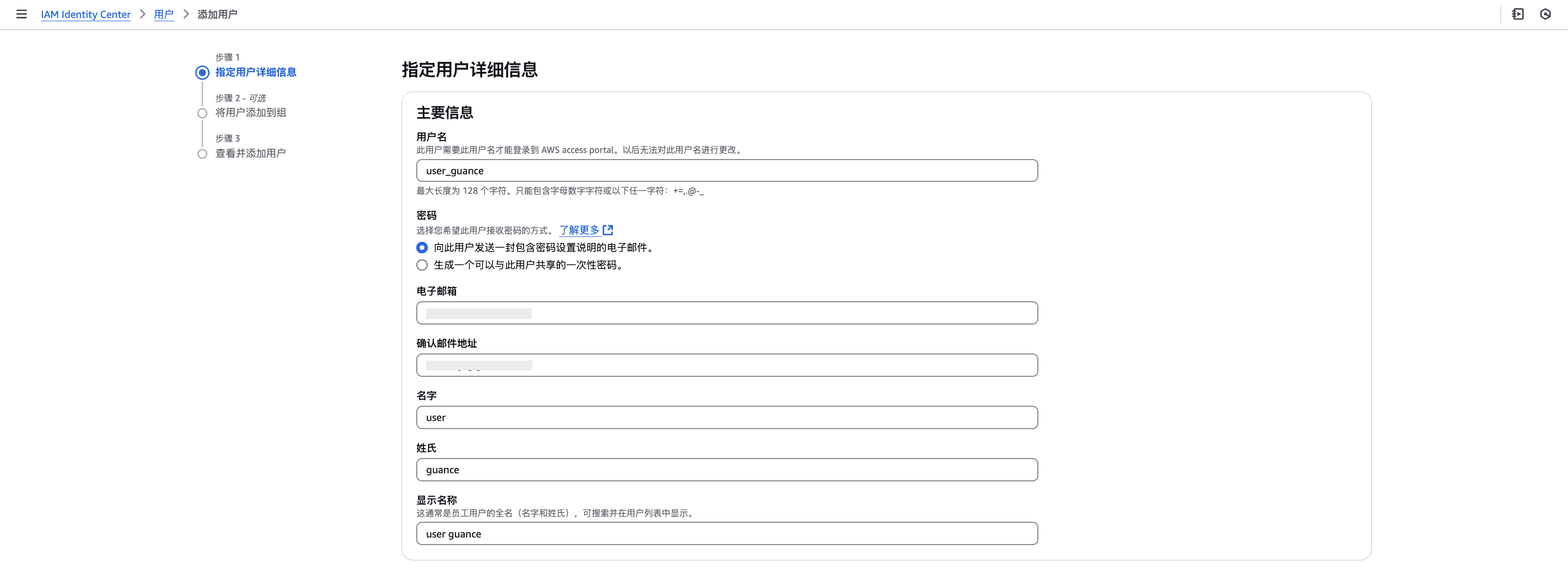
注意:ここでのユーザー名、パスワード、メールアドレスは、後でこのユーザーがシングルサインオンを使用する際に必要な設定です。
手順 2:ユーザーをグループに追加する
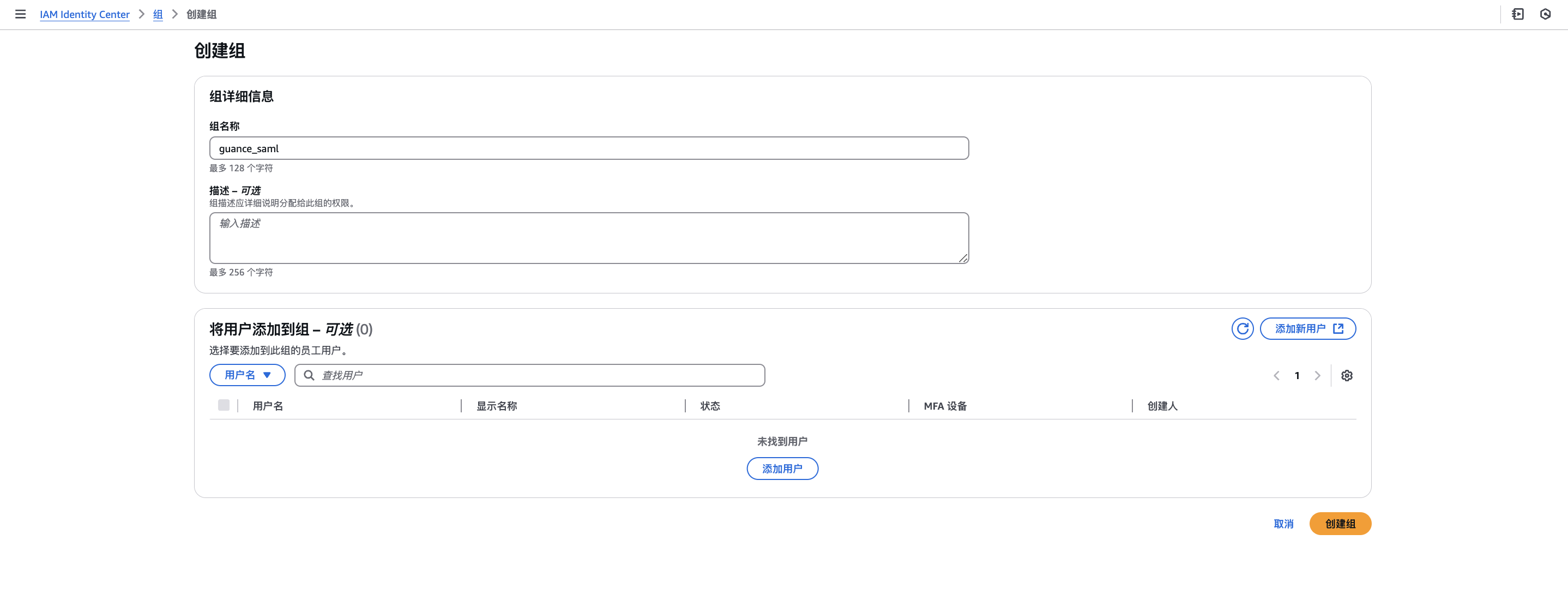
- 現在のディレクトリにグループがない場合は、右側の作成エントリに移動します。
- グループ名を定義します。
- 右下の「作成」ボタンをクリックします。
- ユーザー追加ページに戻り、そのグループを選択して次のステップに進みます。
- ユーザーの追加を確認します。ステータスメッセージで、ユーザーが正常に追加されたことが通知されます。
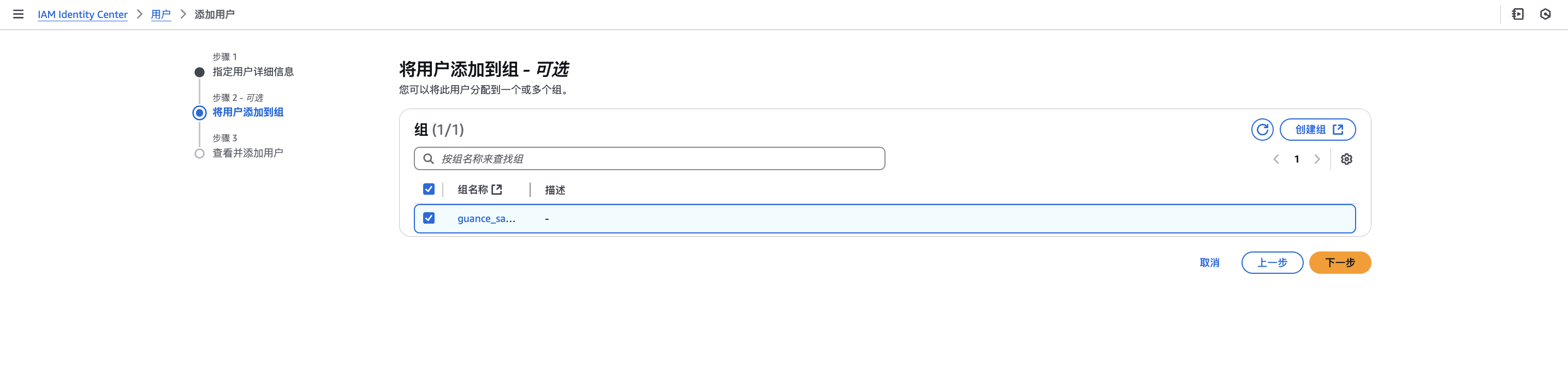
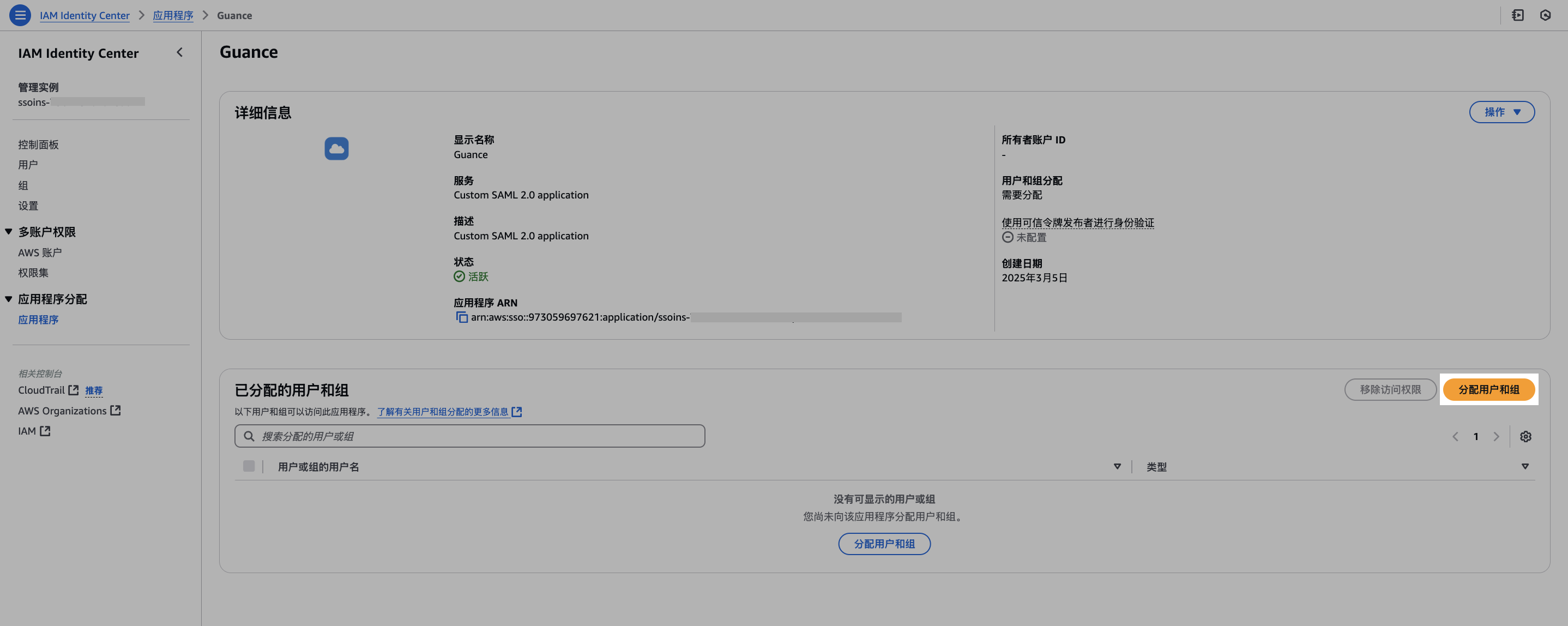
手順 3:アプリケーションにユーザーとグループを割り当てる
- アプリケーションに移動し、設定したアプリケーション(この例では上記で設定した
gc)を選択し、ユーザーとグループを割り当てます。 - アクセス権を割り当てるすべてのユーザーとグループを検索して選択します。
- 確認後、割り当てが成功します。
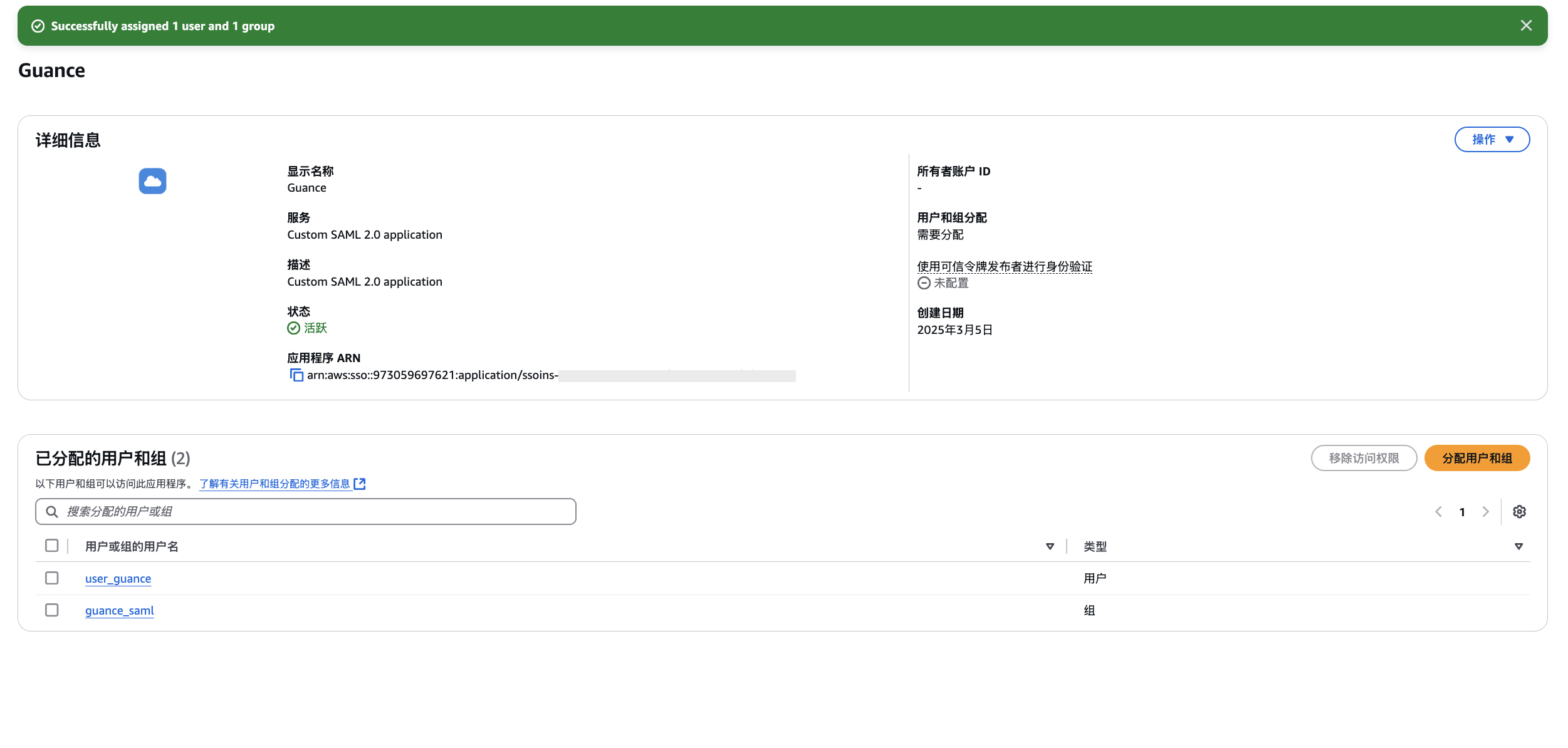
5. Guance でユーザー SSO ID プロバイダーを作成する
- Guance ワークスペースにログインし、「管理」>「メンバー管理」>「ユーザー SSO」に移動します。
- 「SAML」を選択します。
- 「ID プロバイダーを追加」をクリックして設定を開始します。
- ID プロバイダー名を
aws_ssoと定義します。 - アプリケーション設定時にダウンロードしたメタデータドキュメントをアップロードします。
- アクセス制限用のメールアドレスを定義します。
- ロールとセッション保持時間を選択します。
- 「確認」をクリックします。
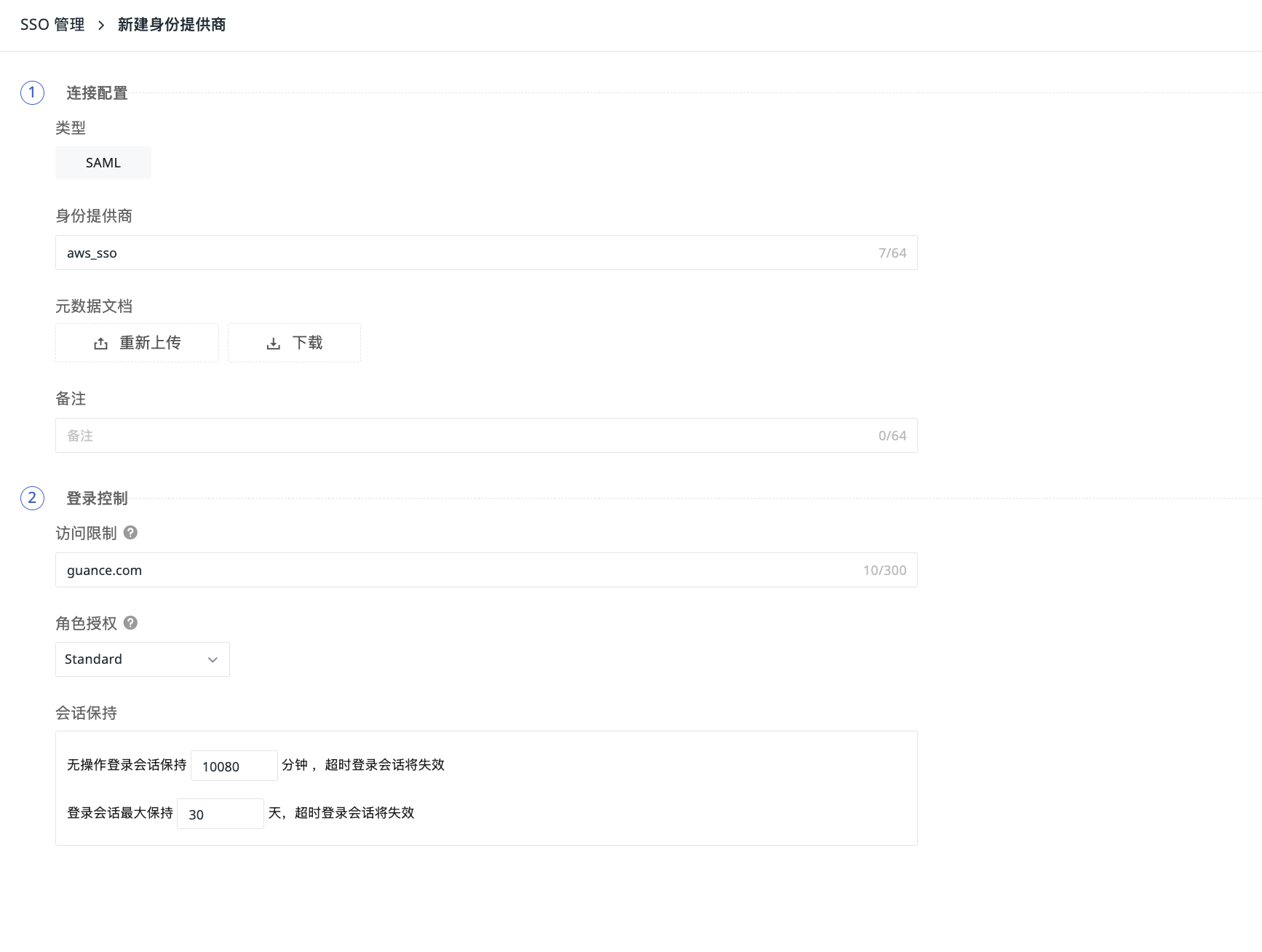
ここでの詳細な設定については、SSO 管理を参照してください。
6. ログインを確認する
- Guance のシングルサインオンページにログインします:https://auth.guance.com/login/sso
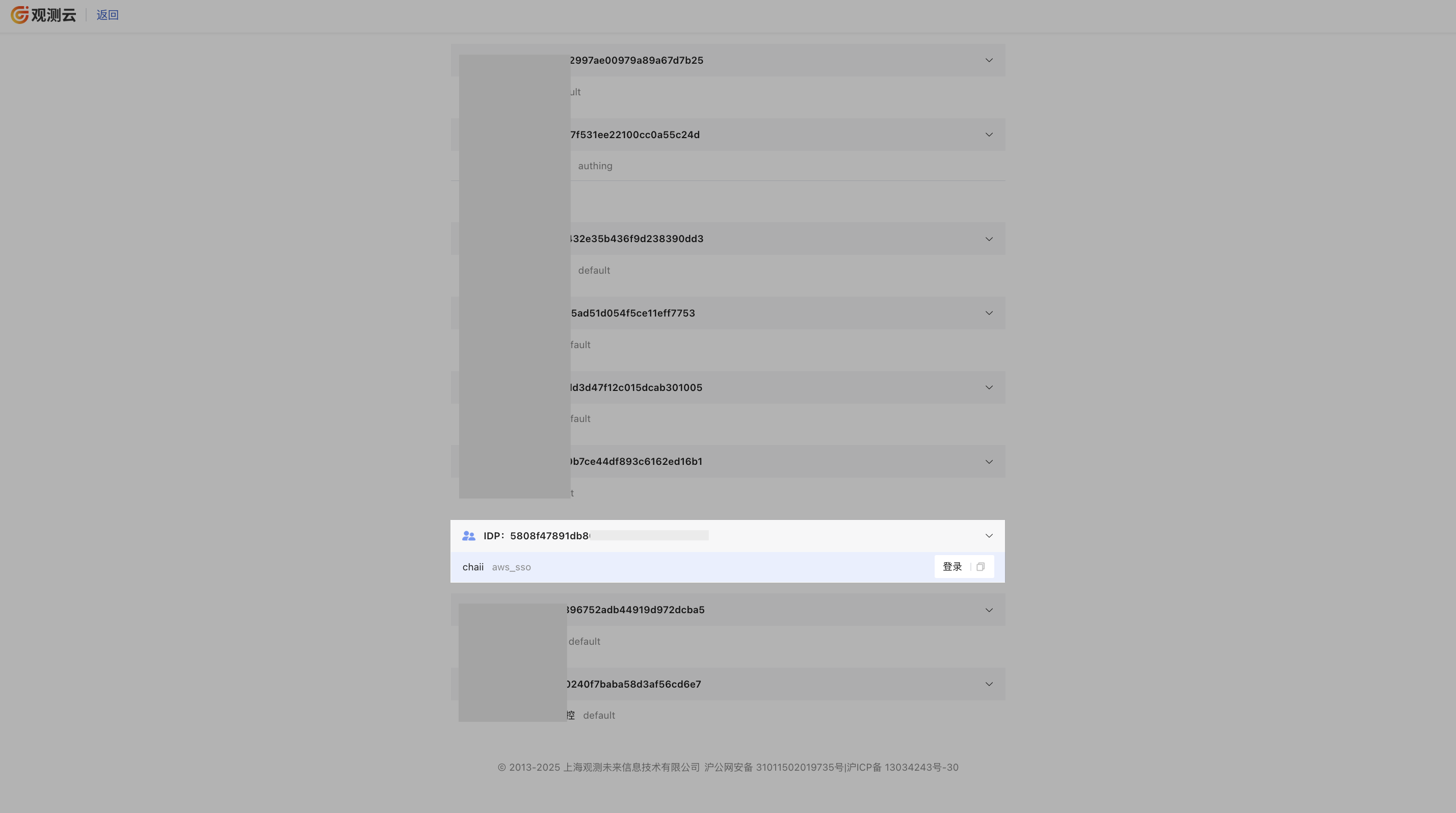
- リストから AWS 側で作成したアプリケーションを選択します。
- ログイン URL を入力します。
- ユーザー名、パスワードを入力します。
- ログインが成功します。