Synthetic テストセンターの切り替え
概要
公式のSyntheticテストセンターは、Guanceが管理・保守しており、定義済みの国内および海外のSyntheticテストノードを備えています。Syntheticテストタスクの可用性をリアルタイムで監視・統計し、ユーザーに先駆けてネットワークサイトのパフォーマンス問題と影響範囲を検出します。
ユースケース
-
完全にネットワークがなく、独自にSyntheticテストサービスを実装したい場合。
-
内部ネットワークサイトのSyntheticテストサービスを実装したい場合。
前提条件
- バージョン1.63.128以上
アップグレード時に、launcherサービスがプライベートSyntheticテストセンターへの切り替えが必要かどうかを案内します。
デプロイ時に、プライベートSyntheticテストセンターと公式Syntheticテストセンターのどちらを使用するかを選択するオプションがあります。
そのため、この記事はデプロイ後にSyntheticテストセンターを切り替えたい場合の課題を解決するためのものです。以下が操作手順です。
操作手順
プライベートSyntheticテストセンターへの切り替え
launcherコンソールにログイン ---> 右上のボタン ---> その他 に、次の行 dialService: buildin を追加します。
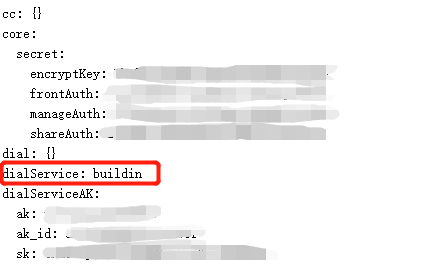
dialService: buildinを追加するとプライベートSyntheticテストセンターに切り替わり、dialService: saasに変更すると公式Syntheticテストセンターに切り替わります。
右上のボタン ---> アプリケーション設定の変更をクリックし、forethought-core Namespace の core という名前の ConfigMap 内の DialingServer モジュールに関する内容を変更します。
# Syntheticテストサービス
DialingServer:
  # Syntheticテストサービスセンターのアドレス設定
  use_https: true                           ## HTTPSを使用するかどうか
  host: dflux-dial.guance.com               ## Syntheticテストセンターのアドレス。プライベートデプロイのingressドメインに変更。元に戻す場合は元のアドレスを使用
  port: 443
  timeout: 10
デフォルトでは、公式が提供するSyntheticテストセンターを使用します。
Syntheticテストノードの追加
Guanceコンソールにログインし、Synthetic モニタリング ---> セルフホストノード管理 ---> ノードを作成 をクリックします。
注意:ノードをシステムワークスペースに作成した場合、すべてのワークスペースでこのSyntheticテストノードを表示できます。単一のワークスペースのみで表示したい場合は、そのワークスペースでSyntheticテストノードを作成してください。
右端の設定を取得ボタンをクリックし、以下の手順に従ってSyntheticテストノードをインストールします。

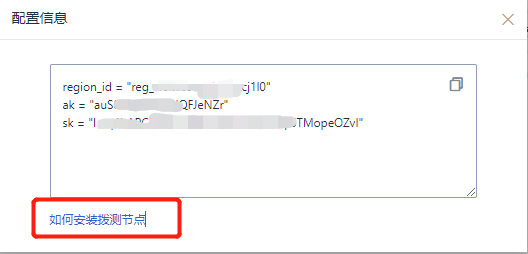
注意:これら3つのフィールドに加えて、DataKit の dialtesting.conf で
serverに使用するSyntheticテストサービスセンターのアドレス(通常はデプロイまたはアップグレード時に作成したingressドメイン)を設定する必要があります。
[[inputs.dialtesting]]
  # We can also configure a JSON path like "file:///your/dir/json-file-name"
  server = "https://dflux-dial.guance.com"

  # [require] node ID
  region_id = "default"

  # if server are dflux-dial.guance.com, ak/sk required
  ak = ""
  sk = ""
確認方法
-
Guanceコンソールにログインし、Synthetic モニタリング ---> タスク ---> タスクを作成 ---> HTTP テスト をクリックします。
-
以下の手順に従ってSyntheticテストタスクを作成し、保存します。
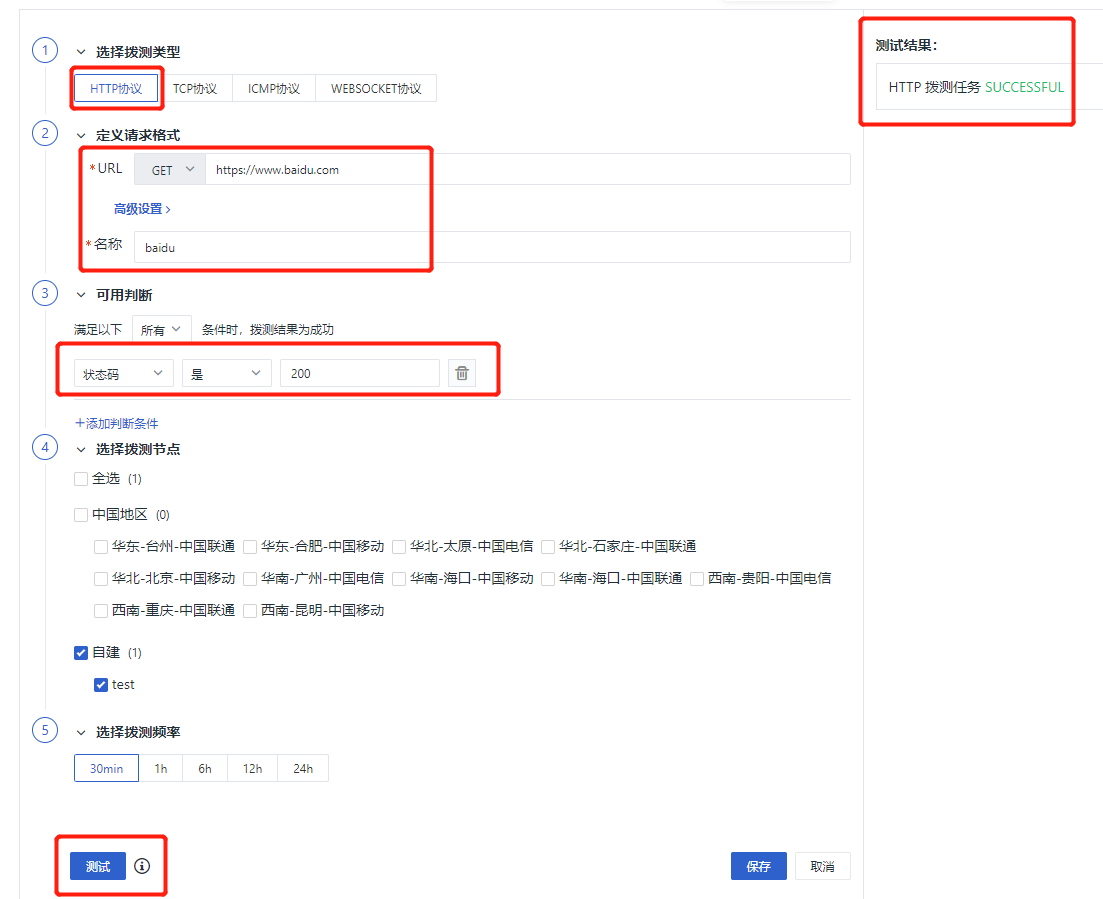
- タスクに戻り、作成したばかりのSyntheticテストタスクをクリックします。
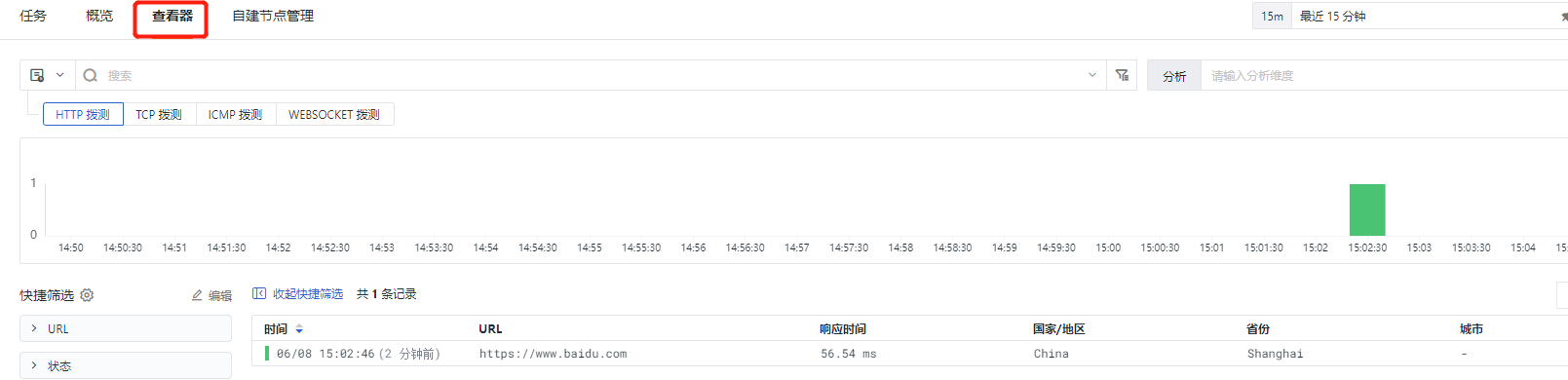
- 上の図のようにデータが表示されれば成功です。