SLO の管理
モニタリング > SLO ページで、すべての SLO タスクを管理できます。リストには主要メトリクス(達成率、エラーバジェットなど)がリアルタイムで表示され、有効化、編集、イベント表示、ダッシュボードへのエクスポート、SLO 設定のインポート/エクスポートなどの操作ができます。
一覧のフィールド
フィールド |
説明 |
|---|---|
| モニター | モニタータイプには、関連付けたモニター数が表示されます。メトリクスタイプには「メトリクス」と表示されます。 |
| 目標 | 作成時に設定した期待達成率。モニタータイプは稼働時間の割合を評価し、メトリクスタイプは成功数の割合を評価します。 |
| 統計期間 | 現在の行の結果がカバーする期間。モニタータイプはデフォルトで直近 7 日間を表示し、メトリクスタイプはこの SLO に設定された 7 日間または 30 日間で表示します。 |
| 達成率 | モニタータイプは稼働時間の割合で計算し、メトリクスタイプは成功数 ÷ 合計数 × 100% で計算します。最低目標 ≤ 達成率 < 目標の場合はオレンジ、最低目標未満の場合は赤で表示します。 |
| 故障時間 | モニタータイプは現在の統計期間における異常時間、つまり使用済みの割当を表します。メトリクスタイプは - を表示します。 |
| エラーバジェット | モニタータイプに残っている許容障害時間です。例: 7 日間の目標が 95% の場合、初期予算は 7 天 × 5% = 8.4 小时 となり、そこから発生済みの異常時間を差し引きます。残りの予算が 0 以上の場合は緑、0 未満の場合は赤で表示します。メトリクスタイプは - を表示します。 |
操作説明
- 検索: SLO 名でフィルタリングします。
- 一括: 複数選択した SLO を有効化、無効化、削除、またはエクスポートします。
- 個別 SLO タスク: 有効化、無効化、編集、削除ができます。名前、SLI タイプ、目標、最低目標は保存後に固定されます。評価期間、検出頻度、説明、タグ、アラートポリシーは編集できます。モニタータイプでは関連する SLI とグループ化ディメンションも調整でき、メトリクスタイプでは合計数と成功数のクエリを変更できます。
- 削除: SLO とその検出タスクを削除します。削除する前に、この SLO を使用しているグラフと Status Page サービスを確認し、関連付けを調整してください。
- 関連イベントを表示: この SLO に関連する検出で生成されたイベントを表示します。
- ダッシュボードにエクスポート: SLO ビューをダッシュボードに同期します。
モニタータイプのダッシュボードビューは、デフォルトでダッシュボードの時間範囲に追従します。メトリクスタイプは SLO の設定期間に従って表示されます。異なる場所の結果を比較する場合は、先に統計期間を確認してください。
メトリクスタイプは、新規作成、クエリの変更、評価期間の変更、再有効化の後、次の有効な検出結果を待つ必要があります。無効にすると検出とアラートが一時停止され、無効化前の対応する設定の最新結果が保持されます。有効な結果がない場合は、詳細でデータとクエリの定義を確認できます。
インポートとエクスポート
SLO 設定の管理権限を持つメンバーは、ZIP リソースパックを使用して、SLO とその関連設定をワークスペース間で移行できます。
エクスポート
- すべてエクスポート: リスト右上の設定ボタンをクリックし、すべてエクスポートを選択します。
- 選択した項目をエクスポート: 1 つ以上の SLO を選択し、一括操作バーでエクスポートをクリックします。ページをまたいで選択した SLO は、今回のエクスポート範囲に保持されます。
エクスポートタスクが完了すると、システムは結果ダイアログを表示し、エクスポートされた SLO 数と関連リソース数を表示します。エクスポートパッケージをダウンロードをクリックして ZIP ファイルを取得します。
エクスポートの結果は次のとおりです:
- 完全なエクスポート: 選択した SLO とその関連リソースがすべてエクスポートされます。
- 部分的なエクスポート: ダイアログにエクスポートされた数が表示され、権限不足とその他の理由に分けて、エクスポートされなかったリソースと影響を受ける SLO が一覧表示されます。生成されたリソースパックは引き続きダウンロードできます。
- エクスポートできるコンテンツがない場合: ダイアログに「エクスポートできる SLO がありません」と表示され、ダウンロードボタンは使用できません。
SLO リソースパックには、実際の設定に応じて、SLI モニター、複合モニターの子モニター、アラートポリシー、通知先、カスタム通知日、関連タグ、必要なセキュリティ検出ルールが含まれます。
メトリクスタイプのリソースパックには、SLI タイプ、評価期間、合計数と成功数のクエリなどの設定が含まれます。インポート後は、ターゲットワークスペースのメトリクスデータを使用して再検出され、履歴の統計結果はソースワークスペースに保持されます。移行する前に、ターゲットワークスペースにクエリに必要なメジャーメント、フィールド、タグが存在することを確認してください。
ある SLO の必須関連リソースをエクスポートできない場合、システムはその SLO をスキップし、依存関係が不完全な設定が生成されないようにします。
インポート
- リスト右上の設定ボタンをクリックし、インポートを選択します。
- システムからエクスポートされた ZIP リソースパックを選択します。
- 同名のリソースが検出された場合は、重複をスキップまたは上書き作成を選択し、インポートを確認します。
- インポートが完了するのを待つと、システムが現在の SLO リストを更新します。
既存の SLO を上書きする場合、名前、SLI タイプ、目標、最低目標は保存後の変更制限に従います。
リソースパック内のワークスペース間モニターがターゲットワークスペースの認可を取得していない場合、インポート結果に関連モニターとターゲットワークスペースが表示されます。認可が完了したら、再インポートできます。
DQL 式でモニタータイプの SLO を取得する
以下のクエリは、モニタータイプの異常時間の統計に使用します。
slo_cost は控除分(分)を表し、値を合計すると異常時間になります。slo_id を対象の SLO の ID に置き換えます:
7 日間の SLO 値をクエリする場合、DQL 式は次のとおりです:
eval((10080-A)/10080 *100, A="M::`slo`:(sum(`slo_cost`)) { `slo_id` = 'monitor_6bad2a76dd9b41d7894f21a76d44ae42'}")
ショートカット > クエリツールに移動し、DQL クエリを選択して、時間範囲を直近 7 日間に設定して実行します。10080 は 7 日間の分数です。他の期間をクエリする場合は、時間範囲と式内の総分数も合わせて調整する必要があります。グループ化された SLO には、対応するディメンションのフィルター条件も追加する必要があります。
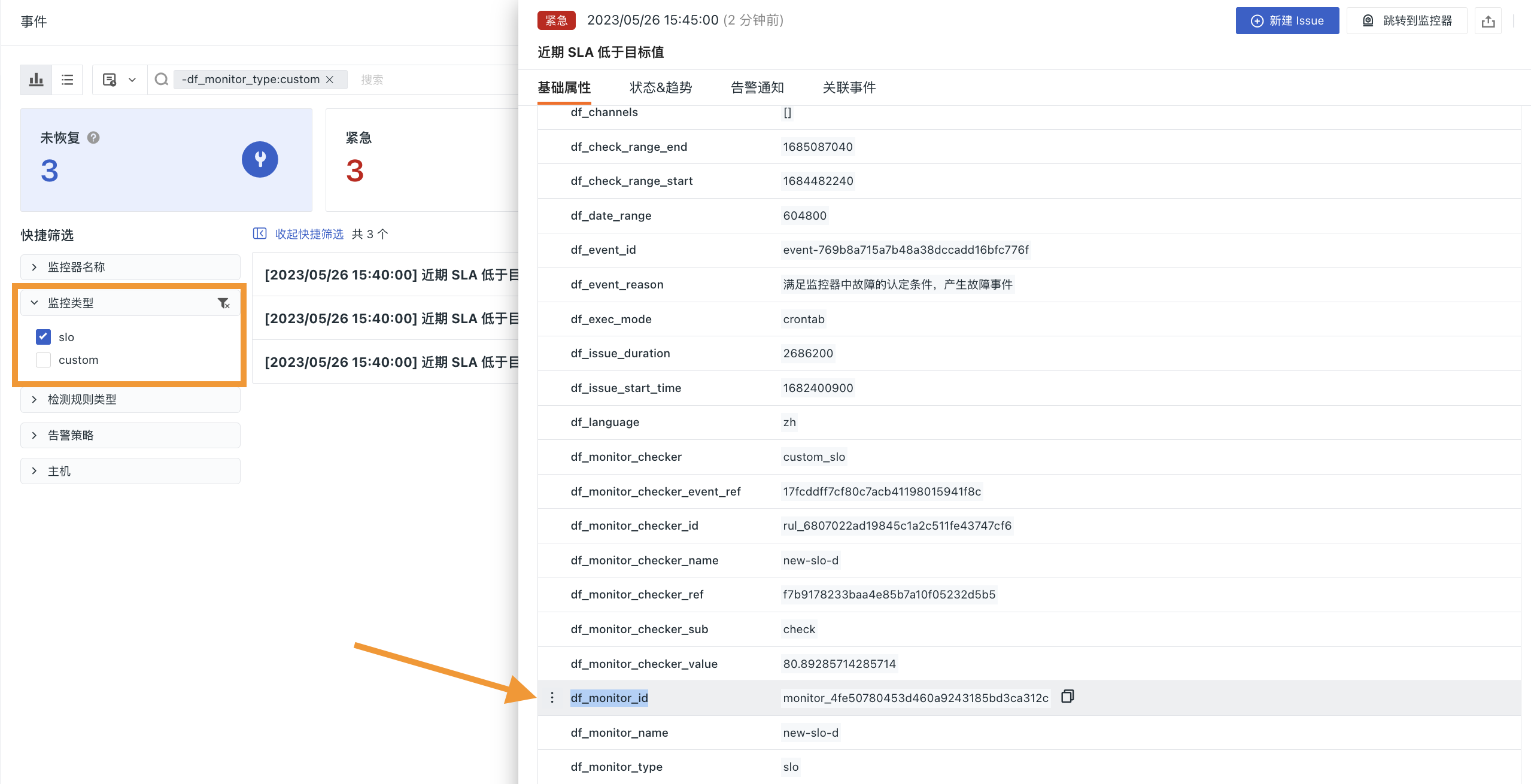
クエリツールでは、右上の時間範囲が式の統計期間と一致していることを確認してください。SLO ID は関連イベントの詳細で確認できます: