クラウドアカウント管理
企業の運用プロセスでは、さまざまなビジネスニーズを満たすために、複数のクラウドサービスアカウントを使用する必要がしばしばあります。しかし、これらのクラウドサービスで障害が発生した場合、分散した管理方法では効率が低下し、企業の運用コストが増加する可能性があります。
「クラウドアカウント管理機能」は、企業のすべてのクラウドサービスアカウントを一元管理し、アカウント内の一部の設定の一意性によって区別します。インテグレーションコレクターを設定することで、各アカウントのクラウドサービスを個別に管理し、ビジネスデータのきめ細かな制御を実現します。
この管理方式により、企業のクラウドサービス管理プロセスを簡素化できるだけでなく、サービス障害の迅速な特定と解決にも役立ち、企業の管理コストを大幅に削減し、障害への対応速度を向上させることができます。
注意
この機能は現在、ワークスペースオーナー、管理者のみが関連設定を実行できます。
認証の追加
現在、以下のクラウドアカウントタイプの認証をサポートしています。
アカウントタグ
すべてのクラウドアカウントタイプでアカウントタグの設定が可能です。クラウドアカウントを新規作成または編集する際に必要に応じて追加でき、タグを設定しなくてもクラウドアカウントの認証には影響しません。
アカウントタグは、このクラウドアカウントで収集したデータにカスタムタグを付与するために使用します。環境、ビジネスなどの観点でデータをフィルタリング、グループ化、分析するのに便利です。
- アカウントタグエリアでタグの名前と値を入力します。例:名前が
env、値がproduction。 - 追加をクリックして、タグを現在のクラウドアカウント設定に追加します。
- 他のタグを追加する場合は、上記の手順を繰り返します。
- アカウント情報の設定が完了したら、テストをクリックし、テストが成功したら保存をクリックします。
タグ入力規則:
- 各タグの名前と値は空にできません。
- 名前には英字、数字、アンダースコアのみ使用でき、二重アンダースコア
__で始めることはできません。
認証の管理
作成に成功したクラウドアカウントはすべて、インテグレーション > クラウドアカウント管理ページに表示されます。以下の操作を実行できます:
- 右上隅でタイプに基づいてすばやくフィルタリングできます。
- 検索バーにクラウドアカウントの別名を直接入力して検索・特定できます。
- 設定ボタンから直接削除操作を実行できます。
- アカウント情報をクリックして詳細を開き、再度編集できます。
インテグレーションの設定
クラウドアカウントの作成が成功すると、Guanceへの認証が完了します。このアカウントで必要に応じてインテグレーションをインストールし、データ収集を開始できます。
前提条件
DataFlux Func (Automata) を開通していること。
注意
インテグレーションによって認証に必要なリソースが異なります。インテグレーションドキュメントの要件に従って、クラウドアカウントに適切な権限を付与してください。そうしないと、インテグレーションのインストールは成功しても、データ収集が失敗する可能性があります。
クラウドアカウント情報で設定
クラウドアカウント情報の詳細ページ > インテグレーションを開くと、現在のアカウントに関連するすべてのインテグレーションを確認できます。
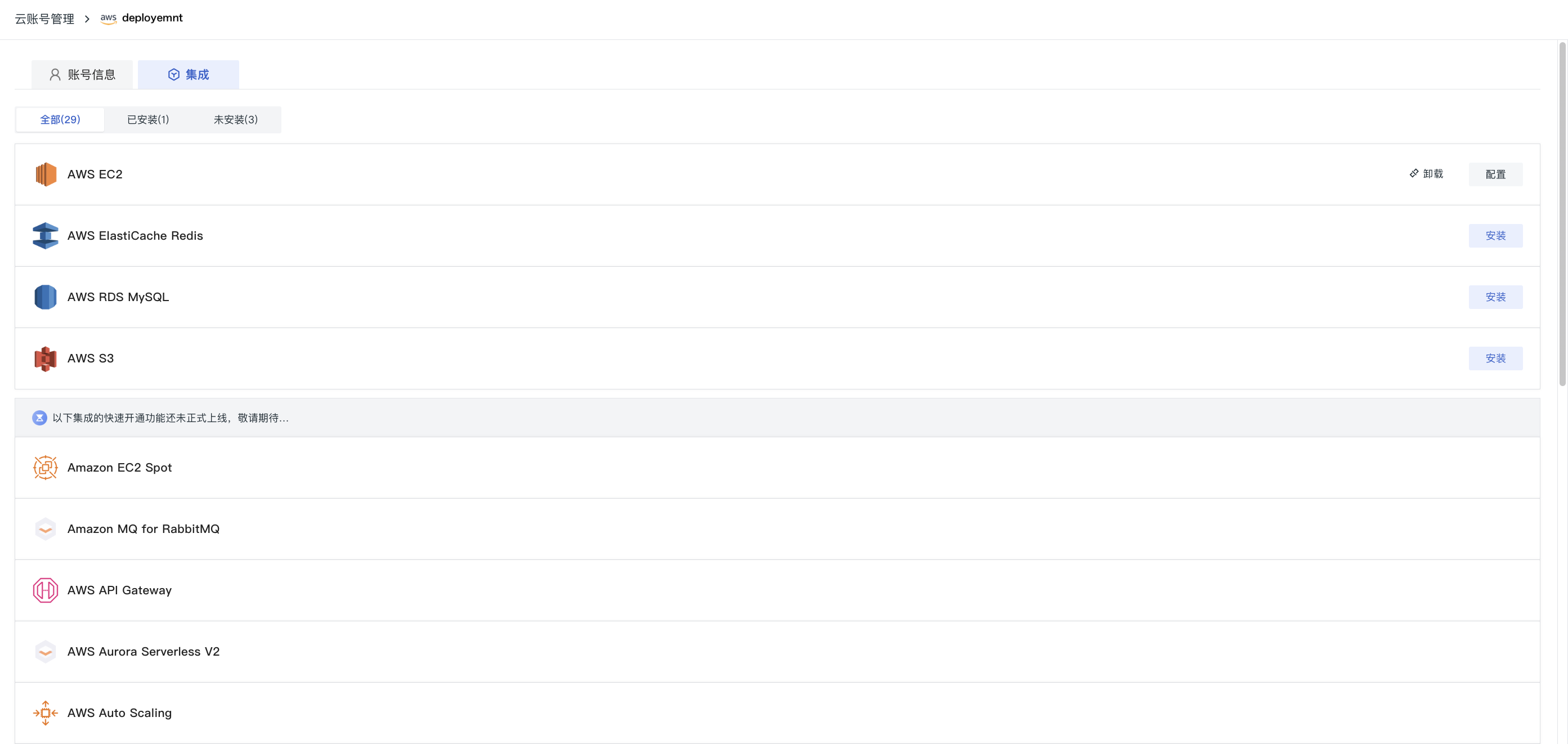
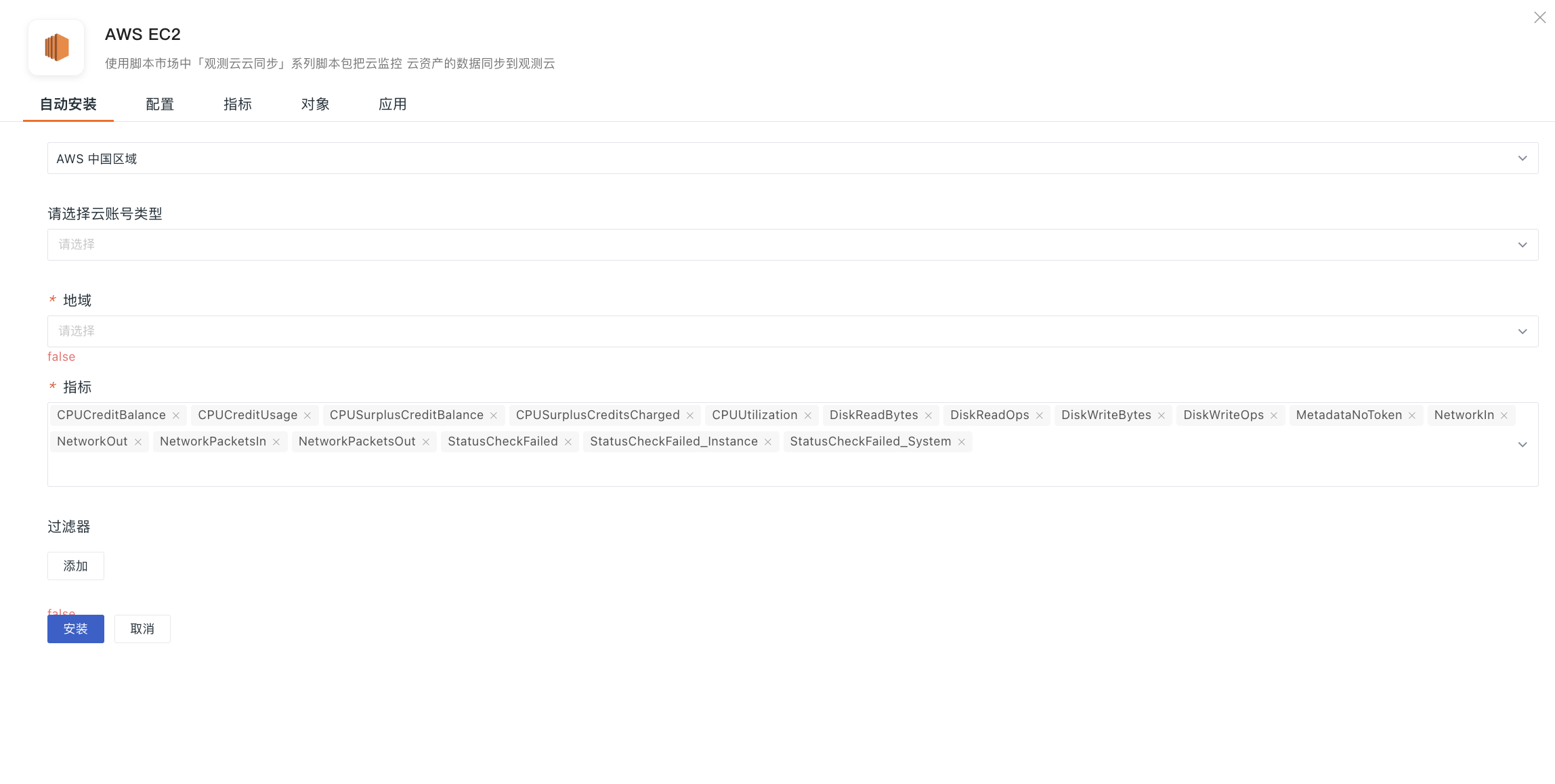
右側のインストールをクリックすると、自動インストールページが表示されます:
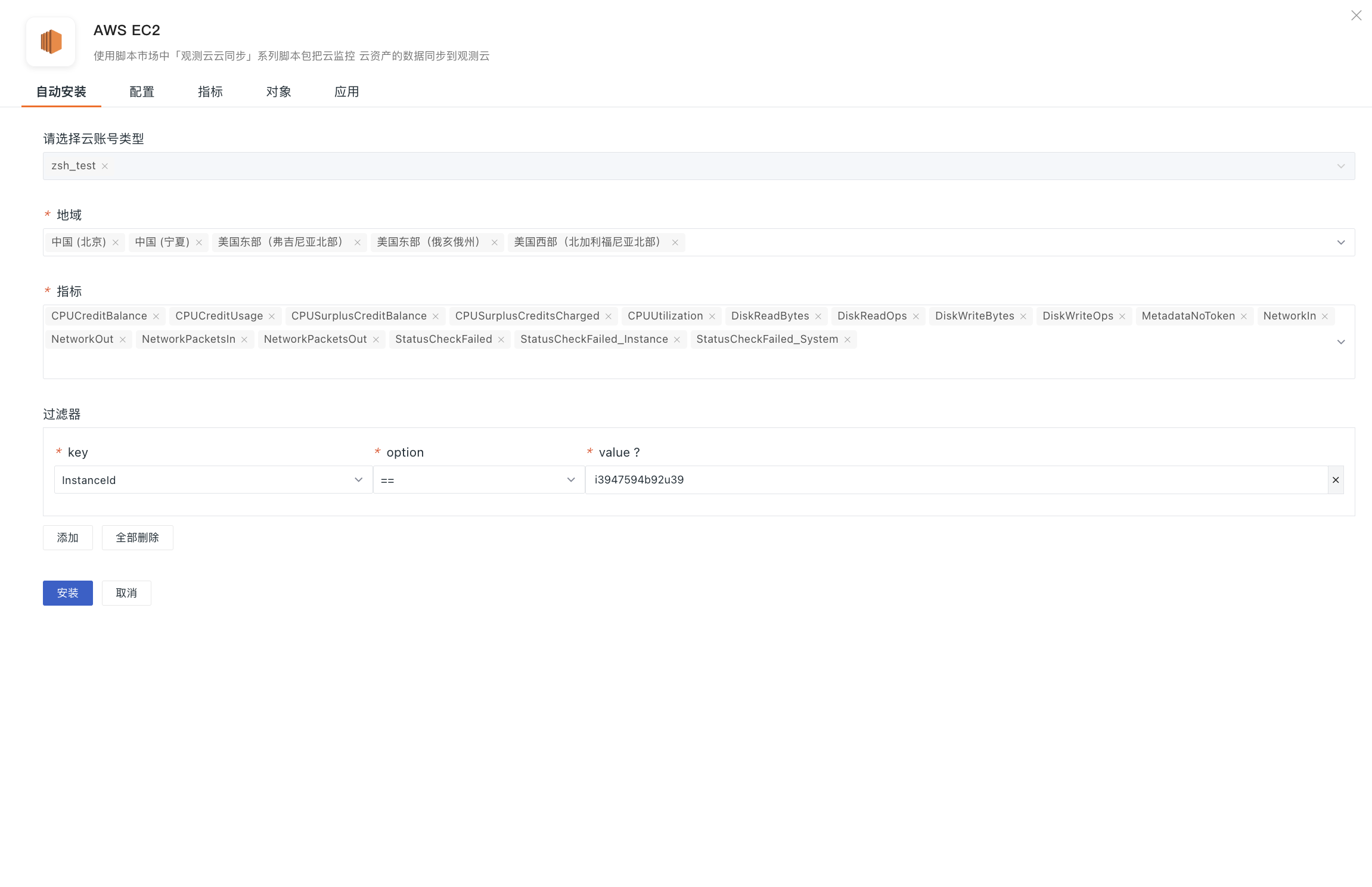
- クラウドアカウントが自動的に入力されます。
- 必要に応じて適用するリージョンタイプを選択します。
- システムが現在のインテグレーションスクリプトに含まれるメトリクスを自動的に識別するため、必要に応じて削除できます。
- フィルターは現在、
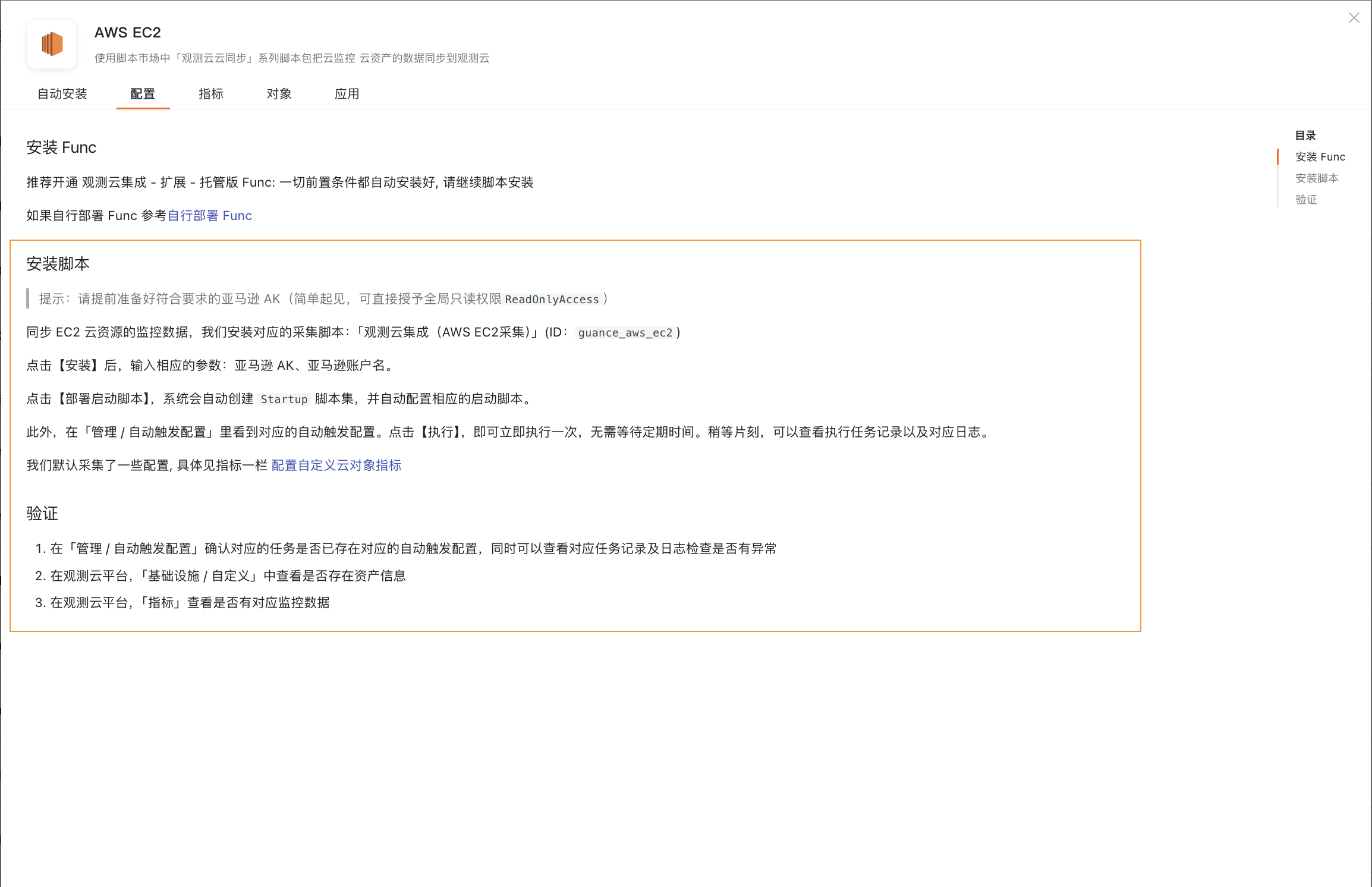
=、in演算をサポートしています。 - インストールが成功したら、スクリプトのインストールを続行してください。
インテグレーション側で直接設定
前提条件
- DataFlux Func (Automata) を開通していること。
- 管理でクラウドアカウントの認証を設定済みであること。
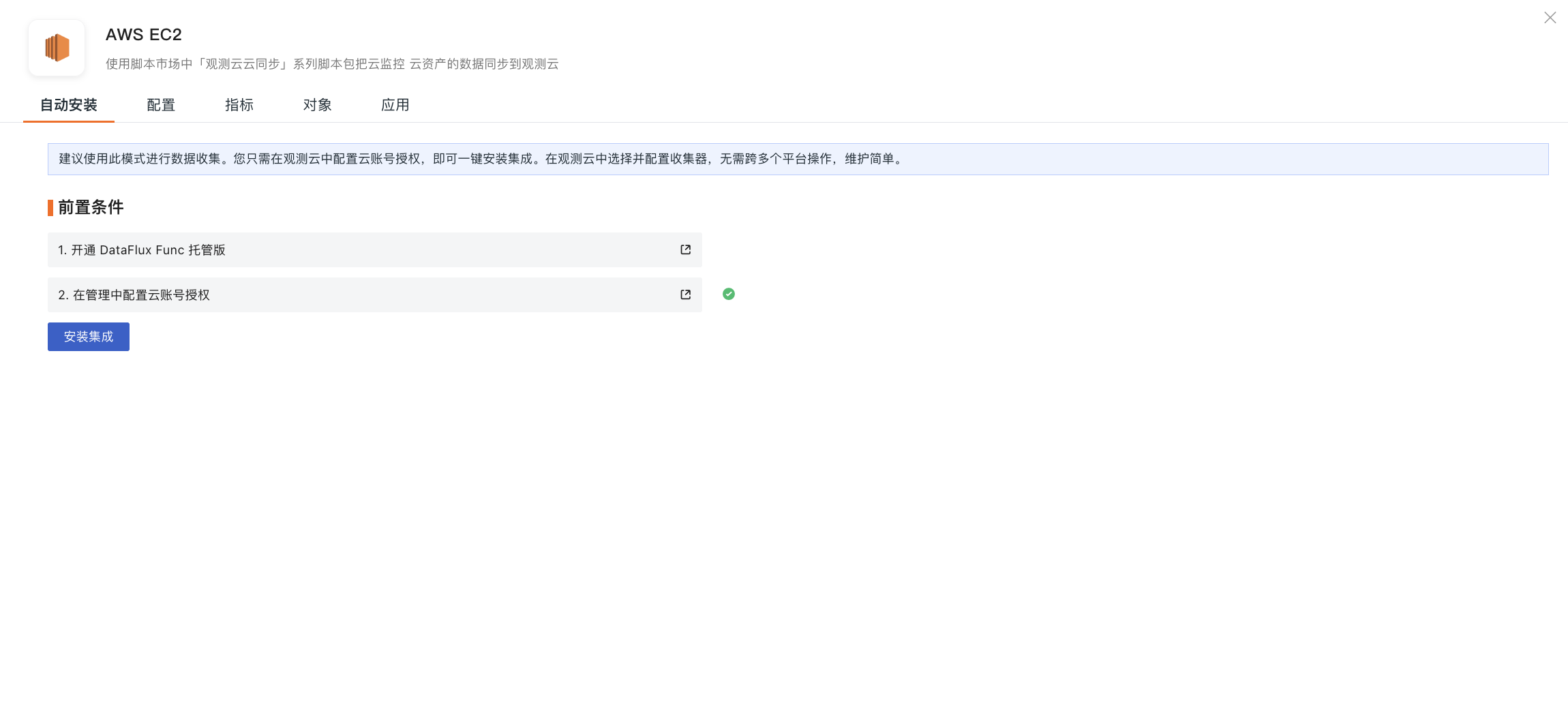
- インテグレーションに移動して直接インストールします。単一のインテグレーションのインストールページで、複数のクラウドアカウントを設定できます。
- クラウドアカウントの追加をクリックします。
- 設定する他のクラウドアカウントを選択し、リージョン、メトリクス、フィルターを設定できます。
- インストールをクリックすると、クラウドアカウントが現在の最新設定に上書き更新されます。
インテグレーションの削除/アンインストール
- クラウドアカウント管理リストページで設定アイコンをクリックすると、クラウドアカウントを削除できます。削除後は、このクラウドアカウントで設定されたすべてのインテグレーションのデータ収集が停止します。ただし、すでに収集されたデータには影響しません。
- クラウドアカウント詳細ページのインテグレーションタブでアンインストールボタンをクリックすると、特定のインテグレーションのデータ収集が停止しますが、すでに収集されたデータには影響しません。
- インテグレーション側でアンインストールをクリックすると、すべての AWS クラウドアカウントでこのインテグレーションのデータ収集が停止します。特定のクラウドアカウントのデータ収集のみを停止する場合は、クラウドアカウント設定で操作できます。