データ転送 - Volcengine TOS
- ルール名とフィルター条件の設定を完了します。
- アーカイブの設定を続けます。
設定手順
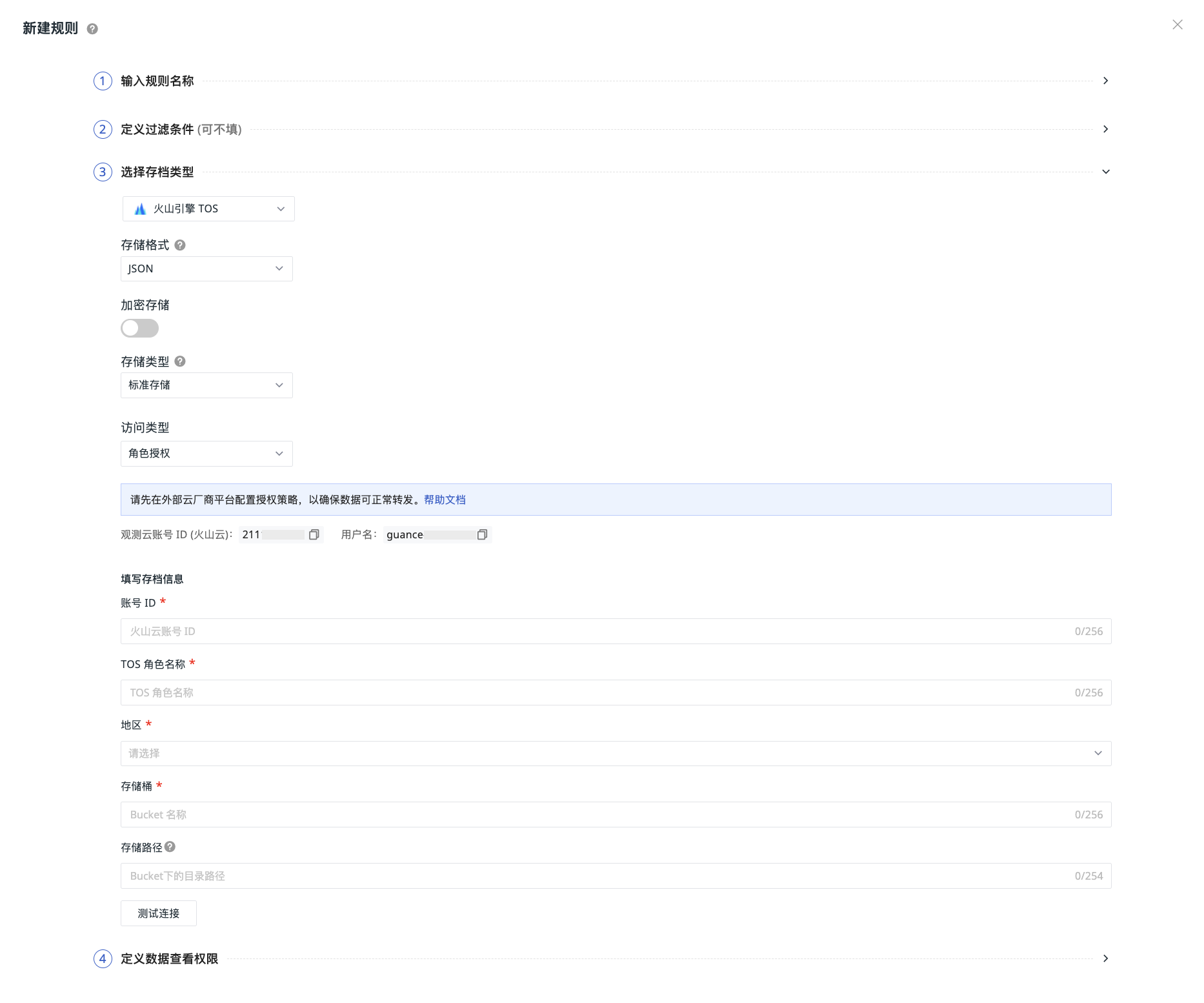
- アーカイブタイプで Volcengine TOS を選択します。これは、一致したデータをこのオブジェクトストレージに保存することを意味します。
- ストレージ形式を選択します。
- 暗号化ストレージの有無を選択します。
- ストレージタイプを選択します。
- アクセスタイプを選択します。
- 確定をクリックすると、作成が完了します。
注意
アーカイブタイプの情報に変更があった場合は、関連プラットフォームの設定が同期更新されていることを確認してください。設定変更によりデータの書き込みが失敗することを防ぎます。新しい設定ルールは 5 分以内に有効になります。
ストレージタイプ
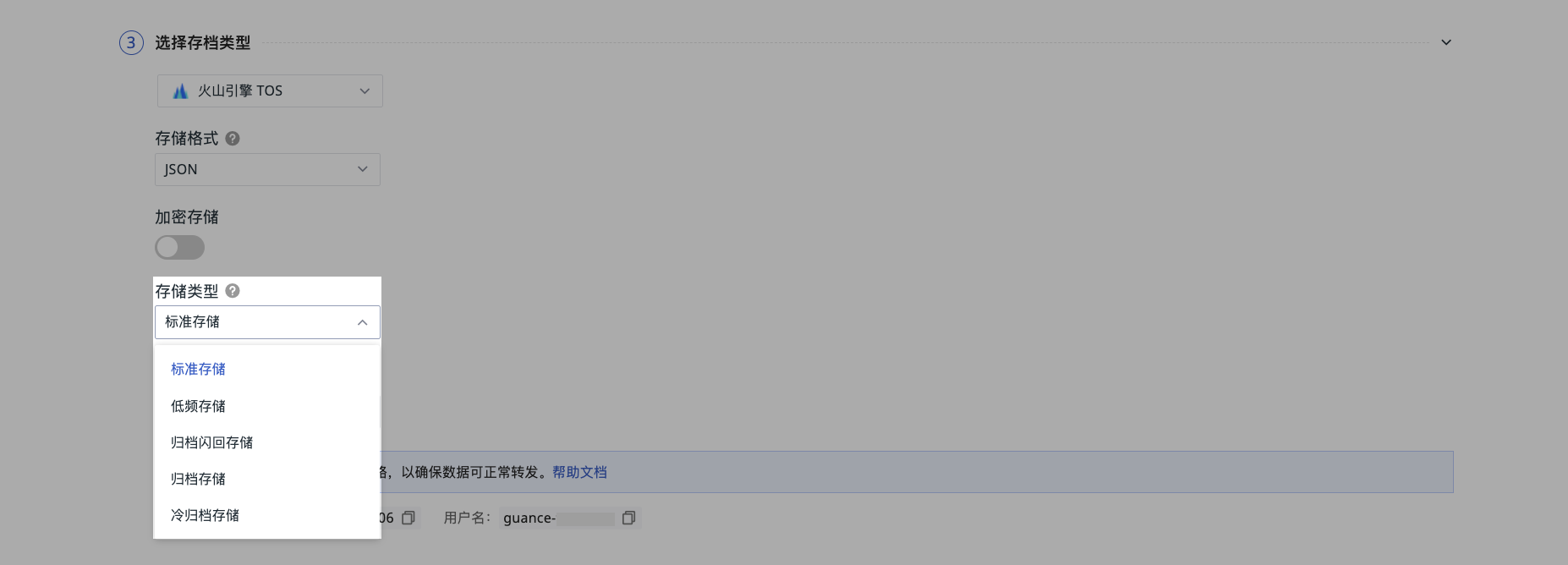
ストレージタイプ |
ユースケース |
|---|---|
| 標準ストレージ | 高可用性、高信頼性、高性能なストレージタイプ。頻繁にアクセスされるデータに適しています。 |
| 低頻度アクセスストレージ | アクセス頻度が低いデータに適しています。最低 30 日間の保存が必要です。 |
| アーカイブフラッシュバックストレージ | ほとんどアクセスされないデータに適しています。最低 90 日間の保存が必要です。直接読み取り(フラッシュバック)および他のストレージタイプへの直接変換をサポートします。復元や解凍は不要です。 |
| アーカイブストレージ | ほとんどアクセスされず、長期保存が必要なデータに適しています。最低 90 日間の保存が必要です。アーカイブストレージのデータにアクセスするには、事前にデータを復元する必要があります。 |
| コールドアーカイブストレージ | コールドデータタイプに属し、アクセスが非常に稀で、長期保存が必要なデータに適しています。最低 180 日間の保存が必要です。コールドアーカイブデータにアクセスするには、事前にデータを復元する必要があります。 |
アクセスタイプ
ロール認証
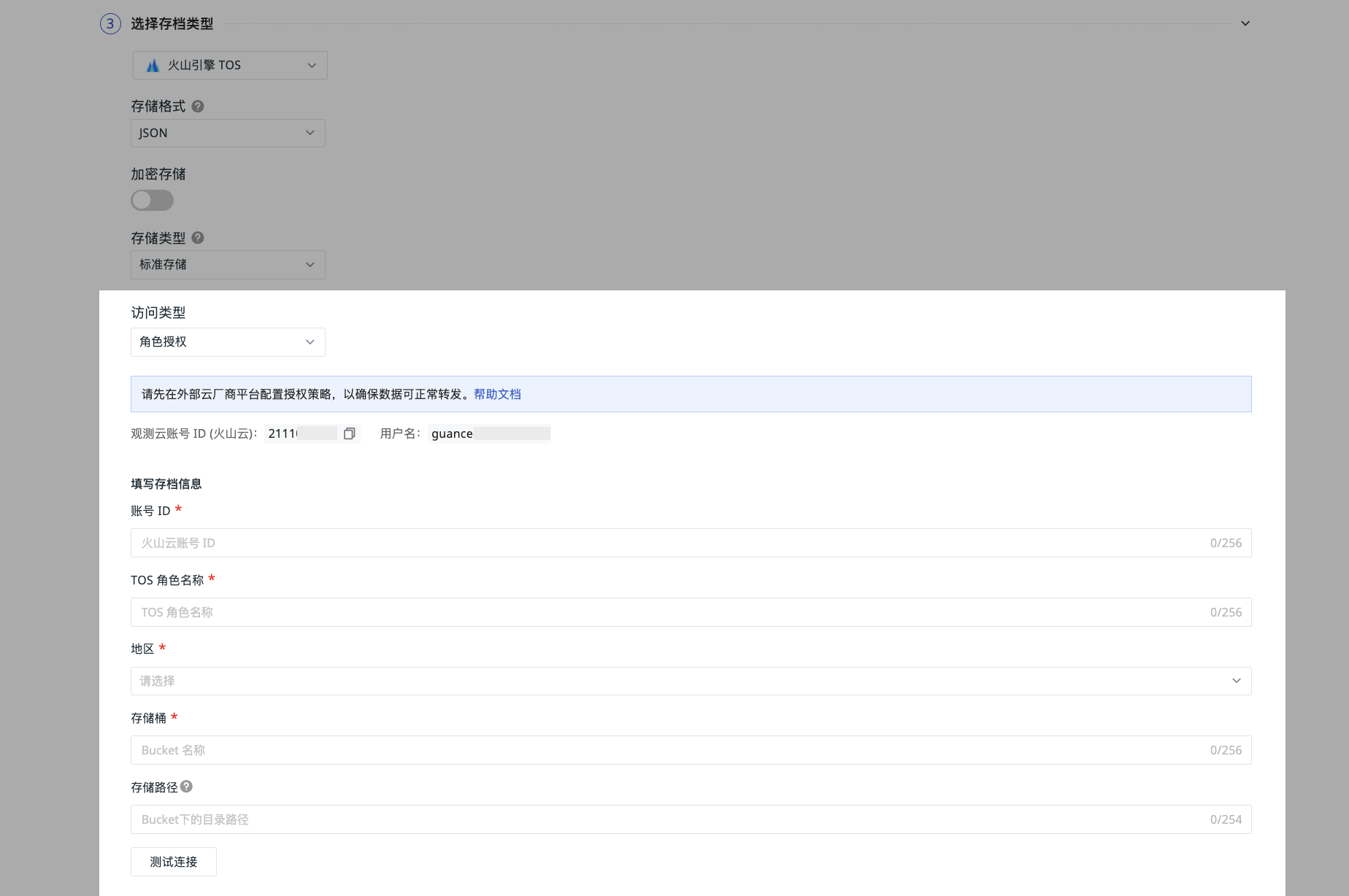
- Volcengine コンソールで認証ポリシーを設定した後、アーカイブ情報を入力します。Volcengine アカウント ID、TOS ロール名、リージョン、ストレージバケット名を入力します。
- ストレージパスを入力します。これにより、後でデータ転送の具体的な場所をさらに区別して検索しやすくなります。
- 「接続テスト」をクリックします。上記の情報が仕様を満たしている場合、接続テスト成功と表示されます。確定をクリックすると、現在のルールを保存できます。
テストに合格しなかった場合:
以下を確認する必要があります:
- 認証が成功しているか
- アカウント ID が正しいか
- ストレージバケットが存在するか
- リージョンが一致していないか
Access Keys
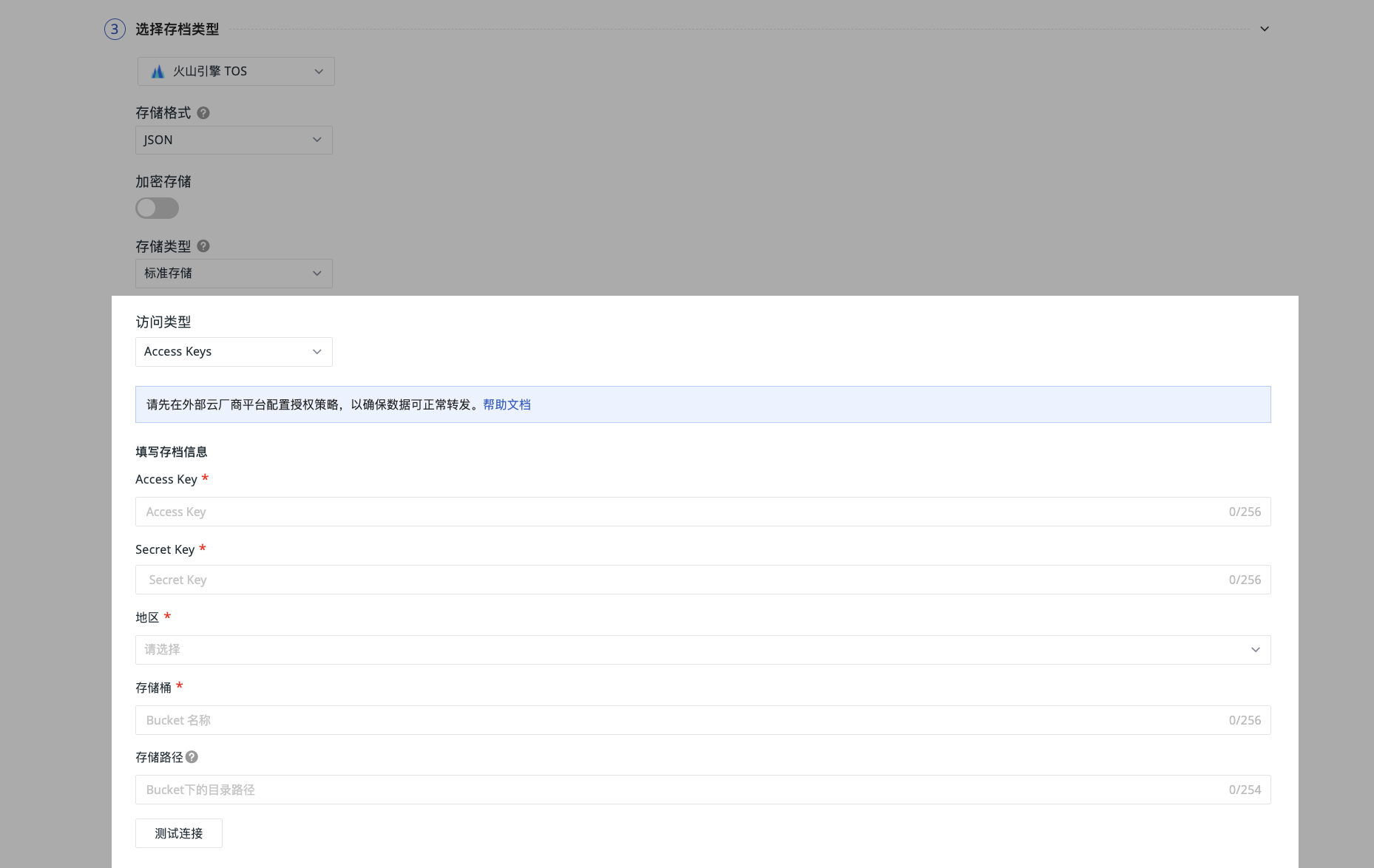
- Volcengine で Guance RAM ポリシーを設定します。設定完了後、Volcengine の AK & SK、リージョン、Bucket 名を入力します。
- ストレージパスを入力します。これにより、後でデータ転送の具体的な場所をさらに区別して検索しやすくなります。
- 「接続テスト」をクリックします。上記の情報が仕様を満たしている場合、接続テスト成功と表示されます。確定をクリックすると、現在のルールを保存できます。
テストに合格しなかった場合:
以下を確認する必要があります:
- AK / SK が存在するか
- ストレージバケットが存在するか
- リージョンが一致していないか
アカウント認証
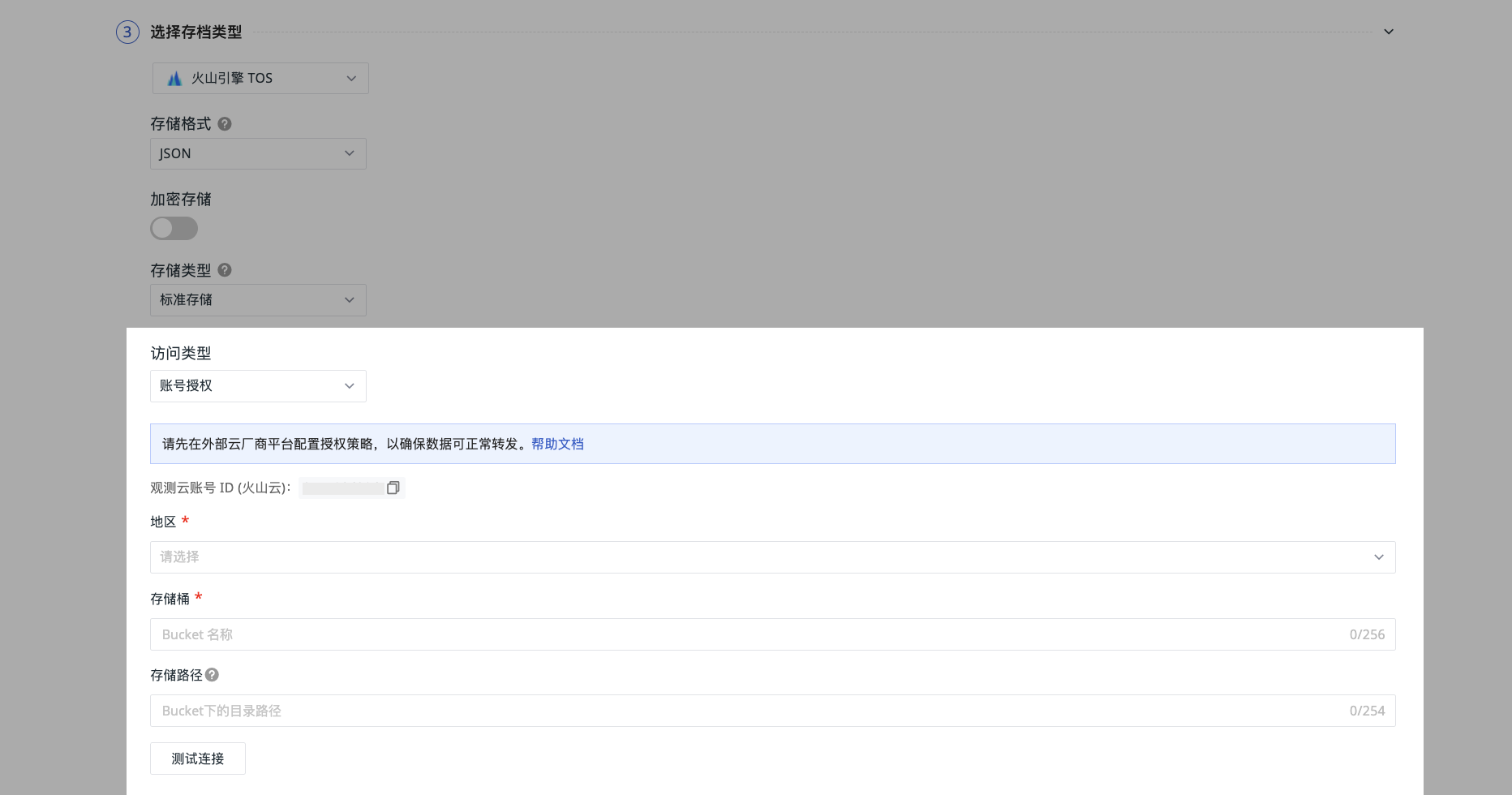
- Volcengine はクロスアカウント認証機能を提供します。Guance 専用のアカウント ID を使用し、設定手順に従ってクロスアカウントアクセス認証ポリシーを追加する必要があります。
- 設定完了後、リージョンを選択し、ストレージバケット名を入力します。
- ストレージパスを入力します。これにより、後でデータ転送の具体的な場所をさらに区別して検索しやすくなります。
- 「接続テスト」をクリックします。上記の情報が仕様を満たしている場合、接続テスト成功と表示されます。確定をクリックすると、現在のルールを保存できます。
テストに合格ししなかった場合:
以下を確認する必要があります:
- アカウント ID が正しいか
- ストレージバケットが存在するか
- リージョンが一致していないか
データ待機時間
データは最初にローカルの一時ファイルに書き込まれます。ファイルサイズが 256 MB に達するか、待機時間が設定値に達すると、システムが自動的に圧縮してアップロードします。実際のニーズに応じて待機時間を調整できます。選択肢は 15 分、30 分、1 時間です。
- 短く設定すると、下流のデータ遅延は低くなりますが、より多くのファイルが生成されます。
- 長く設定すると、ファイル数は少なくなりますが、下流のデータ遅延が増加します。
ストレージパスの命名規則
- 単一フォルダおよび複数階層のフォルダを作成できます。スラッシュ(/)は複数階層のフォルダを作成することを示します。
- フォルダ名はスラッシュ(/)で始めたり、終わったりすることはできません。
- 隣接するスラッシュ(/)を 2 つ以上含めることはできません。
- すべてのアクセスタイプに適用されます。
注意
- 入力したフォルダが存在しない場合、システムが直接作成し、データはそのパスに保存されます。
- ストレージパスは慎重に変更してください。設定の更新には約 5 分の遅延があるため、変更後も一部のデータが元のディレクトリに転送される可能性があります。
次のステップ
現在の転送ルールのデータ閲覧権限の設定を続けます。