トラブルシューティング
SDK 初期化異常チェック
Logcat を確認し、Level が Error、Tag が [FT-SDK] プレフィックスのログが存在するか確認します。
Debug 環境で、Guance SDK を設定し、アプリケーションを初回実行した後、Xcode のデバッガコンソールを確認してください。SDK はアサーションを使用して複数の設定が正しいかを確認し、設定に誤りがある場合はクラッシュして関連する警告を出力します。
例:SDK の設定時に datakit metrics の書き込み先を設定していない場合、プログラムはクラッシュし、コンソールに警告⚠️を出力します。
Debug デバッグを有効にする
以下の設定で SDK の debug 機能を有効にできます。
 let config: FTMobileConfig = {
    serverUrl: Config.SERVER_URL,
    debug: true
 };
 FTMobileReactNative.sdkConfig(config);
Release バージョンのリリース時には、この設定をオフにすることを推奨します
Logcat で Tag が [FT-SDK] プレフィックスのログを確認します。
SDK のデバッグログには [FTLog] というプレフィックスが付きます。
-
xcode で実行する場合、xcode のデバッグコンソールで SDK のデバッグログを直接確認できます。
-
ターミナルコマンド
yarn iosまたはyarn react-native run-iosで実行する場合、Mac の「コンソール」で SDK のデバッグログを確認できます。
「コンソール」の使用方法:
操作 を選択し、概要情報を含める、デバッグ情報を含める にチェックを入れます。
デバッグ対象のデバイスを選択し、開始 ボタンをクリックして、右側の検索条件ボックスに検索条件 [FTLog] を入力します。これで SDK のデバッグログを確認できます。
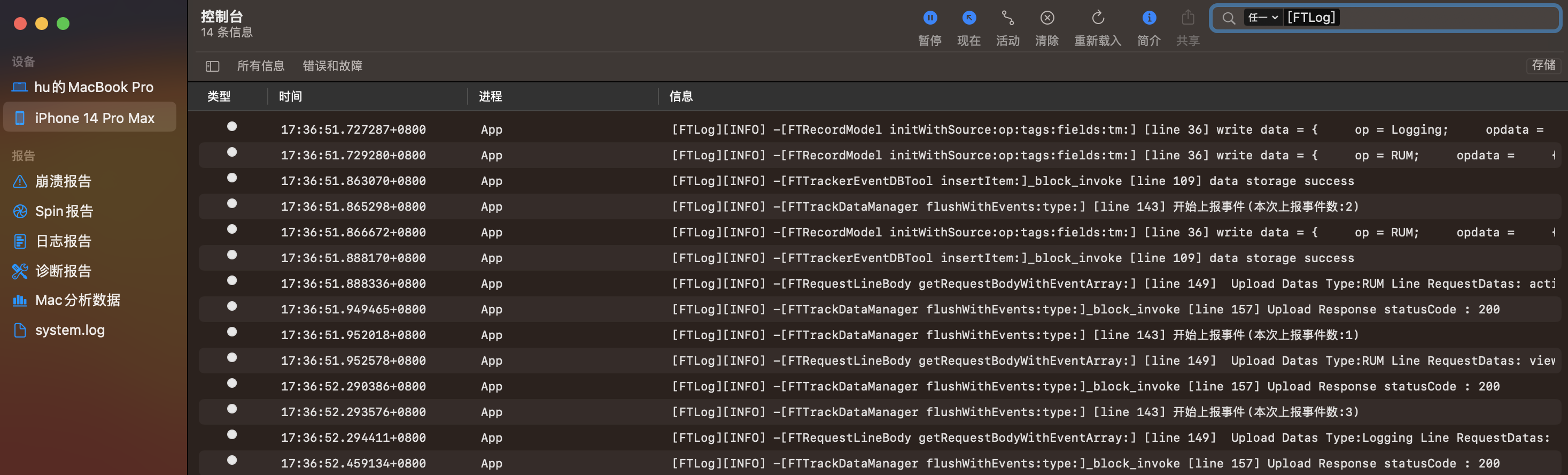
Android Logcat および iOS Xcode Console のログ例
SDK は正常に動作しているがデータがない
-
Datakit が正常に動作しているか確認します。
-
SDK のアップロード先
datakitUrlまたはdatawayUrlが正しく設定され、正しく初期化されていることを確認します。debug モードでは、Android Logcat または iOS Xcode Console の同期ログを確認します。 -
datakit が対応するワークスペースにデータをアップロードしているか、オフライン状態になっていないかを確認します。これは Guance にログインし、「インフラストラクチャ」を確認することで判断できます。

データ損失
一部のデータが失われる場合
-
RUM の特定の Session データ、または Log、Trace の数件のデータが失われた場合は、まず FTRUMConfig、FTLogConfig、FTTraceConfig で 100 未満のパーセントサンプリングレート(
sessionSamplingRate、logSamplingRate、traceSamplingRate)が設定されていないか、新しいフィールドを設定せずにsampleRate < 1を使用していないかを確認してください。SDK 0.4.3 以降、新旧のフィールドを同時に設定した場合は新しいフィールドが優先されます。詳細はサンプリング設定を参照してください。 -
収集した RUM データが不完全で、Resource または Action データがない場合
Resource と Action のデータは View にバインドされているため、
FTReactNativeRUM.startViewの操作があることを確認する必要があります。View イベントの収集を実装するには、RUM View ドキュメントを参照してください。 -
データをアップロードするデバイスのネットワーク、datakit をインストールしたデバイスのネットワークと負荷に問題がないか確認します。
互換性の問題
react-native-navigation の実行時の互換性問題
ReactTextShadowNode.UNSET のシンボルが見つからない
これは react-native-navigation のバージョン互換性の問題によるものです。関連する issue はこちらを参照してください。ReactTypefaceUtils.java を変更するか、ダウンロードして置き換えることでこの問題を修正します。
モジュール react/jsx-runtime が見つからない
影響範囲:SDK バージョン 0.3.0 && React バージョン < 16.14.0
原因:SDK 内部で使用されている react/jsx-runtime は React >= 16.14.0 でのみサポートされています。
修正の推奨事項:
- SDK バージョンを >= 0.3.1 にアップグレードします
注意:ローカルパス方式で @cloudcare/react-native-mobile 依存ライブラリを追加することは推奨しません。エラーが修正できなくなる可能性があります。
ネイティブと React Native の混在開発
エラー:Cannot read properties of undefined (reading 'addError')
原因:RN SDK のバージョンと Native SDK のバージョンが互換性がない、またはインストールが不完全であることが原因です。
問題の確認方法:
Android プロジェクトのルートディレクトリで、ターミナルから ./gradlew app:dependencies コマンドを実行し、出力結果に cloudcare_react-native-mobile が含まれているか確認します。
cloudcare_react-native-mobile は、RN プロジェクトに Guance RN SDK の依存関係を追加した後、Android 側でインストールされる依存ライブラリです。
Podfile.lock ファイルを確認し、FTMobileReactNativeSDK 依存関係が存在するか確認します。
FTMobileReactNativeSDK は、RN プロジェクトに Guance RN SDK を統合した後、iOS 側でインストールされる依存ライブラリです。
修正の推奨事項:
-
バージョン互換性の確認
- RN SDK とネイティブ SDK のバージョンが一致することを確認します
- RN SDK に対応するネイティブ SDK のバージョン情報の確認パス:
node_modules/@cloudcare/react-native-mobile/android/build.gradlenode_modules/@cloudcare/react-native-mobile/FTMobileReactNativeSDK.podspec -
依存関係の再インストール
- プロジェクトのキャッシュをクリアします:
- 依存関係を再インストールします:
上記の手順により、バージョンの互換性がないことやインストールが不完全であることが原因のこのエラーを効果的に解決できます。