Issue を管理
Issue を作成 した後、ユーザーに Issue の具体的な情報をより直感的に提示するために、インシデントではさらにチャンネルを使用して、現在のワークスペース内で生成されたすべての Issue を一元管理します。
チャンネルに基づいて、自分が関心のある Issue の範囲をカスタマイズして購読したり、購読メンバーや通知対象を確認したり、時間ウィジェットを使用したり、Issue に返信したりするなど、さまざまな方法でメンバー間の連携を実現できます。
チャンネル一覧
インシデント > チャンネルに移動します。各ワークスペースにはデフォルトですべてチャンネルがあり、このチャンネル内にはすべての Issue が表示されます。また、新しいチャンネルを作成することもできます。
チャンネルを作成
ページ左側のチャンネル一覧の下にあるチャンネルを追加をクリックし、チャンネル名を入力すると、追加が完了します。
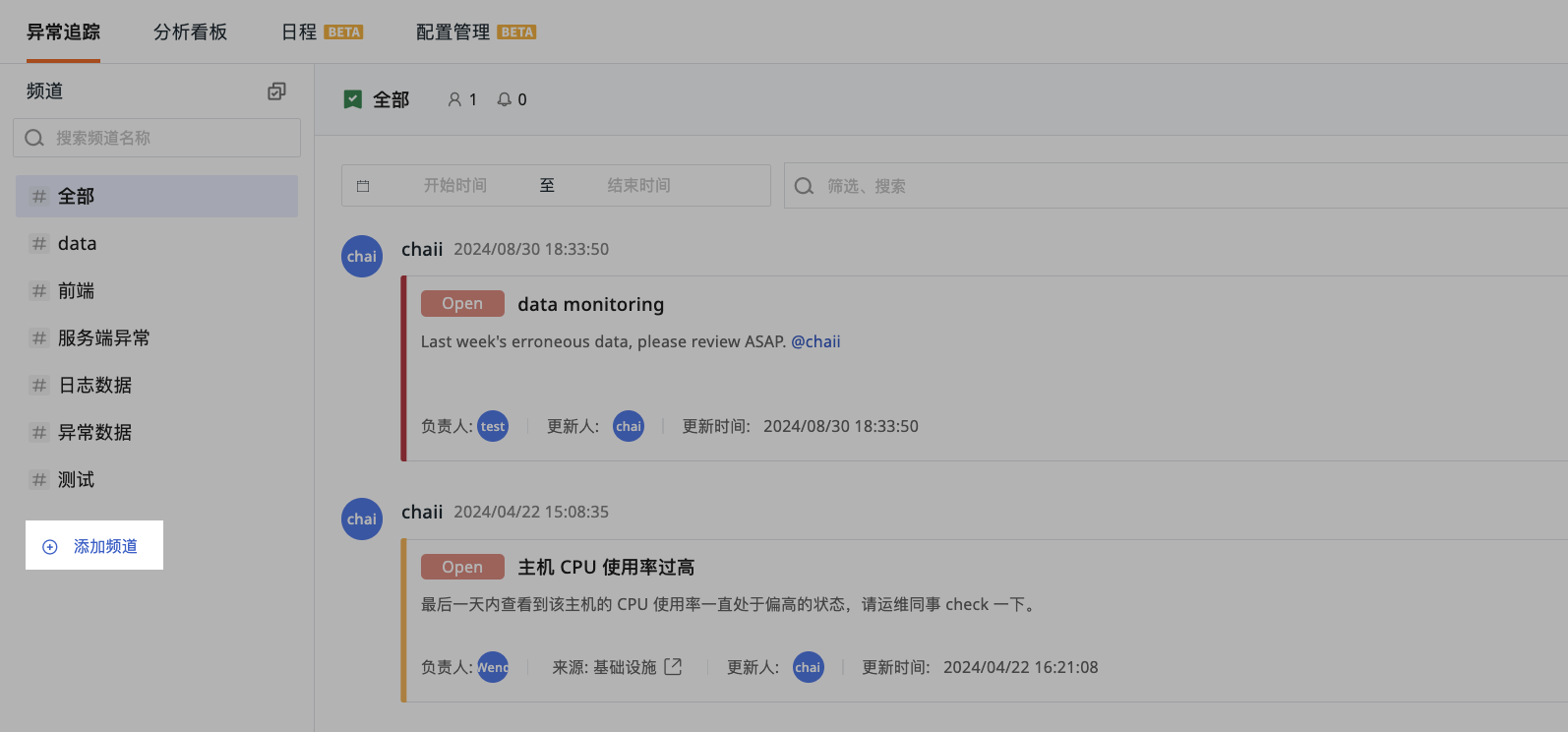
以下のパスからもチャンネルを作成できます。
-
Issue に返信する際に、返信内容に
#を入力すると、ポップアップウィンドウで追加を選択して、チャンネルを作成できます。 -
Issue の作成エントリ > モニター > イベント通知 > チャンネルで、チャンネルドロップダウンをクリックすると、必要に応じて新しいチャンネルを作成できます。
チャンネル一覧の管理
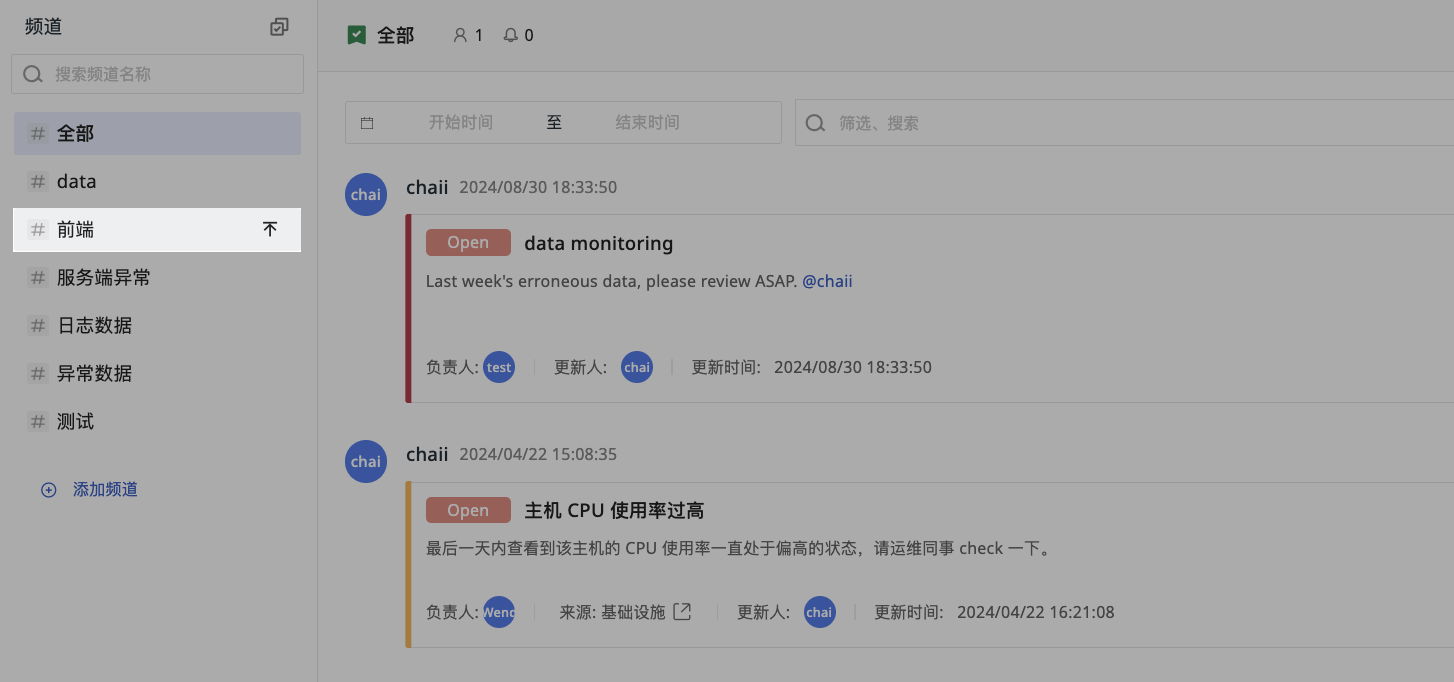
- 作成されたすべてのチャンネルについて、チャンネルの右側にカーソルを合わせると、そのチャンネルを先頭に固定するかどうかを選択できます。
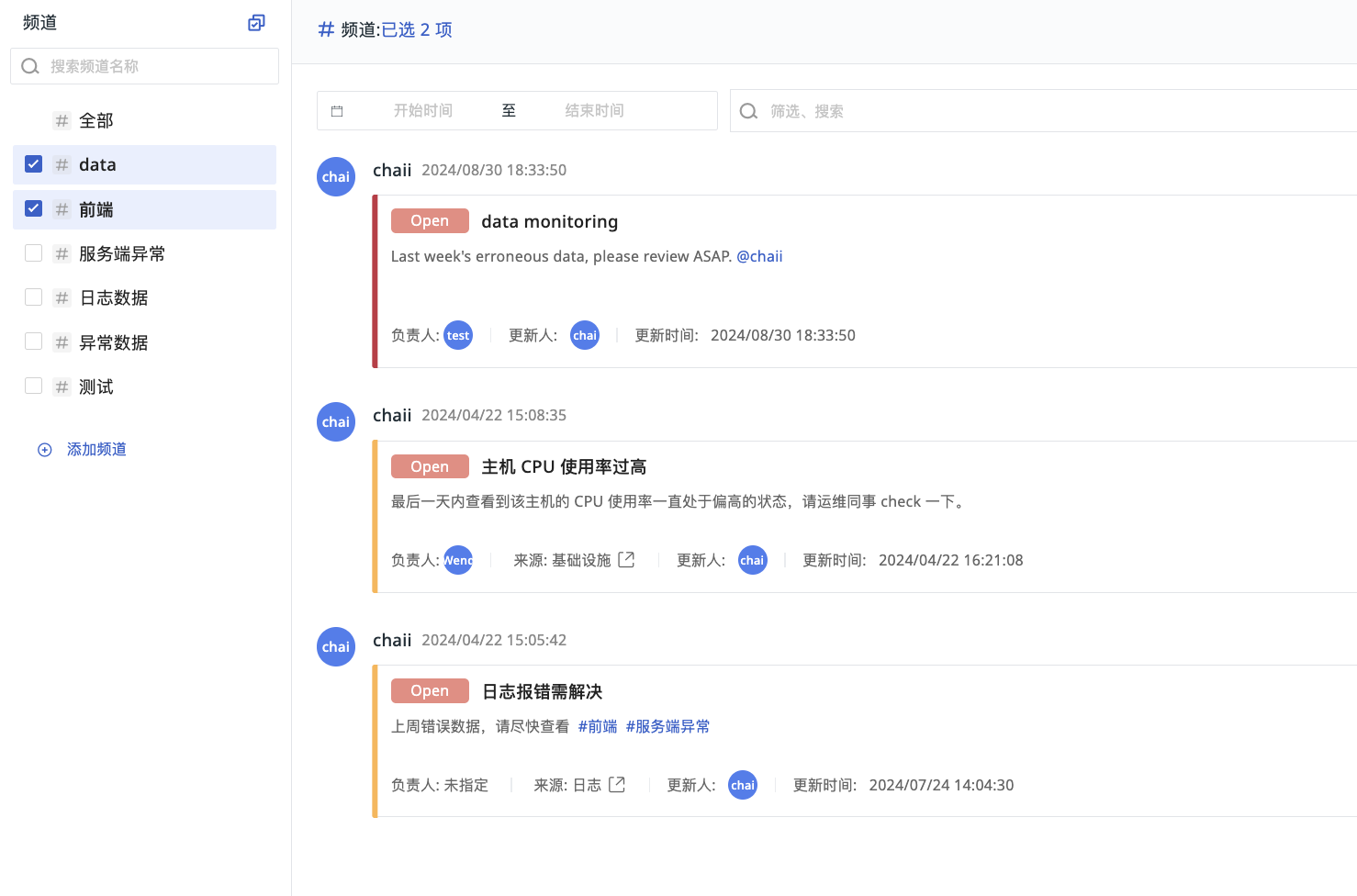
- 複数選択をクリックすると、複数のチャンネルの Issue を一括表示できます。
- 「自分が担当するもののみ表示」を選択すると、現在のワークスペースにおいて自分が担当するすべてのインシデントを表示および管理できます。
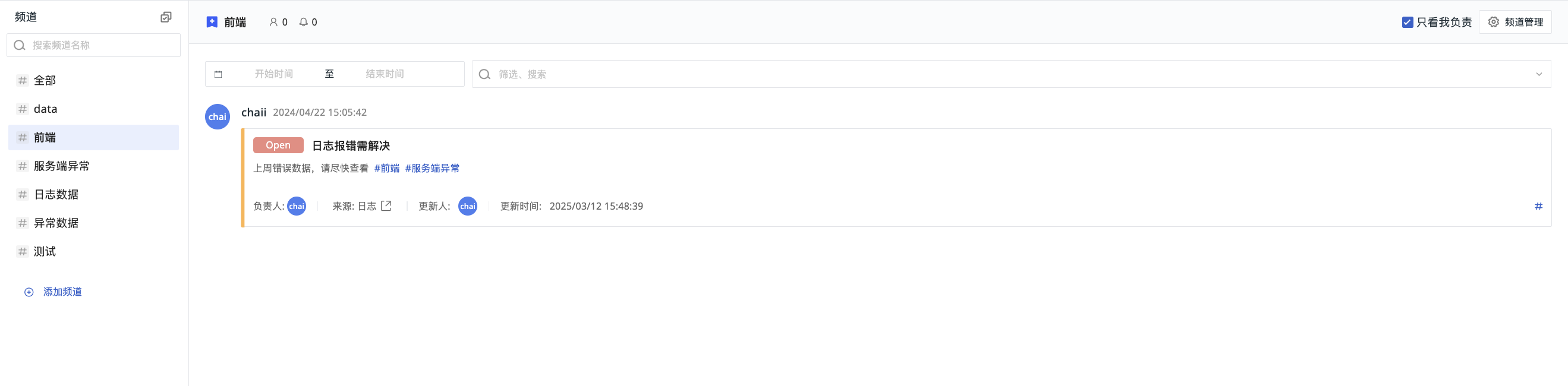
自分が担当するインシデントを一元的に管理する必要がある場合は、ユーザー設定 > インシデント管理で確認できます。
チャンネル詳細
チャンネルを作成したら、チャンネル一覧の右側で、購読、通知対象、フィルター、検索などの設定を行えます。現在のチャンネル内のすべての Issue が一覧表示され、Issue をクリックすると詳細ページが開きます。
基本情報
現在のチャンネルの名前を表示または変更できます。また、現在のチャンネルに説明を追加して、チャンネルを作成した背景や異常問題の処理範囲などを記述できます。
注意
デフォルトチャンネルの名前は変更できません。また、デフォルトチャンネルは削除できず、退出のみ可能です。
チャンネル通知のエスカレーション
Issue 一覧の左上にあるアイコン をクリックするか、設定をクリックして、表示ページを展開します。
-
通知ポリシーを直接選択できます。
-
通知対象を選択します。ドロップダウンをクリックして通知対象を選択すると、現在のチャンネルの Issue 更新を取得できます。
-
エスカレーション設定:新しい Issue が特定の分数を超えても担当者が指定されていない場合、エスカレーション通知を対応する通知対象に送信するように設定します。
チャンネルの購読
Issue 一覧の左上にあるアイコン をクリックすると、必要に応じて購読機能を選択できます。
-
担当:購読すると、新しく通知された Issue、既存の Issue への返信、および日次の Issue サマリー通知が配信されます。
-
参加:購読すると、新しく通知された Issue の通知が配信されます。
-
フォロー:購読すると、毎日 9:00 に日次の Issue サマリー通知が配信されます。
-
なし:購読を解除します。
時間範囲フィルター
デフォルト状態では、すべての Issue が自動的に一覧表示されます。さらに絞り込むために時間範囲を追加できます。
日付範囲を選択すると、選択した時間範囲内のすべての監査イベントが一覧表示されます。デフォルトの開始時刻は 00:00:00、デフォルトの終了時刻は 23:59:59 です。
- 時間範囲を選択した後、時間を選択をクリックすると、時間範囲をカスタマイズできます。
- クリアをクリックすると、時間フィルター条件がクリアされます。
フィルター & 検索
Issue 一覧の左上にあるフィルター、検索バーに、対応するフィルター条件 & 検索条件を入力すると、目的の Issue を正確に見つけることができます。
-
フィルター条件:ソース、レベル、ステータス、作成者、更新者
-
検索条件:Issue タイトル、Issue 説明
検索方法の詳細については、検索説明を参照してください。
Issue 関連分析
現在の Issue が何らかのイベントと関連付けられている場合、このアイコンが表示され、対応する数が表示されます。クリックするとイベントエクスプローラーに移動し、関連イベントの数統計が表示されます。これには、関連付けられているすべてのイベント(インシデントをトリガーしたもの、後でコメントで追加されたものの両方)が含まれます。
Issue 詳細ページ
チャンネル内で Issue をクリックすると、その詳細ページが開きます。ここでは、その Issue のステータス、レベル、ソース、説明、添付ファイル、関連イベント、返信情報を確認できます。
この詳細ページの情報を変更することもできます。詳細については権限一覧を参照してください。
Issue に返信
Issue に返信記録が存在するのは、主に 2 つのケースがあります。
メンバーが Issue を初めて作成した場合、または Issue のステータス、レベル、説明などの関連情報を変更した場合。
手動で返信を入力した場合。このケースについては、以下の説明を参照してください。
-
返信内容で
@メンバーを使用し、そのメンバー名が存在する場合、自動的に通知がトリガーされます。メンバー名が存在しない場合は、通知はトリガーされません。 -
返信内容に
#を入力すると、次の 2 つのシナリオが考えられます。-
そのチャンネルが既に存在する場合:返信が作成されると、その Issue は対応するチャンネルに配信されて表示されます。
-
そのチャンネルが存在しない場合:ポップアップウィンドウで追加を選択すると、新しいチャンネルを作成できます。
-
-
返信にリンクを追加したり、画像、動画、テキストファイル(CSV/TXT/JSON/PDF など)をアップロードしたりできます。
返信の編集/削除
返信の右側にある編集ボタンと削除ボタンをクリックすると、その返信を編集または削除できます。
注意
返信の編集・削除は、返信の作成者のみがサポートされています。