ログ一覧
グローバル設定
注意
この機能へのアクセス画面は、管理権限を持つメンバーのみに表示されます。
グローバル設定ページでは、以下の機能をワークスペース単位で集中的に管理できます。
-
クイックフィルター設定:エクスプローラー内で共通のクイックフィルターパネルをカスタマイズします。
-
トップフィールド設定:スタックモードで各ログの先頭に表示するフィールドを設定します。個別に設定されていないインデックスにはグローバルデフォルト設定が適用されます。
-
表示項目設定:各インデックスのデータリストに表示するデフォルトフィールドとその順序を設定します。
-
クエリ高速化設定:インデックス配下のフィールドの高速化を有効にし、クエリパフォーマンスを大幅に向上させます。
クイックフィルター
ここで設定したクイックフィルター項目は、ワークスペース内のすべてのエクスプローラー左側のクイックフィルターパネルに適用され、すべてのメンバーに表示されます。
ここで追加したすべてのフィルターフィールドは、その所属インデックスに対して自動的にクエリ高速化が有効になり、フィルターパフォーマンスを保証します。この関連付けは強制されるデフォルト動作であり、無効にすることはできません。
設定できるフィールドは次の2種類です。
-
フィルターフィールド(現在有効なフィールド)
- 個々のフィールドを編集または削除できます。
- すべてのフィルターフィールドをワンクリックで削除できます。
-
オプションフィールド(ビジネスフィールド、システムフィールド、その他を含む)
- フィルターフィールドとして追加します。
フィールドが多い場合は、直接フィールドを検索できます。クエリ結果に完全一致する値がない場合は、直接作成して「フィルターフィールド」に追加できます。
クイックフィルター内の空値(データなし)エントリはデフォルトでは表示されませんが、ここで有効にできます。有効にすると、「データなし」エントリは各フィールド値リストの先頭に固定表示され、区切り線で他のフィールド値と区別されます。リストをスクロールしてもこのエントリは表示されたままになります。この設定は、管理者および「グローバル設定」権限を持つカスタムロールのみ操作できます。
グローバルクイックフィルター
ワークスペース管理者は、管理 > クイックフィルターでグローバルフィルター項目を一元的に設定できます。設定を保存すると、すべてのメンバーがページを更新するかログエクスプローラーに再入場すると、最新のグローバルフィルター項目が同期されます。
グローバルフィルター項目と個人のカスタムフィルター項目は独立して保存され、互いに上書きされません。
- 管理者がグローバルフィルター項目を追加、編集、順序変更、または無効化しても、メンバーの既存の個人フィルター項目には影響しません。
- クイックフィルターバーでは、グローバルフィルター項目が個人フィルター項目の前にデフォルト表示されます。
- グローバルフィルター項目と個人フィルター項目の名前が同じ場合、両方が同時に表示され、フィールドの識別子で出所を区別できます。
グローバル設定が変更された後、ページを更新すると、システムは「クイックフィルターはグローバル設定に従って自動更新されました」と通知します。同じエクスプローラー、同じバージョンでは1回のみ通知されます。
トップフィールド設定
スタックモードで各ログの先頭に表示するフィールドを設定します。個別に設定されていないインデックスにはグローバルデフォルト設定が適用されます。
グローバルデフォルトのトップフィールド
インデックスに専用のトップフィールドが設定されていない場合は、グローバルデフォルトフィールドが使用されます。「編集」をクリックすると、グローバルデフォルトで表示するフィールドを調整できます。
デフォルトで含まれるフィールド:source、host、service、pod_name、container_name、duration。
インデックスのトップフィールド設定
指定したインデックスに専用のトップフィールドを設定します。グローバルデフォルト設定よりも優先されます。
- 「+ インデックス設定を追加」をクリックし、インデックスを選択してトップフィールドを設定します(最大8個まで選択可能)。
- トップフィールドは、既存のフィールドの選択またはフィールド名の手動入力に対応しており、Enterキーでカスタムフィールドを追加できます。
- 保存後、そのインデックス配下のログはスタックモードで設定に従ってトップフィールドが表示されます。
追加済みのインデックス設定は、編集・削除操作に対応しています。
表示項目設定
ログインデックスごとに、データリストのデフォルト表示フィールドと並び順を設定し、メンバーがそのインデックスを確認する際に必要な情報へ迅速に注目できるようにします。設定後、そのインデックスに対応するデータリストを表示すると、システムはこの順序でフィールドを優先的に表示し、核心情報への素早いフォーカスを支援します。
左側でログインデックスを選択し、右側でそのインデックスにデフォルト表示するフィールドを選択して、表示順序を設定します。
現在のキーフィールド設定について、すべてのキーフィールドをクエリ高速化に同期するかどうかを選択できます。
注意
この設定は、データリストのデフォルト表示テンプレートを定義し、初回表示時のエクスペリエンスを最適化するためのものです。メンバーは引き続きエクスプローラー内で「表示項目」機能を使用してリストフィールドを自由に追加・削除でき、このデフォルト設定の制限を受けません。
クエリ高速化設定
インデックス配下でフィルタリング、グループ化、または並べ替えに頻繁に使用されるフィールドの高速化を有効にすると、これらのフィールドのクエリ応答速度を大幅に向上できます。この設定はインデックスレベルで行われます。
- 左側:インデックスリスト
- 右側:システムが各インデックスについて列挙したオプションフィールドを選択して高速化します。後で上部の「高速化済みフィールド」リストで確認できます。
設定変更後、約5分でシステム全体に反映されます。反映後、フィールドは自動的に「高速化済みフィールド」リストに追加されます。
無効化できない高速化済みフィールド
以下の3種類のフィールドは「高速化済みフィールド」に自動的に表示され、高速化を無効にすることはできません。
- 公式デフォルト高速化フィールド:システムが事前設定したキーフィールド
- クイックフィルターフィールド:クイックフィルター設定に由来するフィールド
- 同期済みキーフィールド:キーフィールド設定の同期スイッチがオンの場合、すべてのキーフィールドが自動的に高速化されます。
インデックス配下でフィルタリング、グループ化、または並べ替えに頻繁に使用されるフィールドの高速化を有効にすると、これらのフィールドのクエリ応答速度を大幅に向上できます。この設定はインデックスレベルで行われます。
ログエクスプローラー > 表示列 > クエリ高速化設定に移動します。左側がインデックスリスト、右側に現在のインデックスの高速化済みフィールドリストが表示されます。
高速化フィールドの追加
「+ 高速化フィールドを追加」をクリックすると、高速化済みフィールドリストの上に追加行が表示されます。
- ドロップダウンでフィールドを選択します。あいまい検索に対応しています。またはフィールド名を直接入力します。
- 「追加」をクリックすると、フィールドが下の高速化済みフィールドリストに追加されます。
- 「キャンセル」をクリックすると追加状態を終了し、フィールドは追加されません。
高速化フィールドの削除
- 単一削除:高速化済みフィールドリストで該当フィールドの「削除」をクリックします。
- 一括削除:「すべての高速化フィールドを削除」をクリックすると、現在のインデックスのすべての高速化フィールドがクリアされます。
削除できない高速化済みフィールド
以下の3種類のフィールドは「高速化済みフィールド」に自動的に表示され、削除することはできません。
- 公式デフォルト高速化フィールド:システムが事前設定したキーフィールド
- クイックフィルターフィールド:クイックフィルター設定に由来するフィールド
- 同期済みキーフィールド:キーフィールド設定の同期スイッチがオンの場合、すべてのキーフィールドが自動的に高速化されます。
注意
- クエリ高速化を有効にできるのは string 型フィールドのみです。
- 各インデックスで最大200個のクエリ高速化フィールドをサポートします。上限に達すると、システムは追加をブロックし、「クエリ高速化フィールドの上限に達しました。各インデックスで最大200個のフィールドをサポートします」と通知します。
設定変更後、約5分でシステム全体に反映されます。反映後、フィールドは自動的に「高速化済みフィールド」リストに追加されます。
インデックス
ログマルチインデックスを設定することで、条件に一致するログを異なるインデックスにそれぞれ保存し、各インデックスに適切なデータ保存ポリシーを選択して、ログデータの保存コストを効果的に削減できます。
インデックスリストはスクロールロード方式を採用しています。ページングと1回50件のロード数は通常インデックスのみを対象とし、クローンインデックスは元インデックスの子行として表示され、通常インデックスのページング数にはカウントされません。最下部までスクロールすると、次の50件が自動的にロードされます。このロード方式はインデックス選択リストのみに適用され、ログデータリストのページングやスクロール閲覧方式とは関係ありません。
以下の操作が可能です。
- すべてのインデックスを選択(❗️データ量が大きいとクエリが遅くなる可能性があります)。
- インデックスを複数選択。
- インデックスを先頭に固定。
- インデックス名による検索と位置特定。キーワードを入力してEnterキーで検索を実行します。入力中にインデックスリストが自動更新されることはありません。
- インデックスの表示領域を「小」「中」「大」で設定。
- インデックス末尾のジャンプアイコンをクリックすると、対応するインデックスを新しいタブで開くことができます。
設定が完了すると、エクスプローラーで異なるインデックスを切り替えて、対応するログ内容を確認できます。

インデックスが存在しない
リンクからログエクスプローラーを開いたとき、リンクで指定されたインデックスが存在しない場合、システムは「現在のインデックスは存在しません。利用可能なインデックス「xxx」に切り替えました」と通知し、ロード済みの最初のインデックスに自動的に切り替えます。
クローンインデックスは元インデックスの子ノードとして表示されます。元インデックスとクローンインデックスは同時に選択できません。ワイルドカード * はクローンインデックスを含まないため、クローンインデックスをクエリする場合は対応するインデックスを明示的に選択する必要があります。
クローンインデックスの表示、検索、およびクエリ範囲については、クローンインデックスの表示とクエリを参照してください。
インデックス検索履歴
検索ボックス右側の履歴アイコンをクリックすると、最近使用したログインデックスを確認できます。
- 単一インデックスの履歴はインデックス名をそのまま表示します。
- 複数選択インデックスは半角カンマで区切ります。例:
default,application,security - 履歴レコードをクリックすると、システムはレコード内のすべてのインデックスを同時に選択します。
- 履歴レコード内の一部のインデックスが削除済みまたは現在利用できない場合、ページは通知を表示し、利用可能なインデックスのみを保持します。
- インデックス履歴を適用しても、現在の時間範囲、検索条件、クイックフィルター条件はクリアされません。
クイックフィルター
詳細は、フィルターを参照してください。
ログエクスプローラーでは、クイックフィルター内の非数値フィールド値は、デフォルトで現在の完全なクエリ範囲内での出現回数が多い順に並び、実際のTop Nが表示されます。集計範囲は、現在のインデックス、時間範囲、クエリモード、検索条件、フィルター条件によって決まり、現在のページにロード済みのデータをサンプルとはしません。
表示項目
表示項目ページでは、次の2つのフィールドグループが表示されます。
- 表示フィールド:現在のログデータリストに表示されているフィールド。
- オプションフィールド:現在のデータ型でキャッシュされているすべてのフィールド。
以下の操作が可能です。
- フィールドを検索。クエリ結果に完全一致する値がない場合は、直接作成して「表示フィールド」に追加できます。
-
フィールドエイリアスを編集。
-
ドラッグでフィールドの順序を調整。
-
フィールドを(すべて)削除。
-
デフォルトフィールドにリセット。
-
フィールドエイリアスと時刻列を表示するかどうかを設定。
表示項目設定を再度開くと、システムは前回の表示位置を復元します。フィールドの追加、削除、または並べ替えを行った後、設定ページに再度入ったときもリストの先頭から探し直す必要はありません。
フィールド値の並び順
「表示項目」内の非数値フィールドの候補値は、デフォルトで出現回数の多い順に並びます。並び順は完全な集計範囲に基づいて実際のTop Nを生成するため、現在のリストのページングやスクロールロード件数の影響を受けません。
Standard、DQL、ログインデックス、時間範囲、またはクエリ条件を切り替えると、システムは新しいクエリコンテキストに基づいて再集計します。
null と空文字列のフィルター
ログエクスプローラー左側のフィールドリストでは、null と空文字列 "" がそれぞれ集計・表示されます。
null:現在のログにそのフィールドが存在しない、またはそのフィールドに値がない。"":現在のログにそのフィールドは存在するが、フィールド値が空文字列である。
対応する値をクリックすると、フィルター条件として追加できます。現在のクエリ結果に対応するデータが存在する場合のみ、リストにその値と件数が表示されます。
標準モードとDQLモードでは、同じ表示・フィルタールールが適用されます。
デフォルトフィールドへのリセット
「デフォルトフィールドにリセット」操作を実行すると、システムは次のルールでフィールドを表示します。
- 通常インデックス:デフォルトで
timeとmessageを表示します。時刻列を表示するかどうかは、引き続き「時刻列を表示」スイッチで制御されます。 - 全行インデックス:デフォルトで
timeと現在のインデックスのビジネスフィールドを表示し、messageはデフォルトでは表示しません。 - 管理者が現在のインデックスにキーフィールドを設定している場合は、キーフィールド設定に従って優先的に表示されます。
- ユーザーは表示フィールドを手動で追加、削除、または調整できます。
インデックスごとの表示項目の保存
ログエクスプローラーは、ログインデックスごとに現在のユーザーの表示項目設定を独立して保存します。
例えば、インデックスAとインデックスBをそれぞれ選択した場合:
- インデックスAで表示フィールドを追加しても、インデックスBには自動的に追加されません。
- インデックスBに切り替えると、システムはインデックスBで最後に保存された表示項目を復元します。
- 再度インデックスAに切り替えると、システムはインデックスAの表示項目設定を復元します。
表示項目の設定は現在のユーザーのブラウザに保存され、ワークスペース内の他のメンバーには影響しません。
ステータス分布図
選択した時間範囲に基づき、システムは自動的に複数の時点に分割し、積み上げ棒グラフでさまざまなログステータスの件数を表示して、効率的な統計分析を支援します。
ログをフィルタリングすると、棒グラフはフィルタリング後の結果をリアルタイムに同期表示します。
- ホバー後にチャートをエクスポートでき、ダッシュボード、ノートへのエクスポート、またはクリップボードへのコピーが可能です。
- 時間間隔をカスタマイズして選択できます。
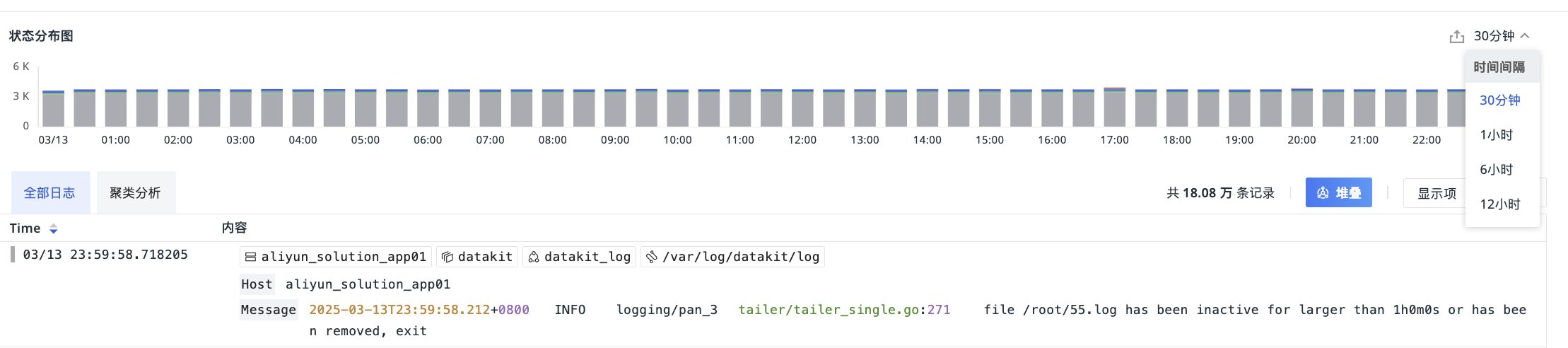
クエリモード
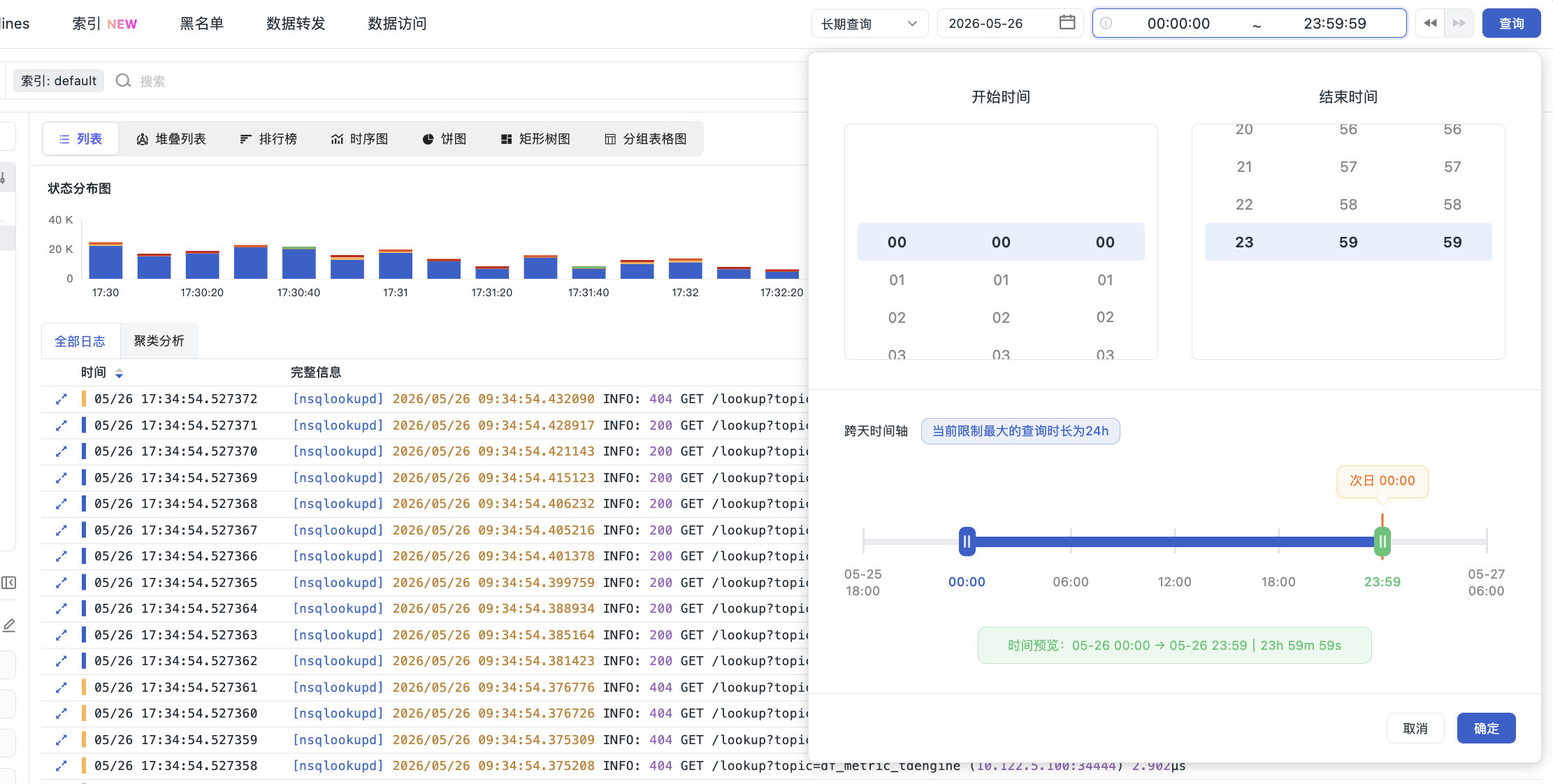
ワークスペースでログ長期保存を有効にすると、右上隅に標準クエリと長期クエリの切り替えエントリが表示されます。このエントリは、異なる保存階層のデータ間でクエリを切り替えるために使用され、具体的な使用方法はデータ保存ポリシーの設定によって異なります。

| クエリモード | データソース | ユースケース | クエリ制限 |
|---|---|---|---|
| 標準クエリ | 標準保存範囲内のログ | 高頻度分析、リアルタイム監視、任意の時間範囲での検索 | なし |
| 長期クエリ | 長期保存範囲内のログ | 過去ログの遡及、低頻度の監査 | 1回のクエリの時間範囲は最大24時間、ステータス分布図は表示されません |
ワークスペースでログ長期保存が有効になっていない場合、エクスプローラーにこの切り替えエントリは表示されません。
ログクエリモードの詳細は、クリックして確認してください。
使用方法
-
エクスプローラーに入るとデフォルトで標準クエリモードになり、任意の時間範囲でのクエリとリアルタイム応答をサポートします。
-
長期クエリに切り替えた後、時間入力ボックスをクリックして時間選択パネルを開きます。
-
日付の選択:左側で開始日を選択します。
- 開始・終了時刻の設定:右側のホイールで開始時刻と終了時刻をそれぞれ選択します。終了時刻が開始時刻より早い場合、システムは自動的に翌日と認識し、入力ボックスに
2026-05-19 23:00:00 ~ 翌日 05:00:00と表示されます。 -
タイムライン上で青い区間を直接ドラッグして全体を移動したり、左右の端点をドラッグして開始・終了時刻を微調整することもできます。ドラッグ中は当日の深夜0時をまたぐことができ、日付をまたぐ境界は「翌日 00:00」と表示されます。
-
タイムラインの下に、現在選択中のクエリ区間と合計時間がリアルタイムに表示されます。確認後、「クエリ」をクリックして検索を実行します。
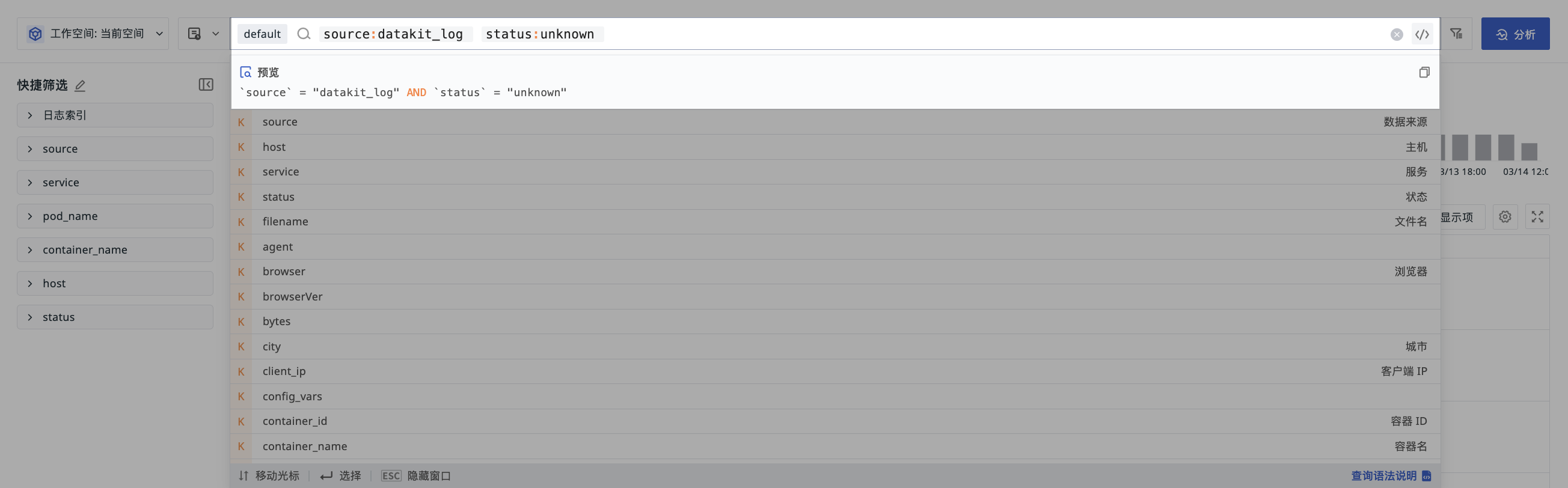
検索バー
ログエクスプローラーの検索バーでは、複数の検索およびフィルター方法をサポートしています。
検索条件やフィルター条件を入力すると、プレビュー効果を確認でき、その条件をコピーしてチャートやクエリツールに適用できます。
ログ検索のヒント
. はトークン区切り記号として使用されなくなりました。完全なクラス名または完全なパスを入力して検索することをお勧めします。
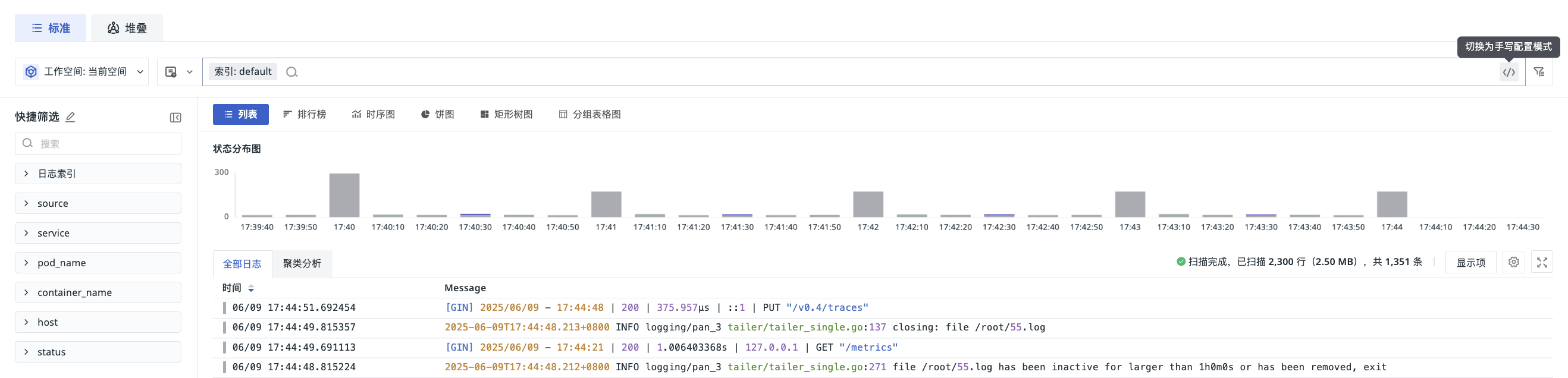
手動クエリ設定
検索ボックス右側の切り替えボタン をクリックすると、手動入力のクエリモードに入ります。
JSONフィールドの返却
注意
この機能は、DQLクエリ権限を持つユーザーロールにのみ適用されます。
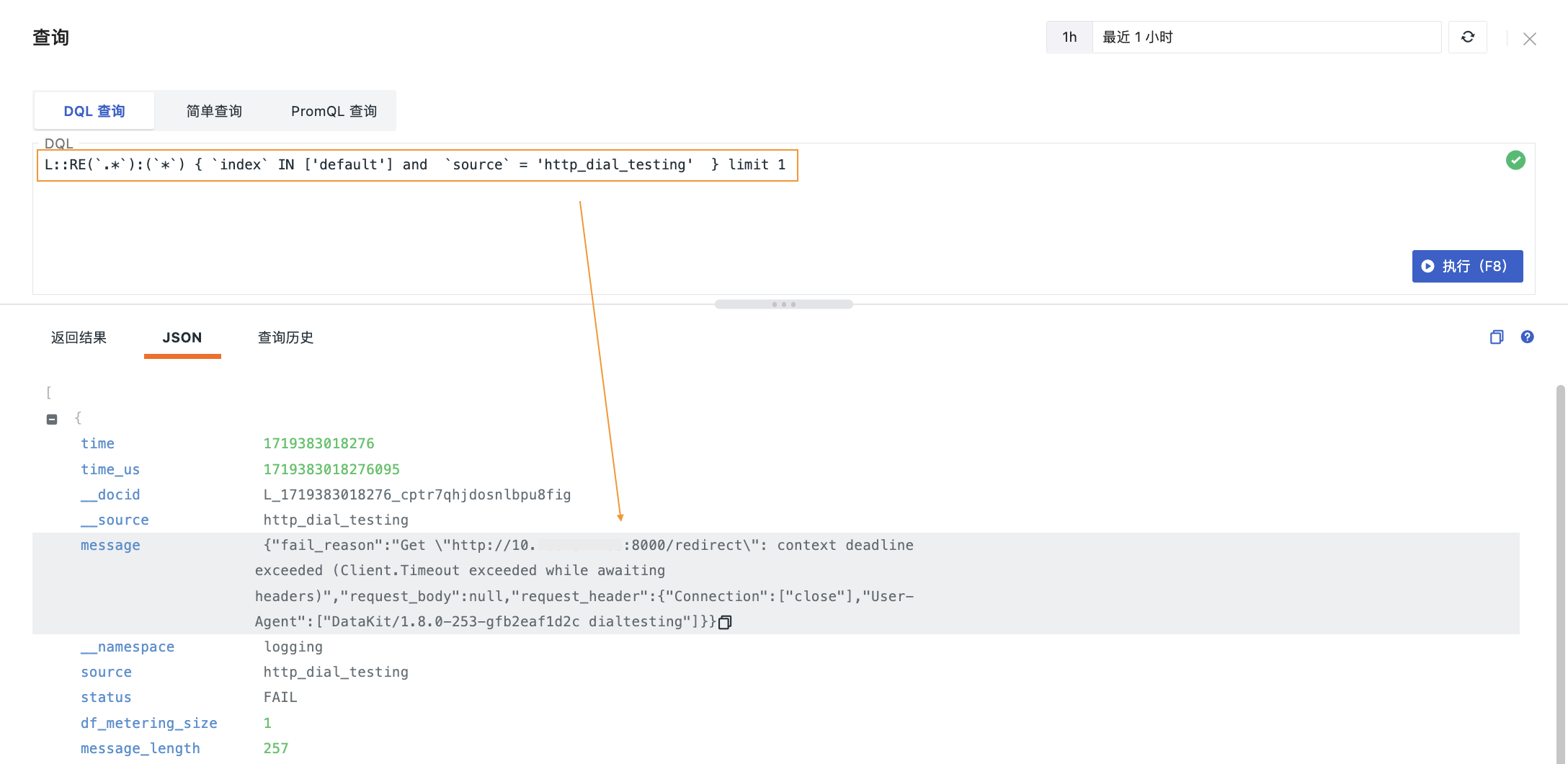
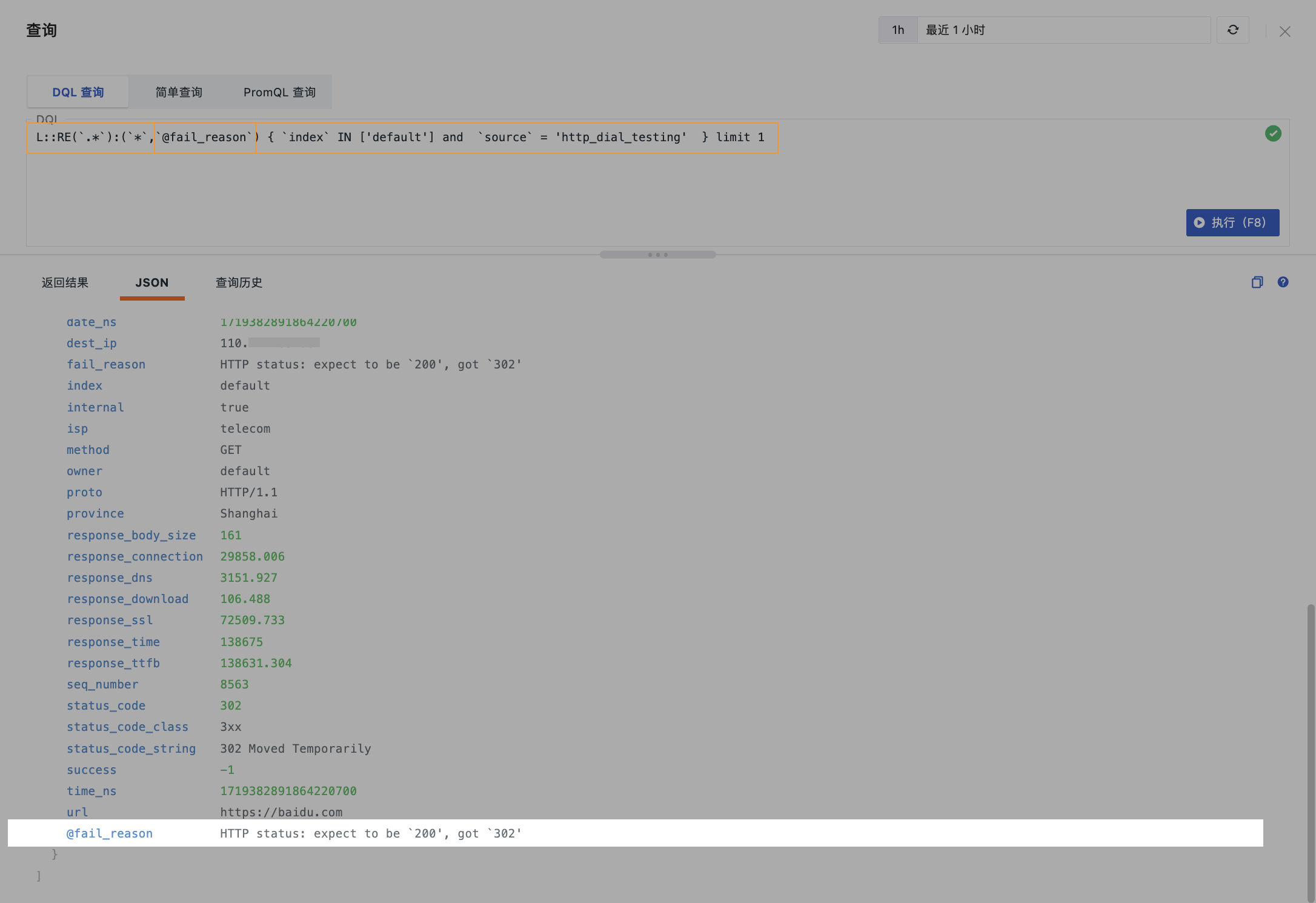
DQLクエリでは、ログデータのJSONフィールドからネストされた値を抽出できます。DQLクエリ文に @ 記号を含むフィールドパスを追加するだけで、システムがこの設定を自動的に認識し、抽出した値を独立したフィールドとしてクエリ結果に表示します。例:
- 通常のクエリ:
- 埋め込みフィールドを抽出した後のクエリ:
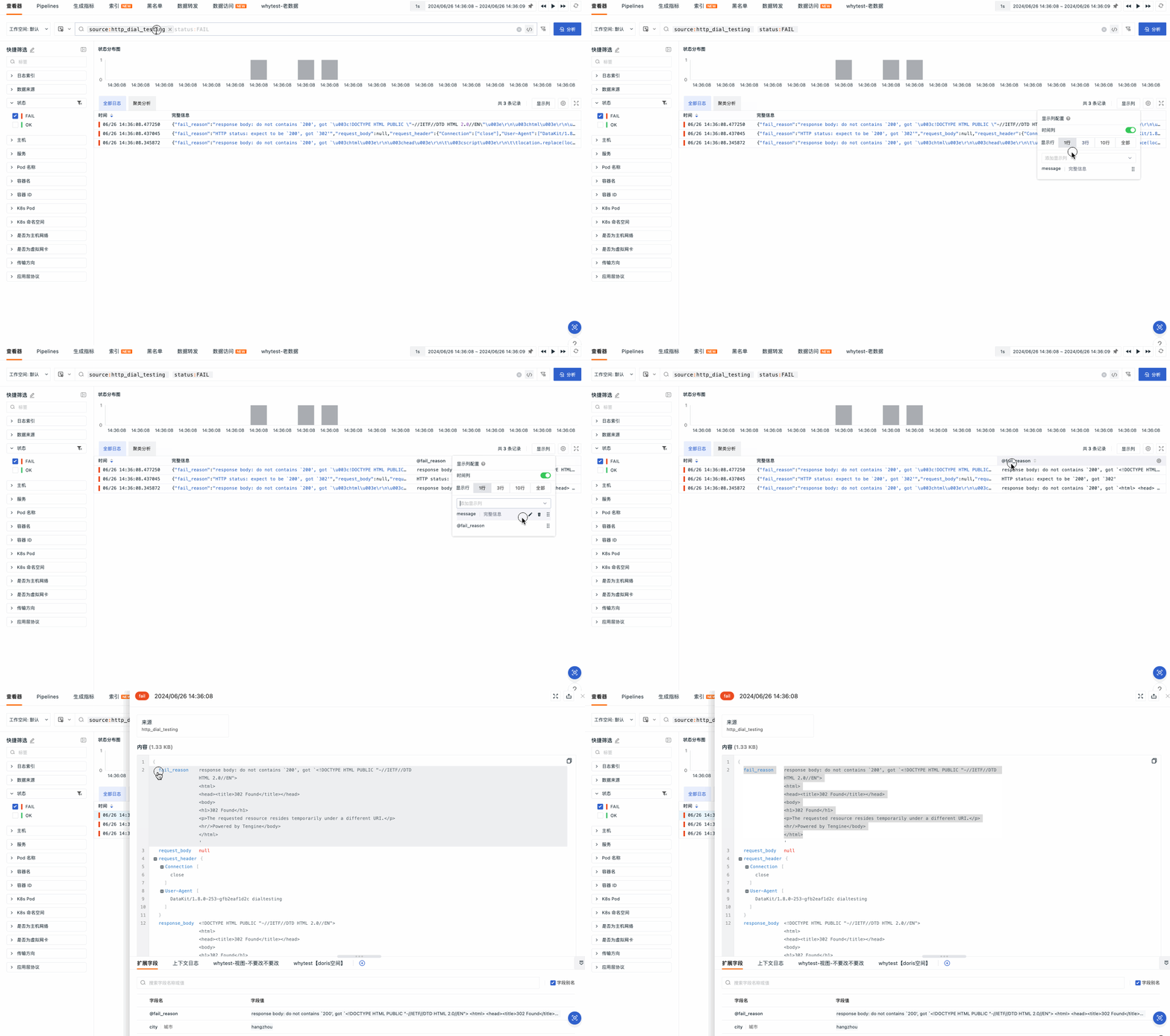
ログエクスプローラーで、各ログの message のJSONテキストから抽出した値をデータリストに直接表示したい場合は、表示列に @targer_fieldname 形式のフィールドを追加します。下図のように、表示列にDQLクエリ文で設定済みの @fail_reason を追加します。
ログの色ハイライト
ログ内の重要な情報をすばやく特定できるよう、検索条件を入力すると、ページは現在のクエリ結果でヒットしたすべての内容をハイライトします。message フィールドに限定されません。リスト、スタックリスト、およびログ内容に実際に表示されている他のフィールドが検索条件にヒットした場合も、同様にハイライトされます。
ログの単一行展開とコピー
-
ログエントリ内の ボタンをクリックすると、そのログの完全な内容を確認できます。ログがJSON形式に対応している場合はJSON形式で表示され、それ以外の場合は通常の内容が表示されます。
-
ボタンをクリックすると、ログ全体をクリップボードにコピーできます。

表示行数
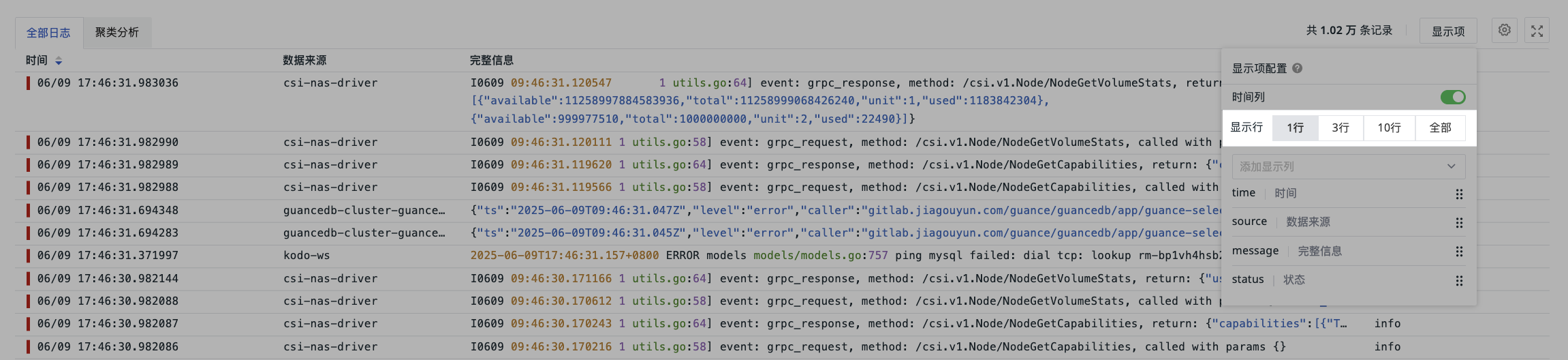
ログデータリストでは、デフォルトで各ログのトリガー時刻と内容が表示されます。「表示行数」オプションで、「1行」「3行」「10行」「すべての内容」を選択して、完全なログ情報を確認できます。
「スキャン済み量」と「件数」の説明
- スキャン済み量:今回のクエリが実際の実行中にスキャンしたデータサイズを示し、クエリの消費量を測定するために使用されます。スキャン済み量が大きいほど、今回のクエリで検索・処理する必要があるデータ範囲が大きいことを意味します。
- 件数:今回のクエリが最終的に返した結果の件数を示し、クエリ結果の規模を測定するために使用されます。件数はヒットした結果の数のみを表し、クエリ中にスキャンされたデータ量とは異なります。
スキャン済み量と件数の間には固定の換算関係はないことに注意してください。単一ログのサイズは固定ではないため、1回のクエリで大量のデータをスキャンしても少数の結果しかヒットしない場合があります。したがって、件数からスキャン済み量を直接推測することも、スキャン済み量から返却件数を逆算することもできません。

設定
モニターの作成
ログデータをフィルタリングする際、フィルタリング結果に対してさらにアラート監視を行う必要がある場合は、ワンクリックでモニターを作成できます。システムが選択したインデックス、データソース、検索条件を自動的に適用するため、設定プロセスが簡素化されます。
注意
-
ログエクスプローラーの左上隅で別のワークスペースを選択した場合、検索条件はモニター設定ページに同期されず、モニター設定ページはデフォルトで空になります。
-
通常の商用プランでは、サイトレベルの
左*クエリ機能がデフォルトで有効になっています。ワークスペースレベルの左*クエリを有効にするだけで、モニターの左*クエリをサポートできます。デプロイメントプランでは、サイトレベルの左*クエリを自主的に有効または無効にでき、サイトレベルとワークスペースレベルの左*クエリの両方が有効になって初めて、モニターで左*クエリを実行できます。そうしない場合、ログエクスプローラーで左*クエリが設定されていると、モニターに移動したときにクエリエラーが発生する可能性があります。
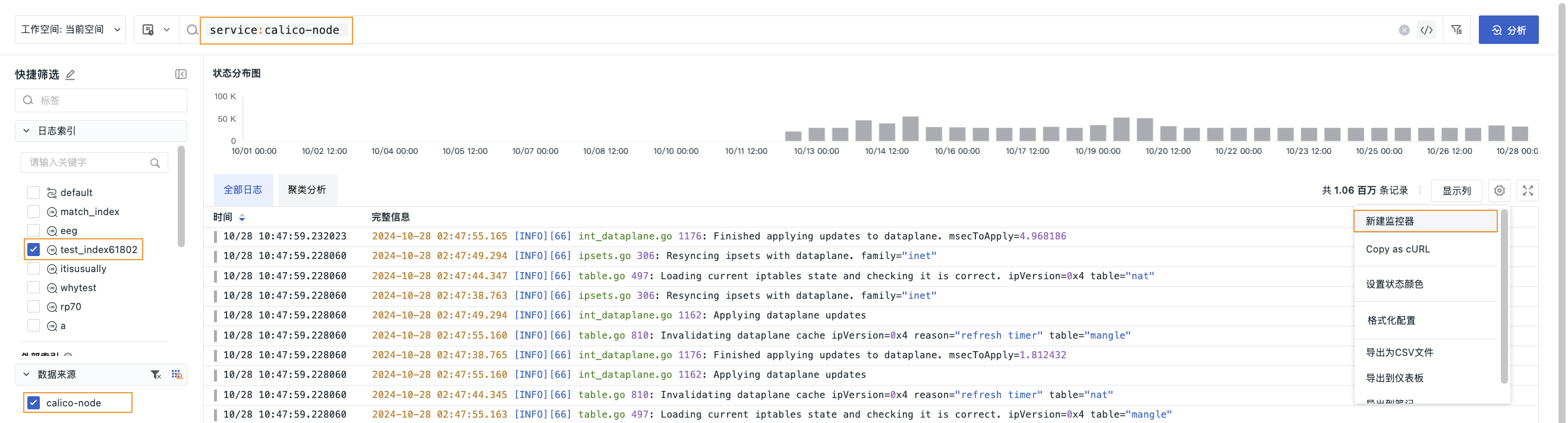
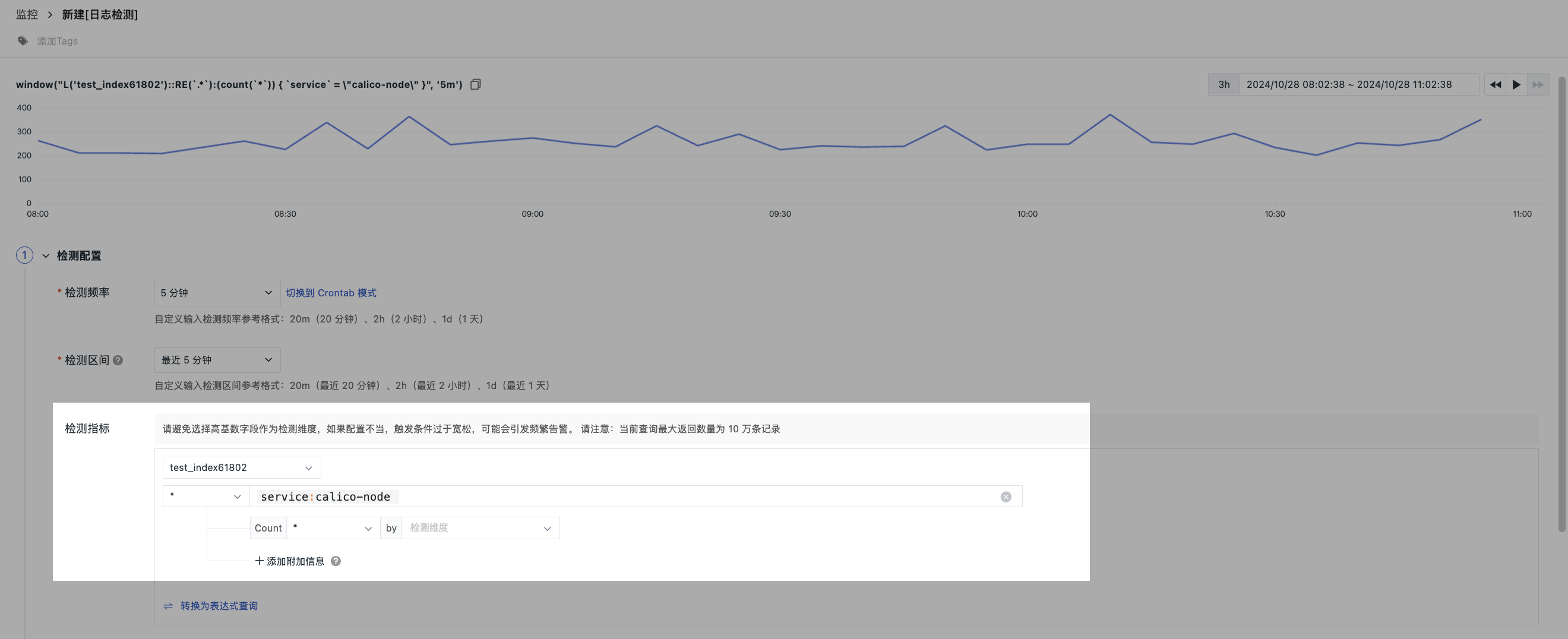
Copy as cURL
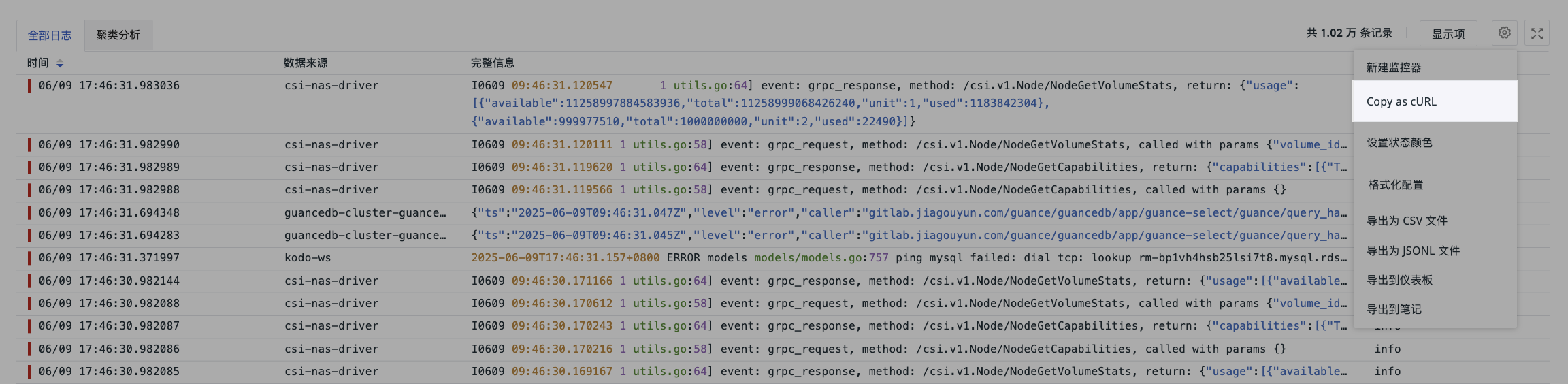
ログエクスプローラーでは、コマンドライン形式でログデータを取得できます。ログデータリスト右側の設定で、Copy as cURL ボタンをクリックすると、対応するcURLコマンドをコピーできます。このコマンドをホストのターミナルに貼り付けて実行すると、現在の期間内でフィルターおよび検索条件に一致するログデータを取得できます。
サンプル
cURLコマンドラインをコピーすると、下図のようになります。<Endpoint> はドメイン名に置き換え、<DF-API-KEY> はAPI管理で Key ID に置き換える必要があります。
関連パラメータの詳細については、DQLデータクエリを参照してください。
APIの詳細については、Open APIを参照してください。
curl '<Endpoint>/api/v1/df/query_data?search_after=\[1680226330509,8572,"L_1680226330509_cgj4hqbrhi85kl1m6os0"\]&queries_body=%7B%22queries%22:\[%7B%22uuid%22:%222eb41760-cf6e-11ed-a983-7d559044c3fc%22,%22qtype%22:%22dql%22,%22query%22:%7B%22q%22:%22L::re(%60.*%60):(%60*%60)%7B+%60index%60+IN+\[%27default%27\]+%7D%22,%22highlight%22:true,%22limit%22:50,%22orderby%22:\[%7B%22time%22:%22desc%22%7D\],%22_funcList%22:\[\],%22funcList%22:\[\],%22disableMultipleField%22:false,%22disable_slimit%22:false,%22is_optimized%22:true,%22offset%22:0,%22search_after%22:\[1680226330509,8572,%22L_1680226330509_cgj4hqbrhi85kl1m6os0%22\],%22timeRange%22:\[1680187562081,1680230762081\],%22tz%22:%22Asia%2FShanghai%22%7D%7D\]%7D' \
- H 'DF-API-KEY: <DF-API-KEY>' \
- -compressed \
- -insecure
注意
コマンドラインのコピー操作は、スタンダードメンバー以上のみ実行できます。
このエクスポート方法以外にも、他のログデータエクスポート方法を使用できます。
ステータス色の設定
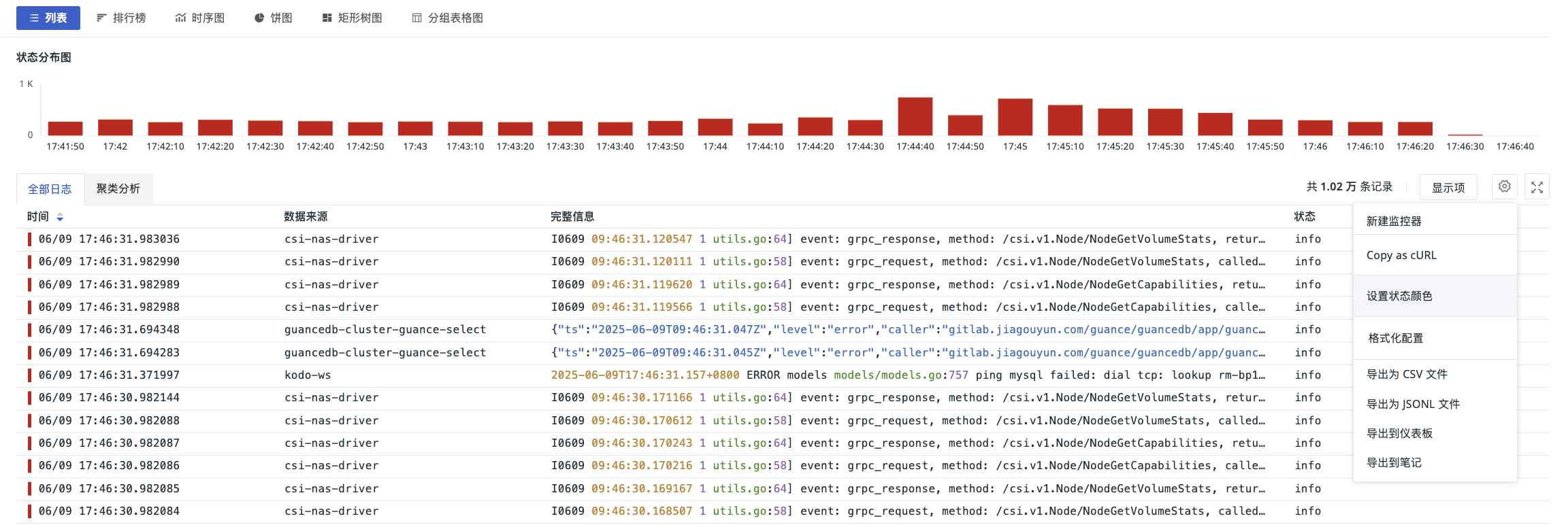
システムはステータス値にデフォルトの色を事前設定しています。エクスプローラーで表示されるさまざまなステータスの色をカスタマイズする場合は、ステータス色の設定をクリックして変更できます。
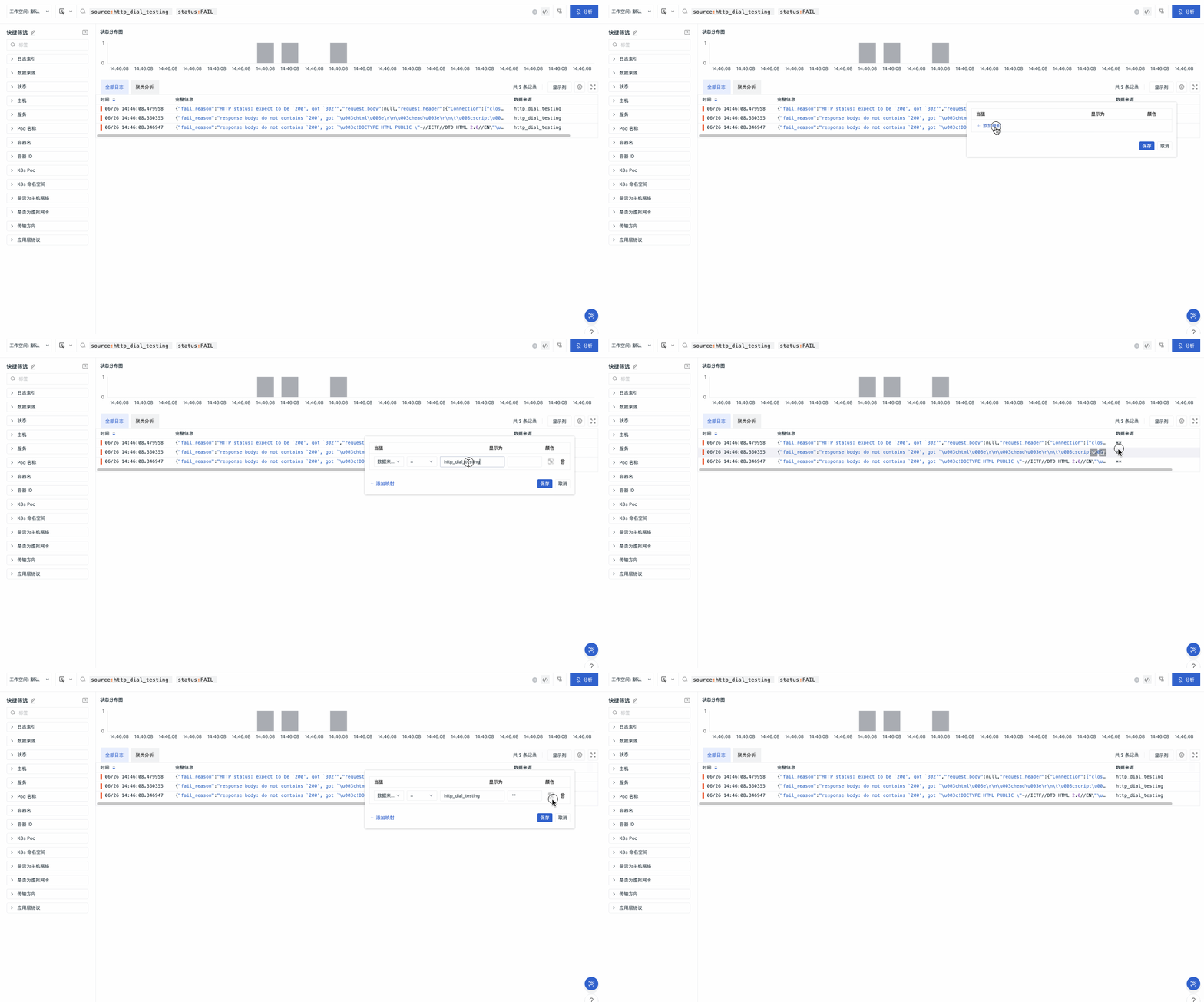
フォーマット設定
注意
エクスプローラーのフォーマット設定は、管理者以上のみ実行できます。
フォーマット設定を使用すると、センシティブなログ内容を非表示にしたり、重要なログ内容を強調表示したり、ログ内容を置き換えてクイックフィルターを実現したりできます。
-
エクスプローラーリストの右上隅にある設定をクリックします。
-
フォーマット設定をクリックします。
-
マッピングルールを追加し、以下の内容を入力して保存します。
-
フィールド:ログフィールドを指定します(例:
content)。 -
マッチング方法:マッチング方法を選択します(現在は =、!=、match、not match をサポート)。
-
マッチング内容:マッチングする内容を入力します(例:DEBUG)。
-
表示内容:置換後の表示内容を入力します(例:**)。
-
ログデータのエクスポート
ログでは、必要なデータをフィルタリングしてから、CSV、JSONL、TXTファイルとしてエクスポートしたり、ダッシュボードやノートにエクスポートしたりできます。
HTTPS環境では、CSVおよびTXTファイルは1回のエクスポートで最大1,000,000件のログをエクスポートできます。JSONLファイルにはこの件数の上限は適用されません。実際のエクスポートにかかる時間はデータ量とクエリ条件によって異なりますので、エクスポートが完了するまでお待ちください。
特定のログをエクスポートする場合は、そのログの詳細ページを開き、右上隅のをクリックします。
高度な連携設定
詳細は、高度な連携設定を参照してください。