セキュリティチェックエクスプローラー
- バージョン:1.0.7-7-g251eead
- リリース日:2023-04-06 11:17:57
- 対応OS:windows/amd64,windows/386,linux/arm,linux/arm64,linux/386,linux/amd64
概要
Guanceは、「セキュリティチェック」機能により、すべてのチェックイベントをリアルタイムに監視、検索、関連付けすることができます。脆弱性、異常、リスクを早期に発見するとともに、チェック品質、問題分析、問題対応の能力向上を支援します。
サマリー
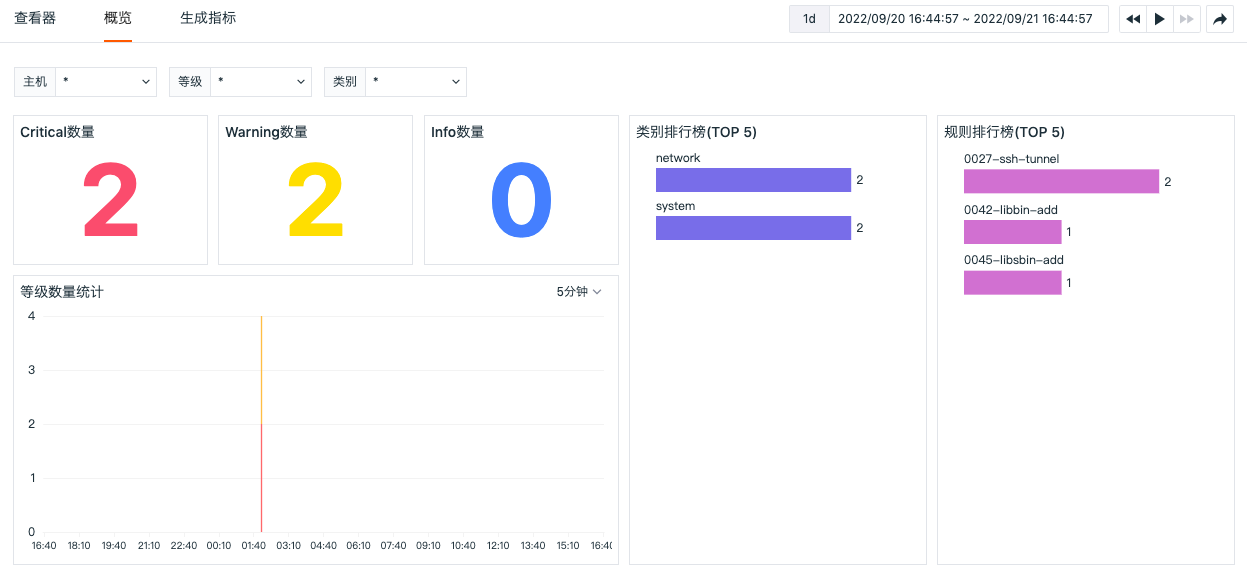
「セキュリティチェック」-「サマリー」では、Guanceがデフォルトでセキュリティチェック監視ビューを提供します。ホスト、セキュリティチェックレベル、セキュリティチェックカテゴリでフィルタリングし、各ホストで発生したセキュリティチェックイベントの概要を確認できます。これには、各レベルのセキュリティチェックイベントの発生数や可視化グラフ分析、カテゴリ別・ルール別のセキュリティチェックイベントのトップリストが含まれます。
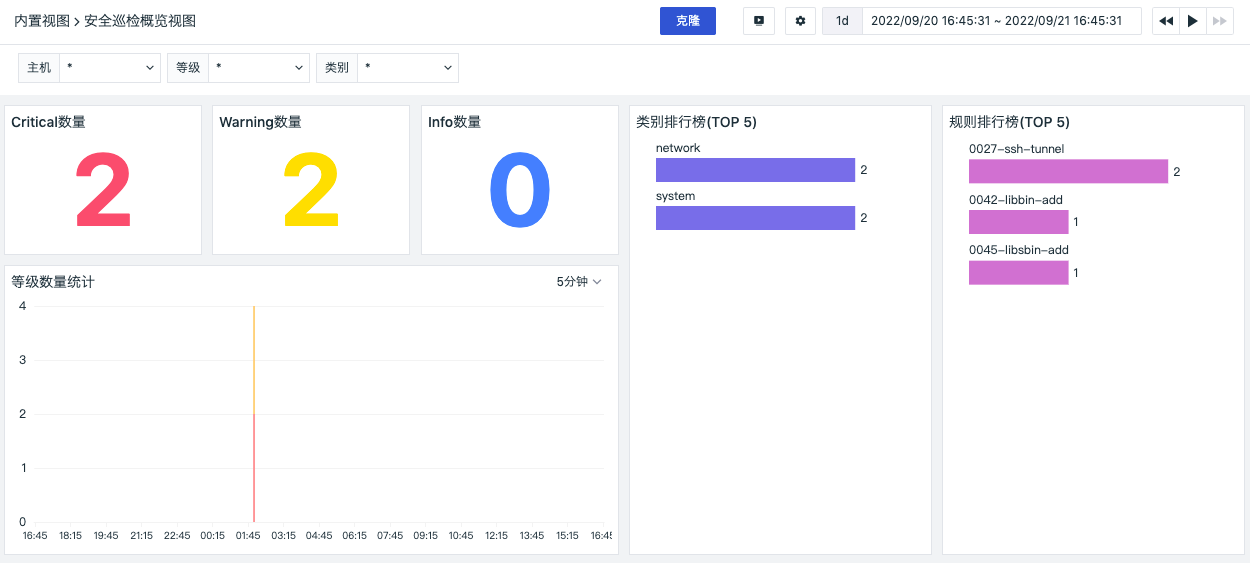
また、「ジャンプ」ボタンを使用して、サマリーページの対応する組み込みビューページに移動し、そのビューを複製・編集することもできます。詳細は組み込みビューを参照してください。
データの検索と分析
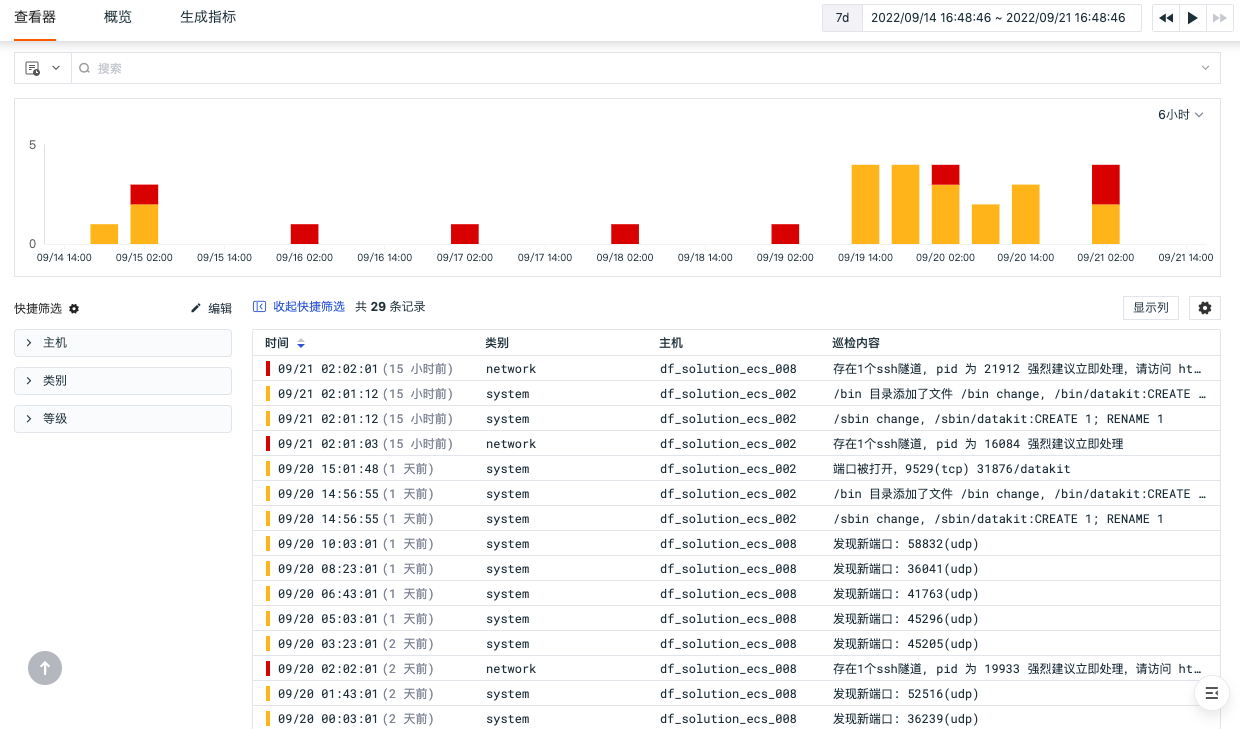
「セキュリティチェック」-「エクスプローラー」では、時間範囲の選択、キーワード検索、フィルタリングなどにより、セキュリティチェックイベントを検索できます。
チェックイベント統計
Guanceは、選択した時間範囲に基づいて、各時点で発生した異なるステータスのチェックイベント数を集計します。積み上げ棒グラフで各時点のチェックイベント数を確認でき、異なる時間間隔を選択してチェックイベント数の統計を表示できます。また、ダッシュボードやノートへのエクスポート、クリップボードへのコピーも可能です。

時間ウィジェット
Guanceのエクスプローラーは、デフォルトで直近15分間のデータを表示します。右上の「時間ウィジェット」を使用して、データ表示の時間範囲を選択できます。
検索とフィルタリング
エクスプローラーの検索バーでは、キーワード検索、ワイルドカード検索、関連検索、JSON検索など、複数の検索方式をサポートしています。また、タグ/属性による値のフィルタリング(正規フィルタ、逆フィルタ、あいまい一致、逆あいまい一致、存在する、存在しないなど)も可能です。検索とフィルタリングの詳細については、エクスプローラーの検索とフィルタリングを参照してください。
クイックフィルター
エクスプローラーのクイックフィルターでは、「クイックフィルター」を編集して新しいフィルターフィールドを追加できます。追加後、そのフィールド値を選択してクイックフィルタリングが可能です。詳細はクイックフィルターを参照してください。
カスタム表示列
リストを表示する際、「表示列」から表示列をカスタム追加、編集、削除、ドラッグ移動できます。エクスプローラーの表示列にマウスを合わせて「設定」ボタンをクリックすると、昇順、降順、左に移動、右に移動、左に列を追加、右に列を追加、列の置き換え、クイックフィルターに追加、グループに追加、列の削除などの操作が行えます。
データのエクスポート
チェックイベント一覧は、リスト上部の設定ボタンから現在のリストデータをCSVファイルとしてローカルデバイスにエクスポートするか、シーンダッシュボードやノートにエクスポートできます。
スナップショットの保存
Guanceは、クイックアクセス可能なデータコピーの作成をサポートします。スナップショット機能を使用すると、特定の時点と特定のデータ表示ロジックにデータを復元できる、コピーしたデータコピー情報を素早く再現できます。
現在表示されているデータに対して検索・フィルタリング、時間範囲の選択、表示列の追加などを行い、エクスプローラー左上の「スナップショット」アイコンをクリックし、「スナップショットを保存」をクリックすると、現在のエクスプローラーに表示されているデータ内容を保存できます。履歴スナップショットでは、保存したスナップショットに対して「スナップショットを共有」、「スナップショットリンクをコピー」、「スナップショットを削除」などの操作が行えます。詳細はスナップショットを参照してください。
チェックイベントの詳細
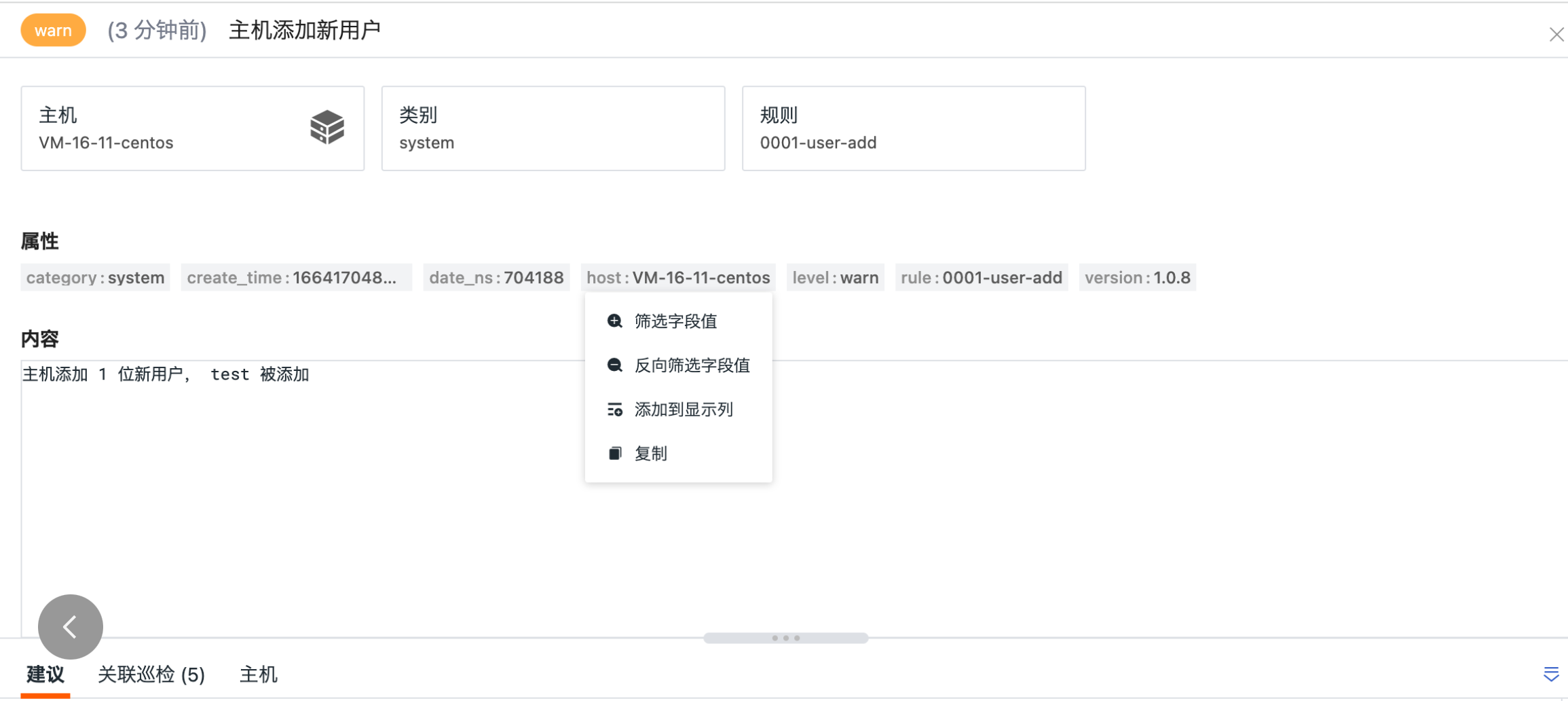
タグ「host」または属性フィールドをクリックすると、「フィールド値をフィルタリング」、「フィールド値を逆フィルタリング」、「表示列に追加」、「コピー」を使用して、素早くフィルタリングして表示できます。「関連ログを表示」、「関連コンテナを表示」、「関連プロセスを表示」、「関連トレースを表示」をクリックすると、ホストに関連するデータエクスプローラーに直接移動し、ホストの関連分析を行えます。
- 「フィールド値をフィルタリング」:そのフィールドをエクスプローラーに追加し、そのフィールドに関連するすべてのデータを表示します。
- 「フィールド値を逆フィルタリング」:そのフィールドをエクスプローラーに追加し、そのフィールド以外のデータを表示します。
- 「表示列に追加」:そのフィールドをエクスプローラーリストに追加して表示します。
- 「コピー」:そのフィールドをクリップボードにコピーします。
推奨対応
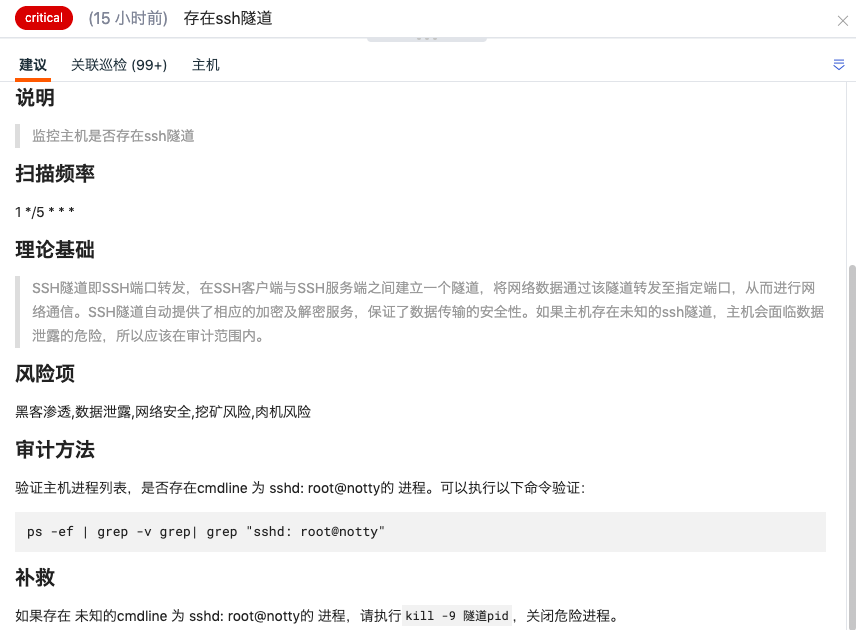
表示したいチェックイベントをクリックすると、スライドアウトする詳細ページで、今回のセキュリティチェックイベントへの対応推奨(セキュリティチェックイベントの理論的根拠、リスク項目、監査方法、是正措置など)を確認できます。
関連チェック
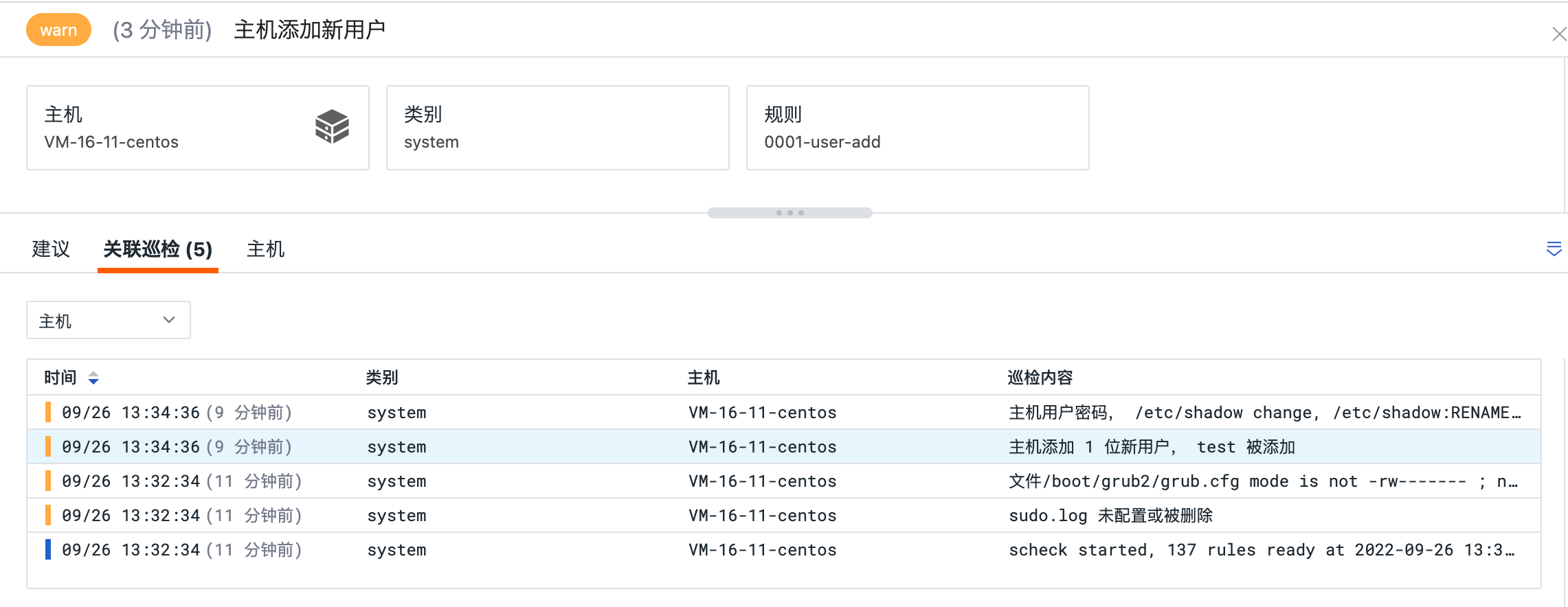
チェックイベント詳細ページの「関連チェック」では、タグ(ホストhost、カテゴリcategory、ルールrule)を選択して関連するイベントをマッチングできます。また、イベントの名前や内容に基づいて関連イベントを検索することもできます。
関連ホスト
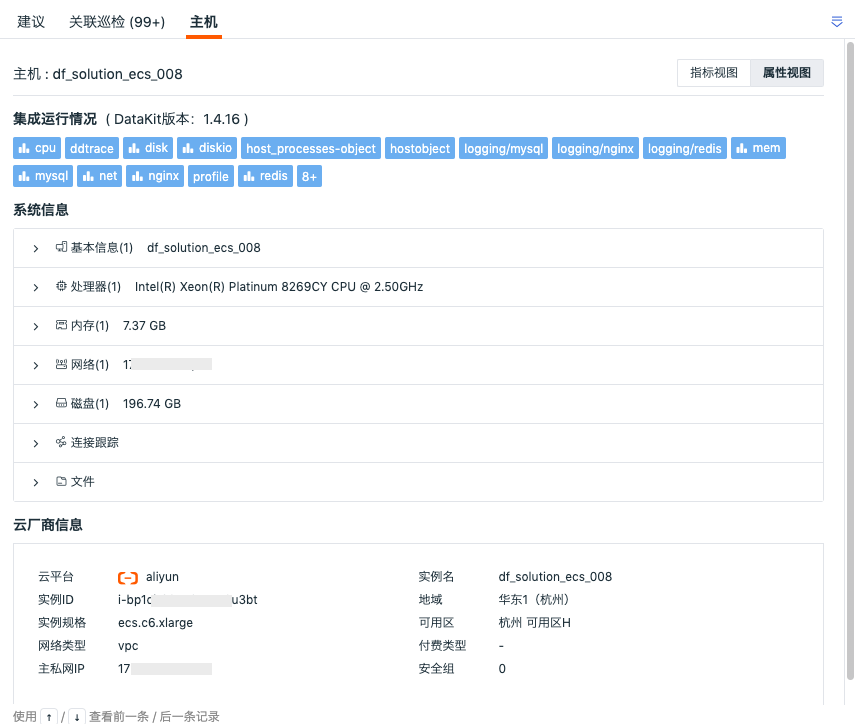
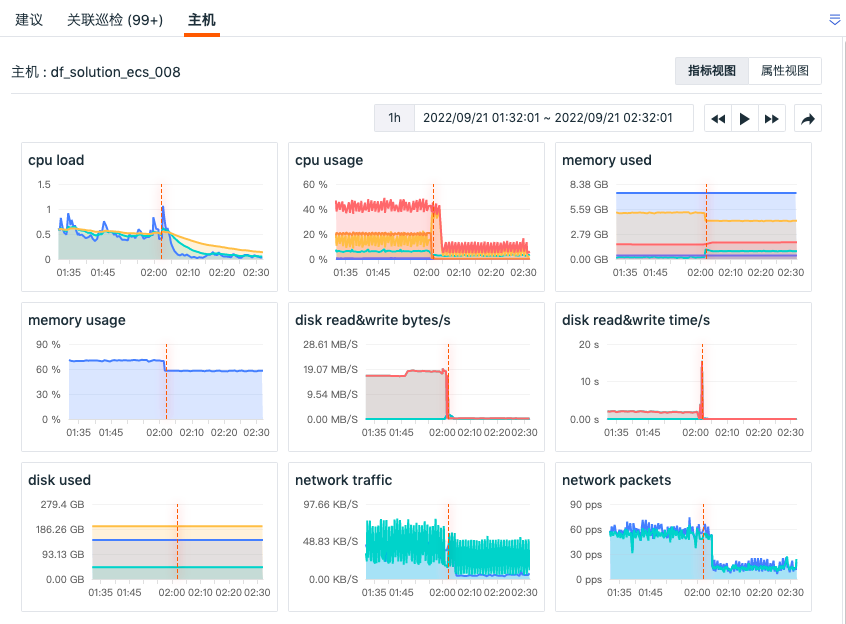
セキュリティチェック詳細ページの下部にある「ホスト」をクリックすると、関連ホスト(関連フィールド:host)のメトリクスビューと属性ビューを表示できます。
注意:プロセス詳細で関連ホストを表示するには、フィールド「host」が一致している必要があります。一致しない場合、プロセス詳細で関連ホストのページを表示できません。
- メトリクスビュー:チェックイベント終了30分前からログ終了後30分までの間の関連ホストのパフォーマンスメトリクス状態(CPU、メモリなどのパフォーマンスメトリクスビュー)を表示できます。
- 属性ビュー:チェックデータ生成時のホストオブジェクトの実際の状態を確認するのに役立ちます。チェックイベント終了前10分以内の最新のオブジェクトデータ(ホストの基本情報、インテグレーションの実行状況など)を表示できます。クラウドホストの収集が有効になっている場合は、クラウドベンダーの情報も表示できます。
注意:Guanceは、ホストオブジェクトの直近48時間の履歴データをデフォルトで保存します。現在のログ時間に対応するホスト履歴データが見つからない場合、関連ホストの属性ビューを表示できません。