インストール設定例
- バージョン:1.0.7-7-g251eead
- リリース日:2023-04-06 11:17:57
- 対応OS:windows/amd64、windows/386、linux/arm、linux/arm64、linux/386、linux/amd64
Guanceは、Scheck によるホスト、システム、コンテナ、ネットワークなどの脆弱性や異常の収集をサポートし、ワークスペースにレポートを送信します。本記事では、Scheck のインストール設定例について説明します。
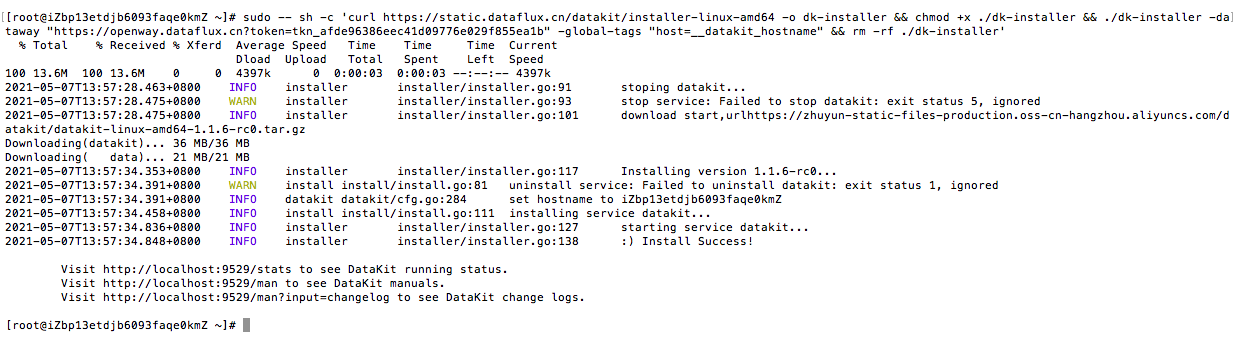
1. DataKit のインストール
Guanceのワークスペースで「統合」-「DataKit」に移動し、DataKit のインストール方法を選択して、「インストールコマンド」を取得し、ホスト上で実行します。詳細については、DataKit インストールドキュメントを参照してください。
2. セキュリティチェックコレクターのインストール
ホスト上で以下のコマンドを実行して、セキュリティチェックコレクターをインストールします。詳細については、Scheck インストールドキュメントを参照してください。
フィールド説明
| フィールド名 | 説明 |
|---|---|
| date | 時間単位:マイクロ秒 |
| rule | ルール |
| host | ホスト名 |
| category | イベントカテゴリ。network、storage、database、system、webserver、Kubernetes を含む |
| level | チェックイベントのレベル。info、warn、critical に対応 |
| title | チェックイベントのタイトル |
| message | チェックイベントの内容 |
| suggestion | 推奨内容。説明、リスク、影響、監査、是正措置などを含む |
3. セキュリティチェックコレクターの設定
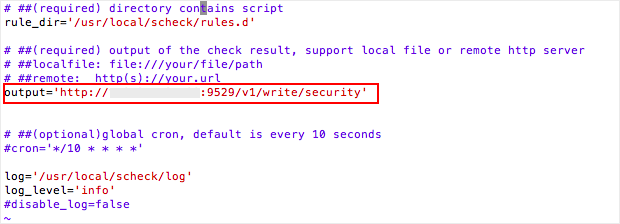
チェック結果を DataKit に出力するように設定します。/usr/local/scheck ディレクトリで、設定ファイル scheck.conf を編集します。

output 設定がデフォルトでデータを DataKit インターフェースに送信することを確認します。
4. セキュリティチェックコレクターの再起動
セキュリティチェックと DataKit を再起動するには、それぞれ service scheck restart コマンドと datakit --restart コマンドを実行します。

5. Guanceワークスペースでセキュリティチェックデータを確認する
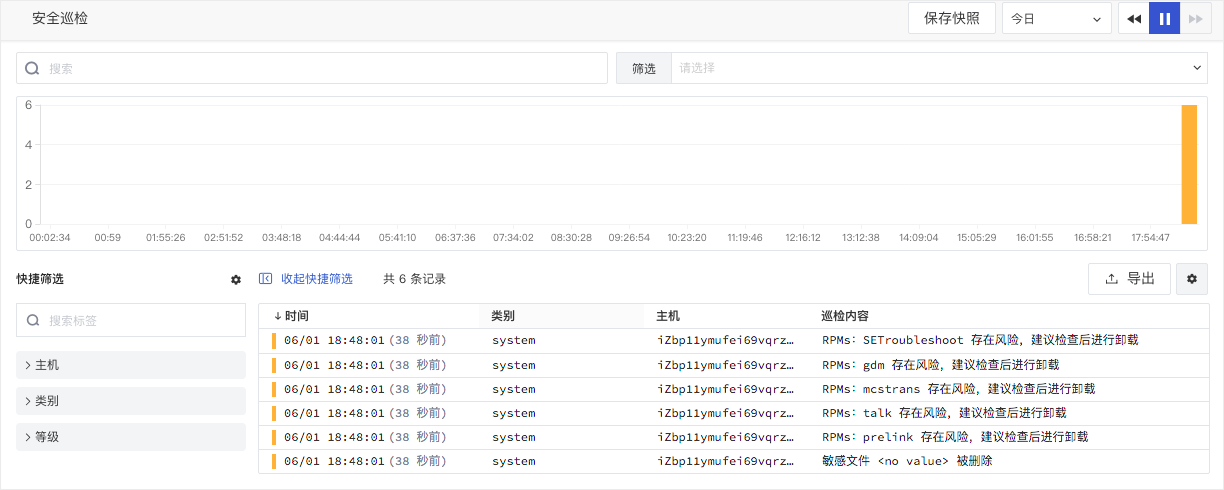
セキュリティチェックコレクターのインストール、設定、再起動が完了すると、Guanceワークスペースの「セキュリティチェック」で、ホストがセキュリティスクリプトに基づいてトリガーしたチェックイベントを確認できます。