Huawei Cloud での Guance IAM ポリシーの設定
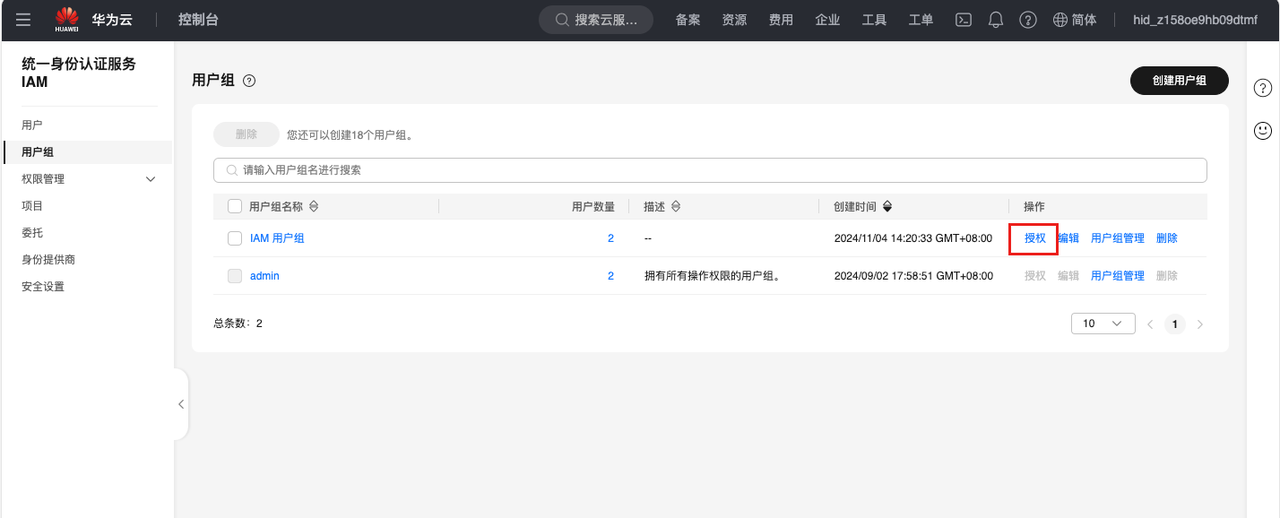
Huawei Cloud の権限管理ポリシーは、「ユーザーグループ」を基本権限単位としています。すなわち、ユーザーグループを作成し、そのユーザーグループに権限セットとアカウントを関連付け、ユーザーをグループに追加することで、グループ内の全ユーザーに権限を付与します。
- コンソールにログインし、右上のアカウントにマウスカーソルを合わせ、「統合 ID 認証」をクリックします。
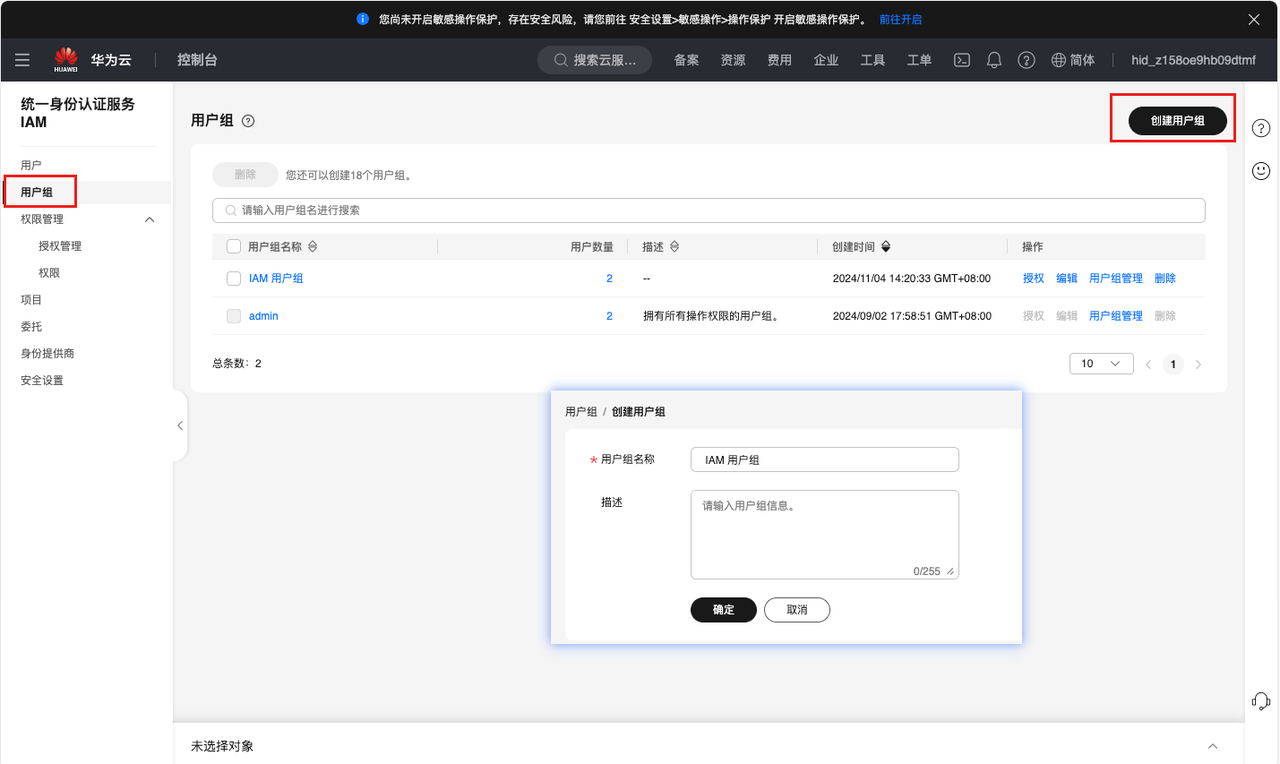
左側のメニューで「ユーザーグループ」をクリックし、ユーザーグループを作成します。
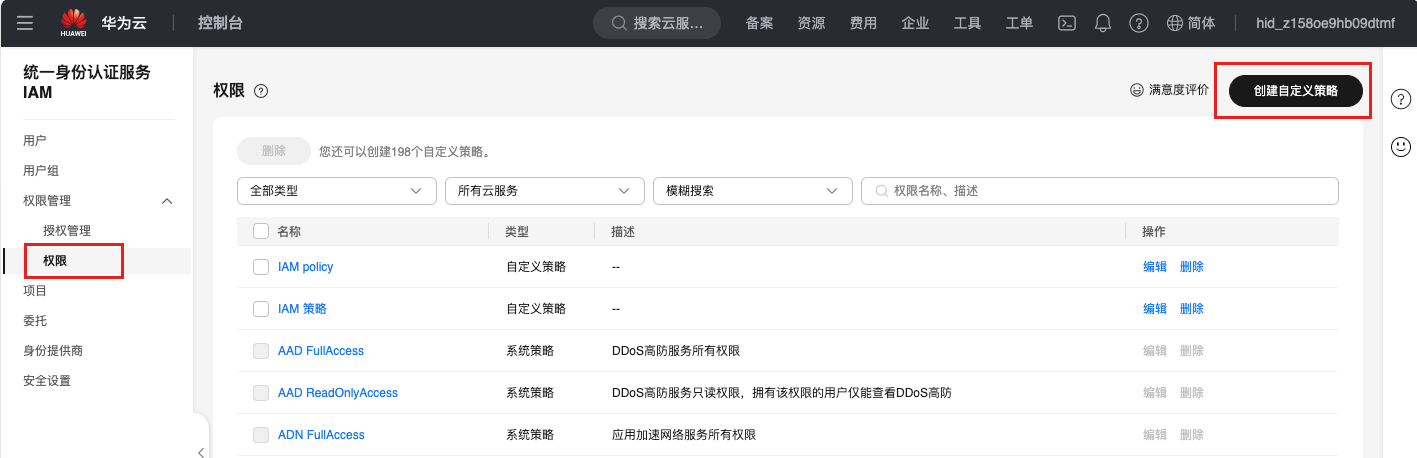
- カスタム権限ポリシーを作成します。「権限管理 > 権限」で「カスタムポリシーの作成」をクリックします。
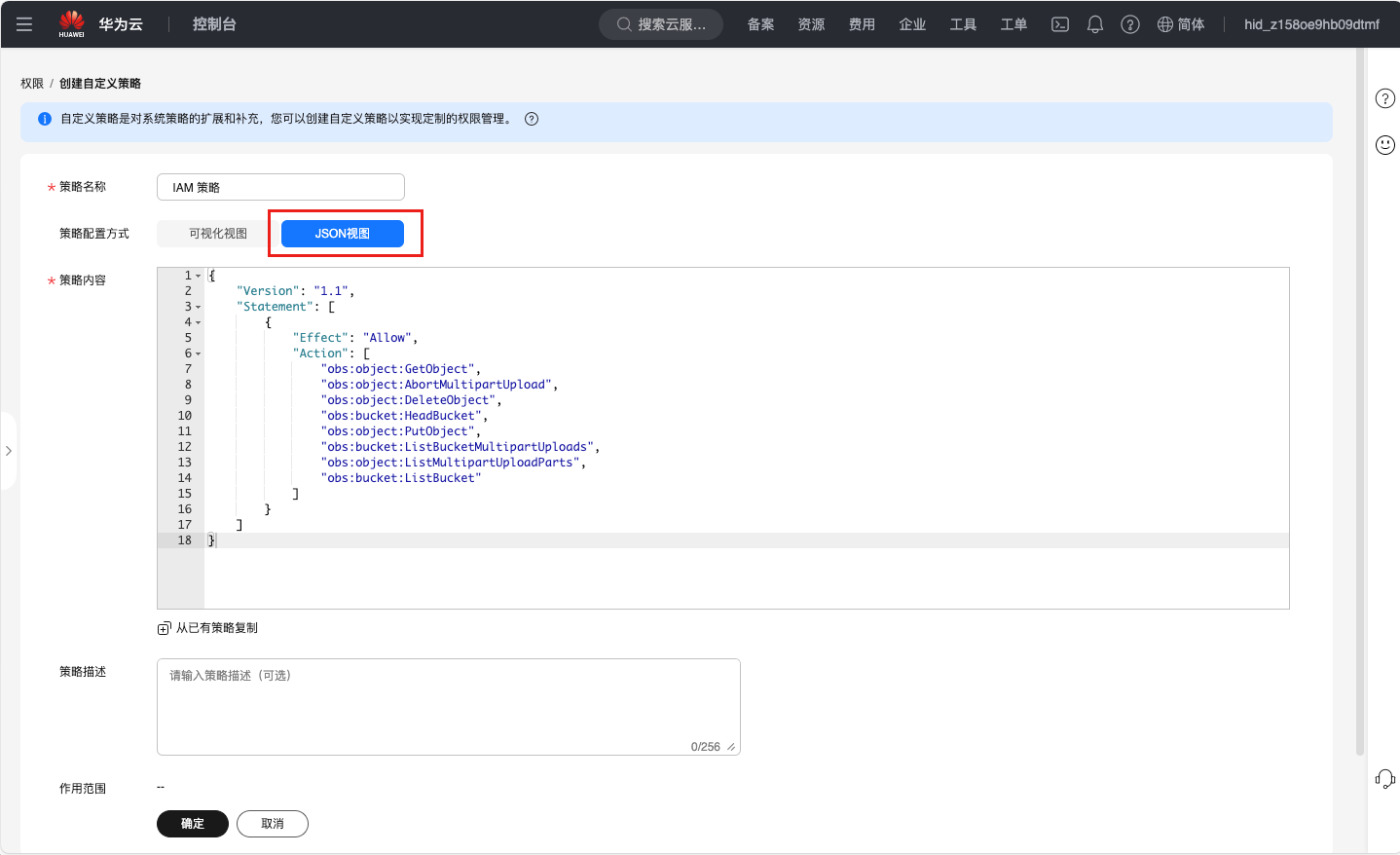
JSON ビュー設定方式を選択し、ここに記載されている JSON の内容を貼り付けます。
{
    "Version": "1.1",
    "Statement": [
        {
            "Effect": "Allow",
            "Action": [
                "obs:object:GetObject",
                "obs:object:AbortMultipartUpload",
                "obs:object:DeleteObject",
                "obs:bucket:HeadBucket",
                "obs:object:PutObject",
                "obs:bucket:ListBucketMultipartUploads",
                "obs:object:ListMultipartUploadParts",
                "obs:bucket:ListBucket"
            ]
        }
    ]
}
- ユーザーグループに権限を付与します。手順 2 で作成したカスタム権限ポリシーを選択します。
注意:権限付与後、有効になるまで 15 ~ 30 分お待ちください。
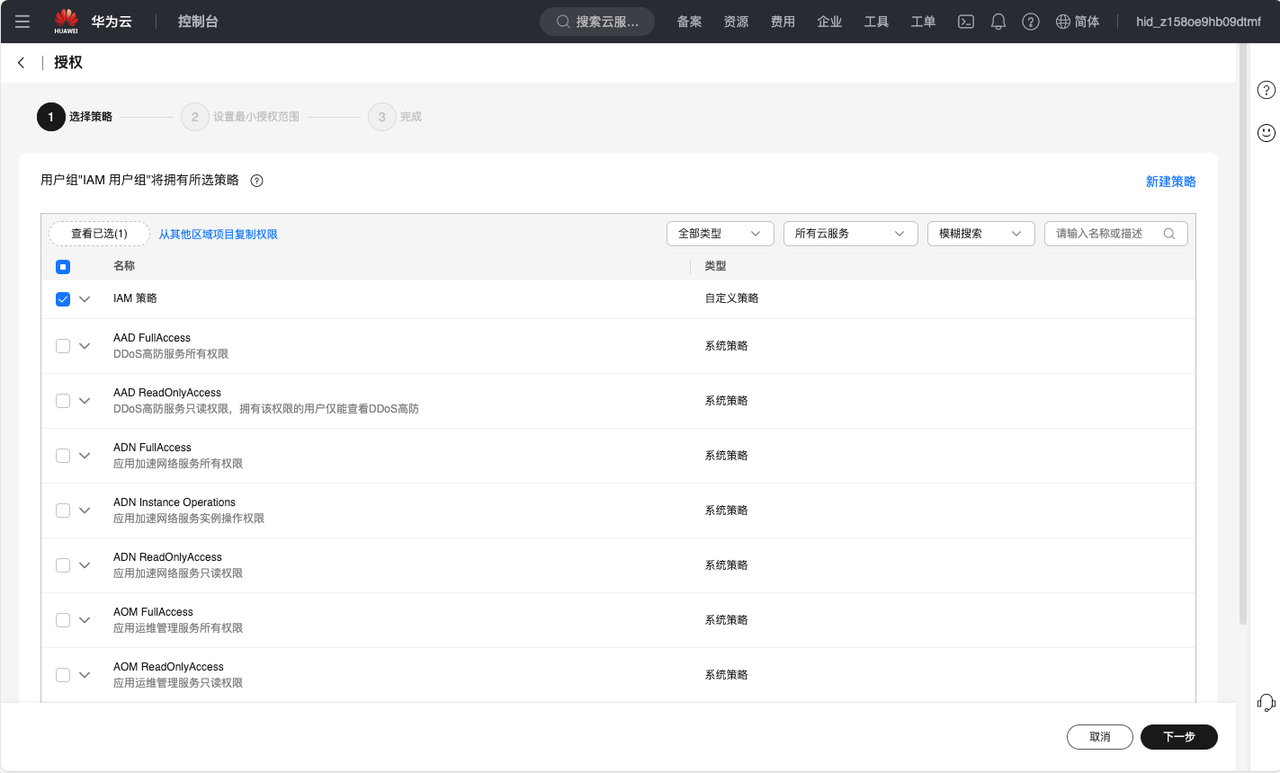
- ユーザーを作成し、このユーザーを適切な権限を持つユーザーグループに追加します。
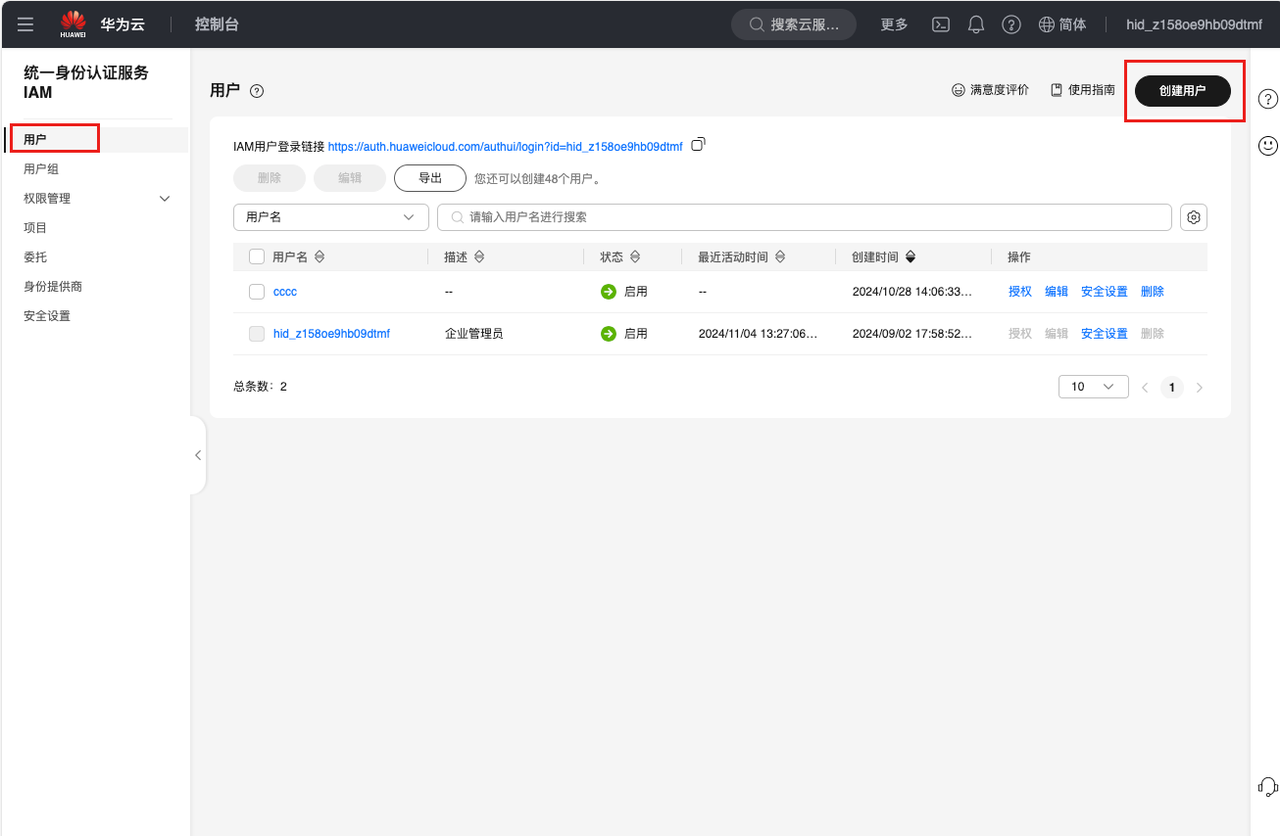
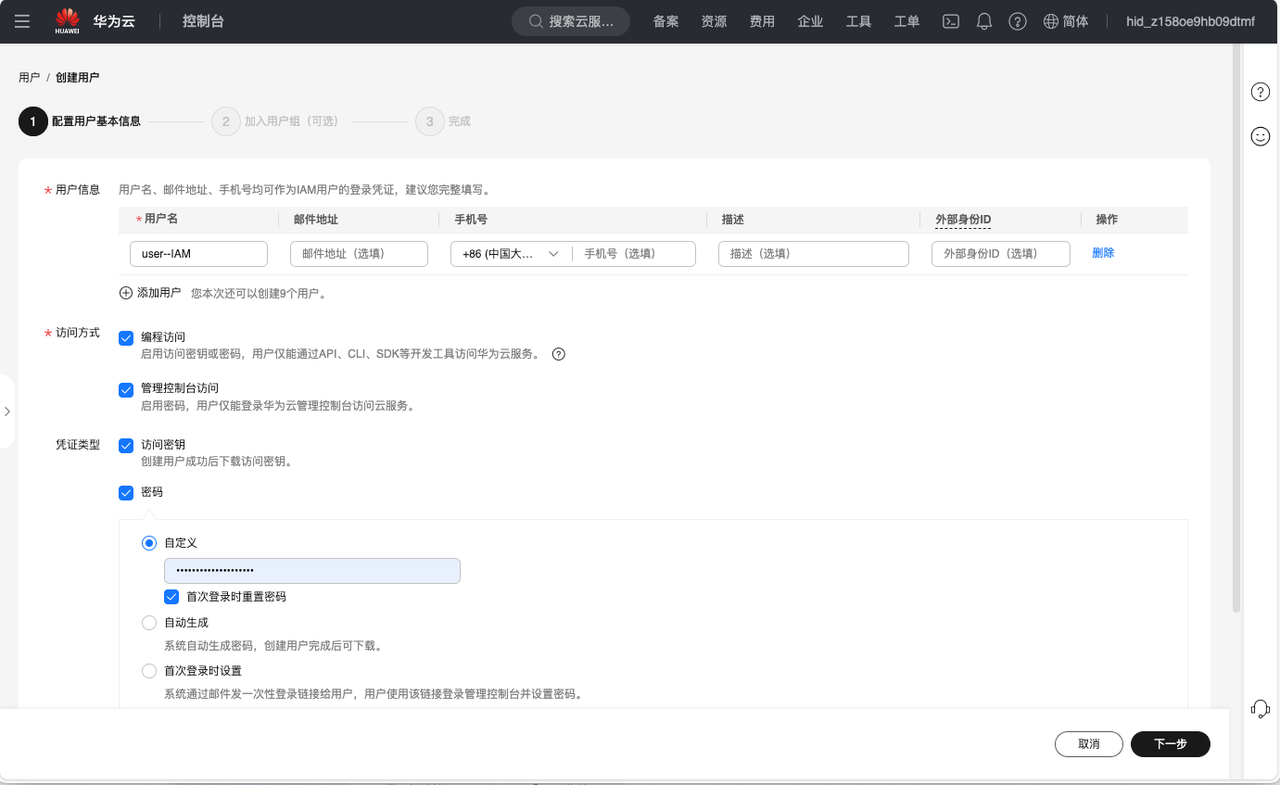
4.1 ユーザー名とその他の必須項目を入力します(「アクセスキー」にチェックを入れる必要があります)。
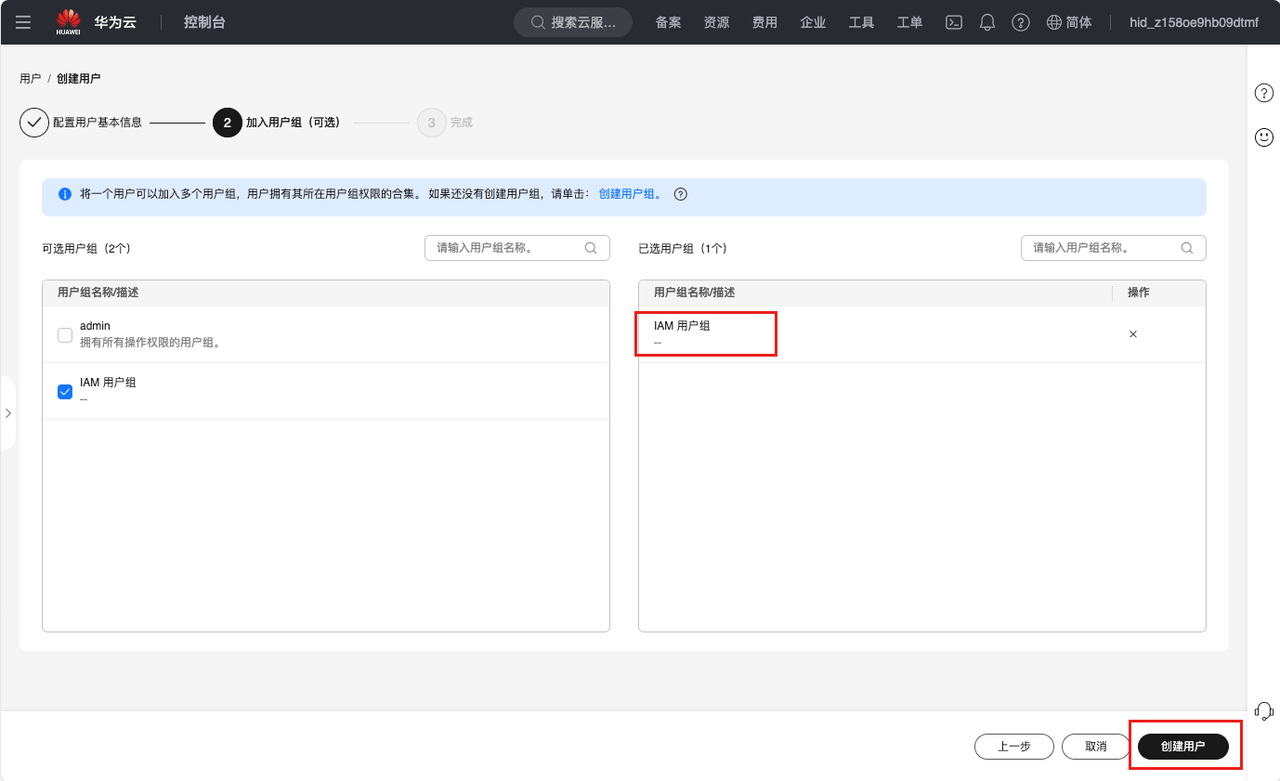
4.2 手順 1 で作成したユーザーグループに追加します。
注意:1 人のユーザーが複数のユーザーグループに関連付けられている場合、そのユーザーの権限はすべてのユーザーグループの権限ポリシーの和集合となります。
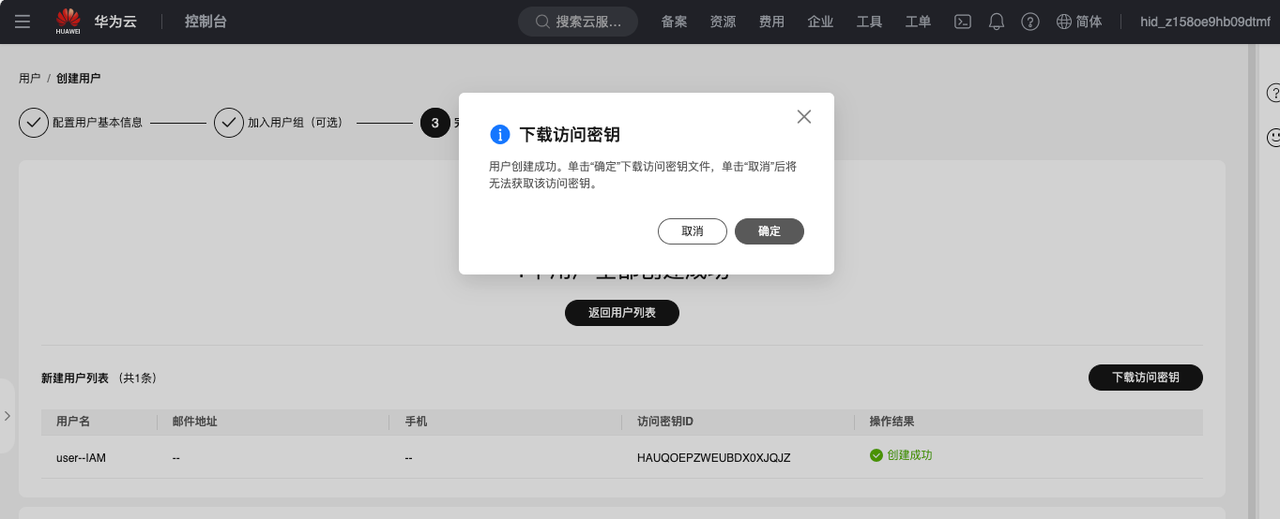
4.3 ユーザーの作成が完了したら、ポップアップボックスでアクセスキーをダウンロードできます。
注意:このキーは 1 回のみダウンロード可能です。キャンセルをクリックすると、後でこのキーを表示/ダウンロードできなくなります。別途、「ユーザー > セキュリティ設定」で最大 2 つのアクセスキーを設定できます。