アラートポリシー:より詳細な通知先設定
アラートルール設定の最適化
複雑で変化の激しい監視環境に対応し、異常イベントのアラートをより柔軟に行うために、アラートポリシーに「フィルター」機能を追加しました。アラートルールを設定する際、「フィルター」機能を使用すると、元の重要度に加えてより詳細なフィルター条件を追加でき、重要度とフィルター条件の両方に一致するイベントのみが対応する通知先に送信されます。
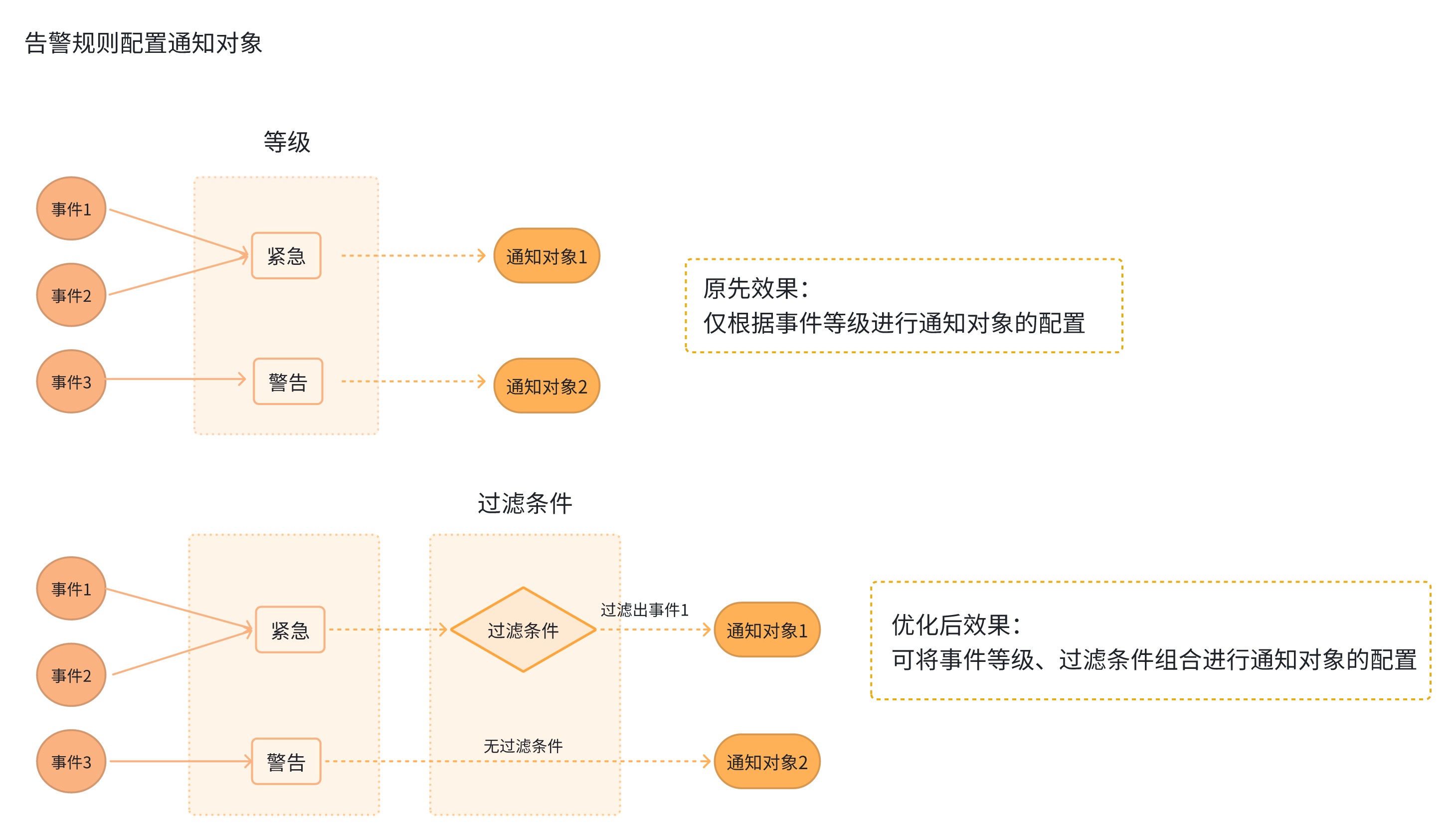
アラートルール設定
フィルター
通知先の右側にある「+」ボタンをクリックすると、フィルター条件入力ボックスが表示されます。
フィルタールール:
- フィルターをクリックすると、現在のワークスペースのフィールド一覧が自動的に取得されます。
key:valueのマッチングは、等しい、等しくない、ワイルドカード、ワイルドカード否定をサポートします。 - 各アラートルールには、1 セットのフィルター条件のみを追加できます。1 セットの条件には、1 つまたは複数のフィルタールールを含めることができ、これらのルールが組み合わされて条件の絞り込みが行われます。
フィルタールールは key:value の値マッチングによるフィルターで、同じ key フィールドを持つ複数のフィルター条件間は OR 関係、異なる key フィールドを持つフィルター条件間は AND 関係となります。
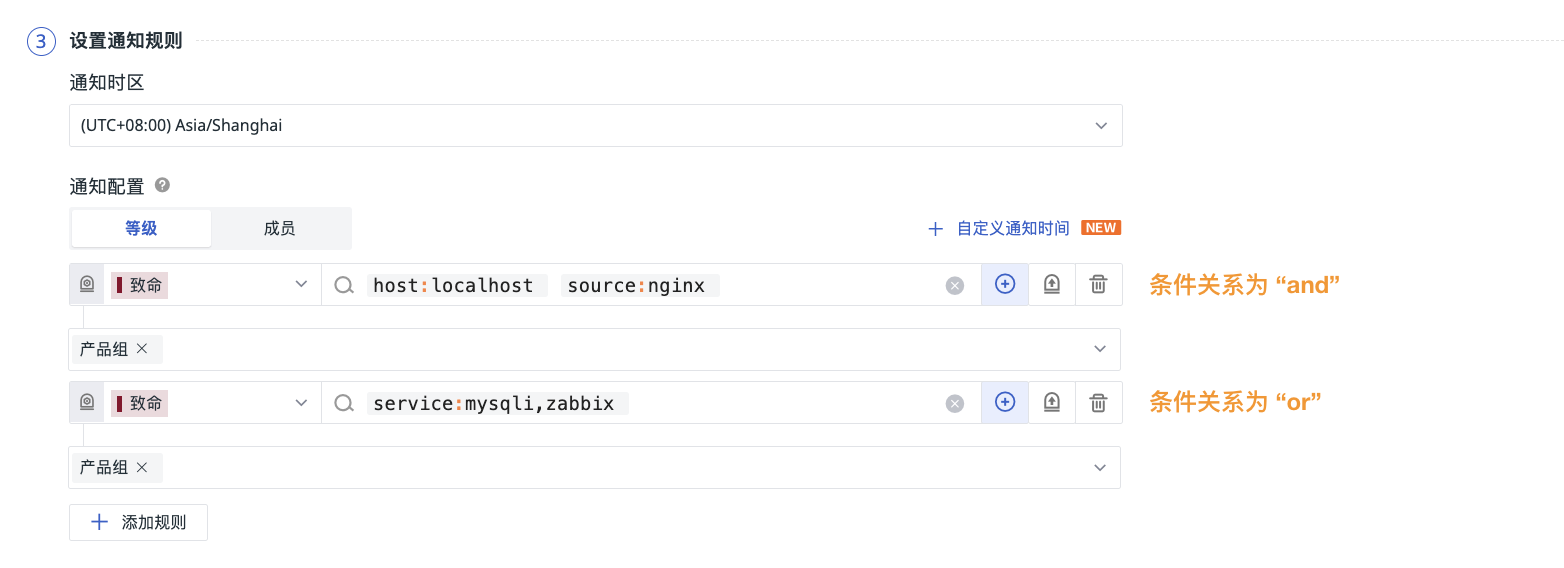
アラートルールの設定
「フィルター」機能は通知設定で有効になり、カスタム通知時間設定と通常設定の両方に適用できます。
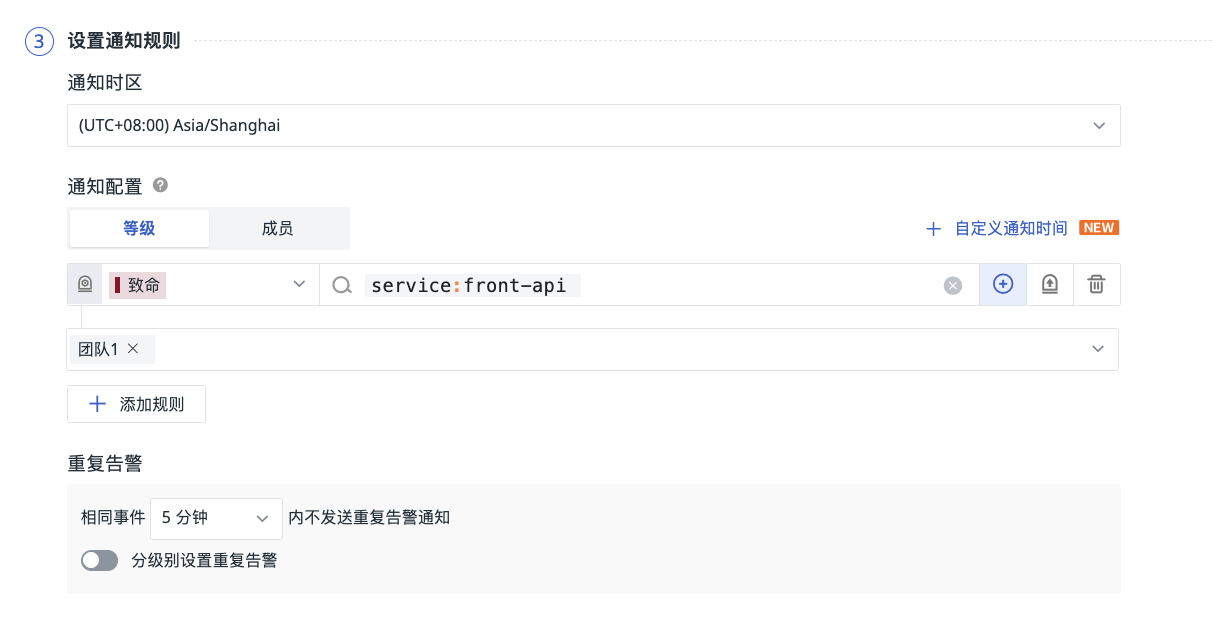
通常の通知設定
ユースケース:すべてのイベントに統一された通知ルールを適用する場合に使用します。「通知設定」で直接ルールを設定できます。
- イベントの重要度を選択した後、通知先の右側にある「+」ボタンをクリックし、表示されたフィルター条件ボックスにフィルター条件を入力します。
- 重要度とフィルター条件の両方を満たすイベントのみが、対応する通知先に送信されます。
カスタム通知時間
ユースケース:特定の時間帯にトリガーされたイベントについて、特定のメンバーにアラートを送信する必要がある場合に、「カスタム通知時間」をクリックして設定します。
- 「カスタム通知設定」で周期、時間などの必要な設定を行い、イベントの重要度を選択し、通知先の右側にある「+」ボタンをクリックし、表示されたフィルター条件入力ボックスでフィルター条件を設定します。
- 「その他の時間」設定領域で重要度を選択し、通知先の右側にある「+」ボタンをクリックし、表示されたフィルター条件入力ボックスでフィルター条件を設定します。
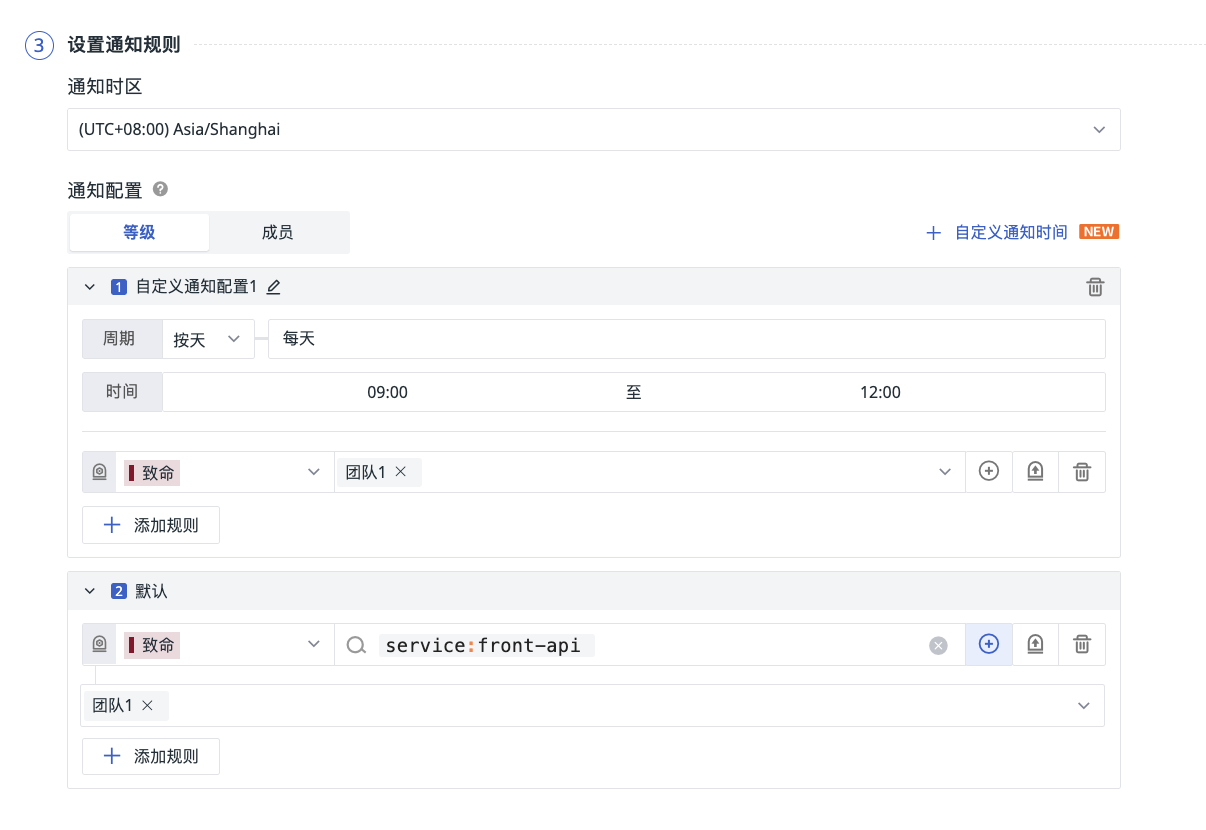
効果:
カスタム通知時間が設定されたアラートポリシーでは、モニターがイベントをトリガーした後、まずトリガー時間が判定されます。イベントのトリガー時間がカスタム通知設定の周期・時間内かどうかに応じて、「カスタム通知設定」または「その他の時間」のルールで判定されます。その後、イベントは重要度とフィルター条件のルールチェックを受け、ルールで設定された重要度とフィルター条件の両方を満たすイベントのみが、対応する通知先に送信されます。
その他のユースケース
フィルター条件と重要度を組み合わせて、イベントを判定するためのルール項目として使用し、通知先をマッチングします。
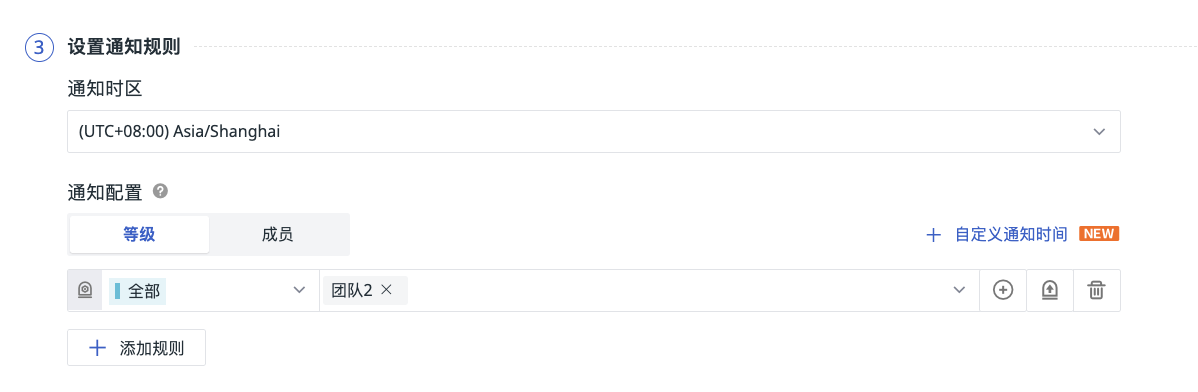
重要度をすべて選択
ユースケース:モニターがトリガーしたイベントについて、重要度に関わらず、イベントの key:value 値がマッチした場合に、特定の人物にアラートを送信する必要がある場合。
操作:重要度で「すべて」を選択し、「+」ボタンをクリックしてフィルター条件にルールを入力します。設定後、異常イベントはフィルター条件のみでチェックされます。
同一重要度に複数の通知ルールを設定可能
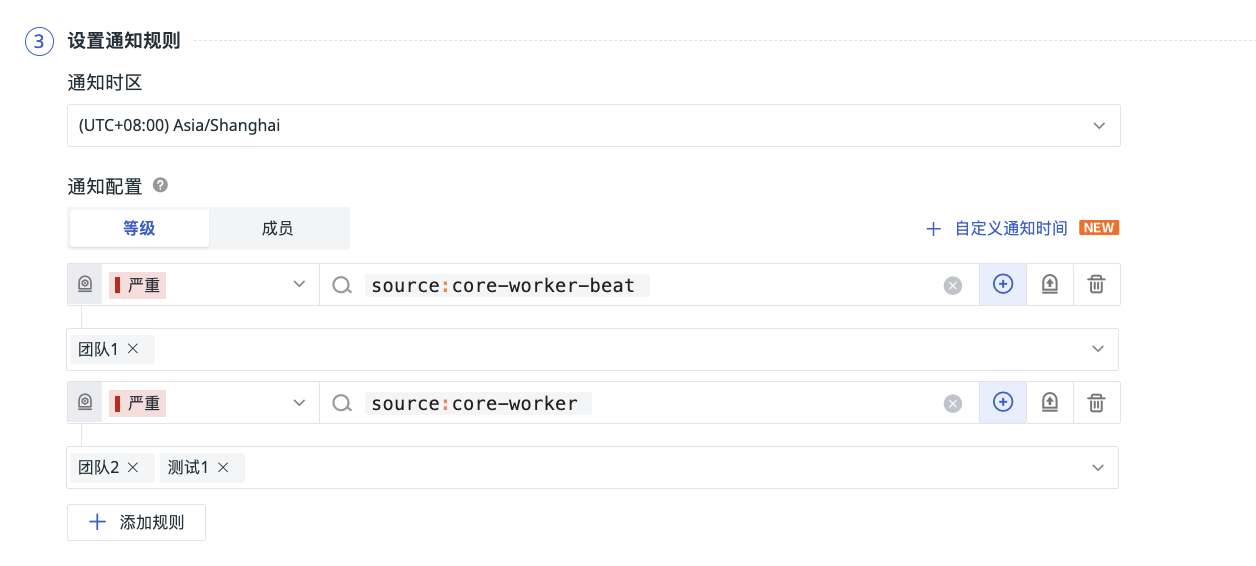
イベントの重要度を選択できる回数の制限がなくなり、同一の重要度を複数の通知ルールで選択して設定できるようになりました。
ユースケース:モニターが同じ重要度のイベントを複数トリガーし、異なる属性を持つイベントを異なる通知先にアラートする必要がある場合。
操作:複数の通知ルールを設定し、複数のルールで同じ重要度を選択し、それぞれ異なるフィルター条件を設定します。通知先を選択すると、属性値に基づいて対応する担当者にアラートを送信できます。
通知先のカスタム外部メールアドレスをサポート
問題をより適切に処理するために、システムは異常アラートを外部メンバーに送信することをサポートしています。通知先の入力フィールドをクリックし、カスタム外部メールアドレスを直接入力できます。
適用範囲:
- 新規アラートポリシー作成時の通知先の手動入力
- 新規モニター作成時のイベント詳細編集での @ 追加
注意
この機能は、SAAS 商用プランおよびデプロイメントプランのみを対象としています。