外部 ID を使用した AWS 認可
-
認可に進むには、コンソールにアクセス をクリックします。
-
IAM を選択します。
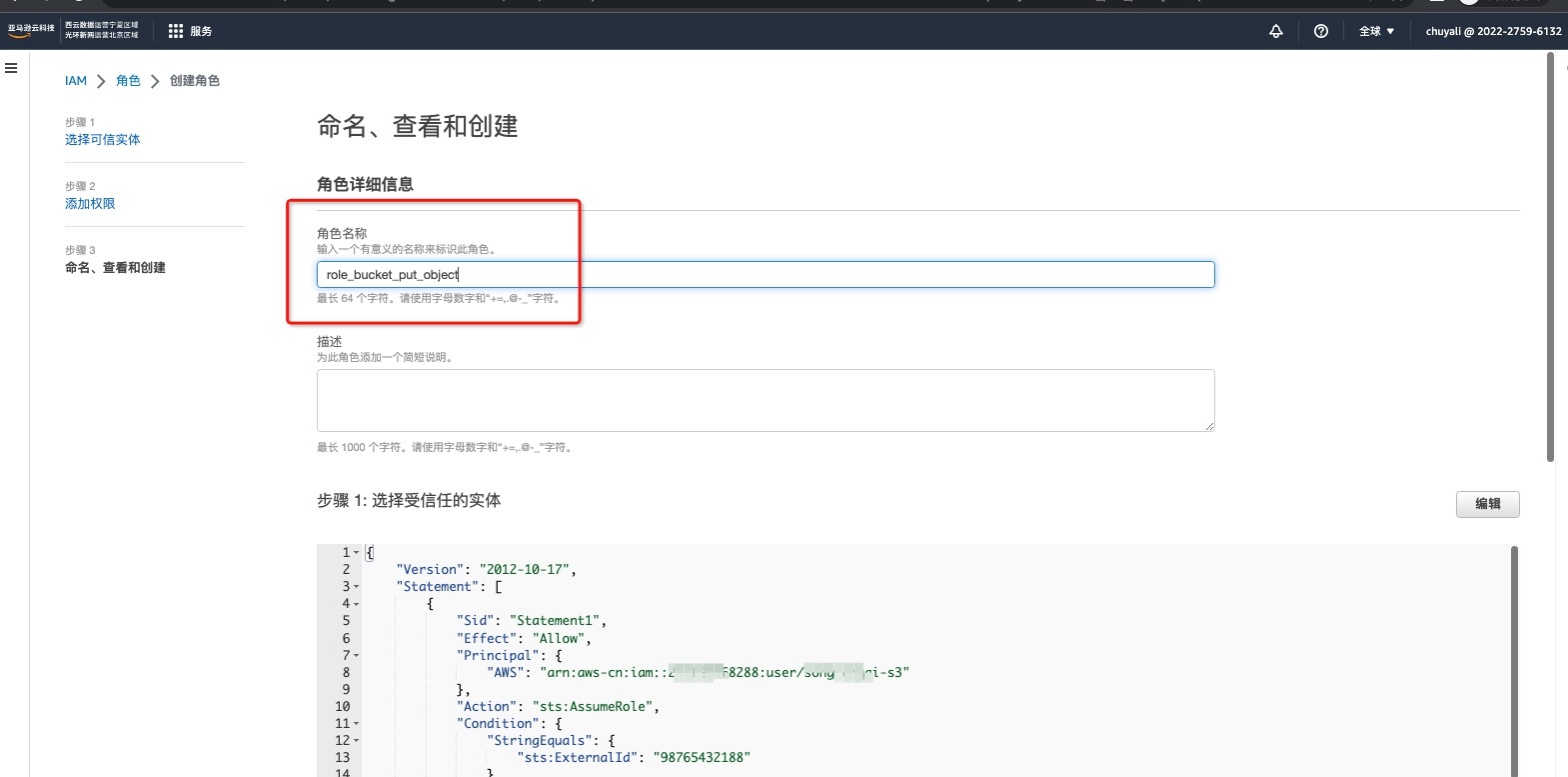
2.1 左側のメニューで ロール を選択し、ロールを作成 をクリックします。
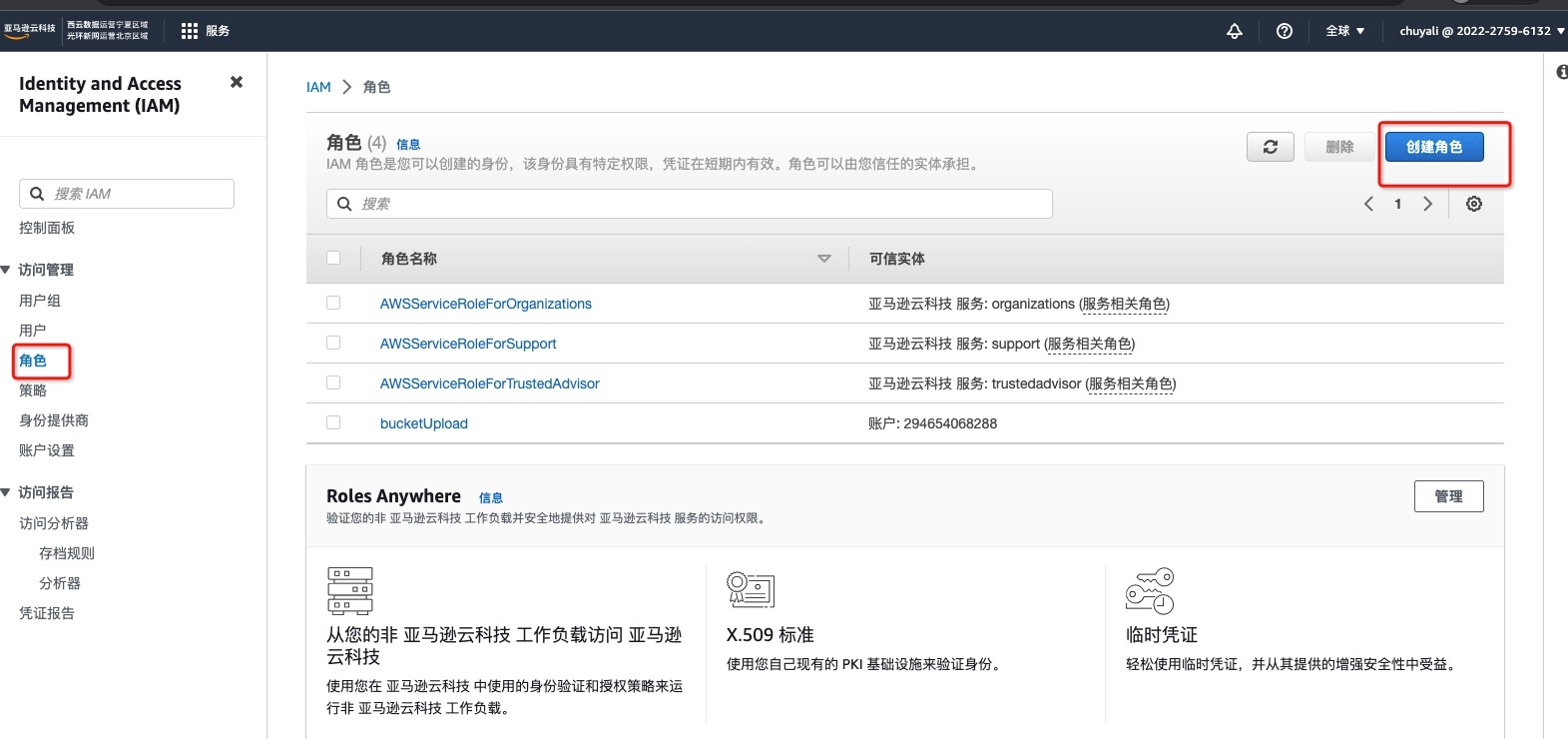
2.2 ステップ1 > 信頼されたエンティティを選択 で、カスタム信頼ポリシー を選択します。
{
    "Version": "2012-10-17",
    "Statement": [
        {
            "Sid": "Statement1",
            "Effect": "Allow",
            "Principal": {
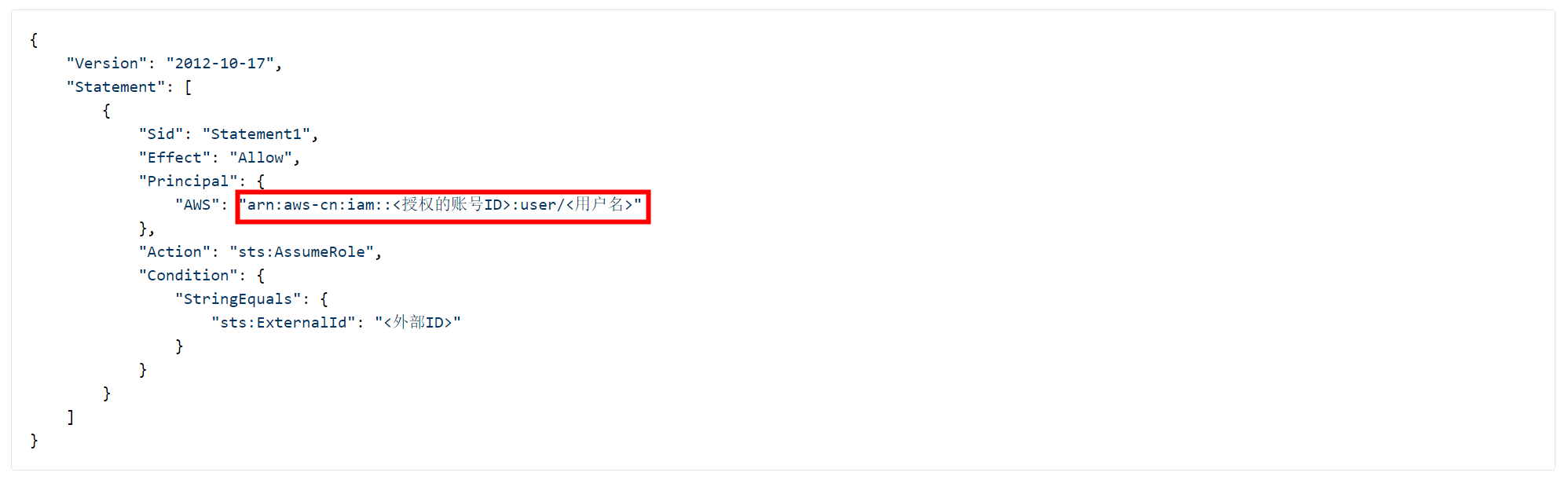
                "AWS": "arn:aws-cn:iam::<認可先アカウントID>:user/<ユーザー名>"
            },
            "Action": "sts:AssumeRole",
            "Condition": {
                "StringEquals": {
                    "sts:ExternalId": "<外部ID>"
                }
            }
        }
    ]
}
Warning
カスタム信頼ポリシーを設定する際は、Guance の AWS ID とユーザー名を入力する必要があります。
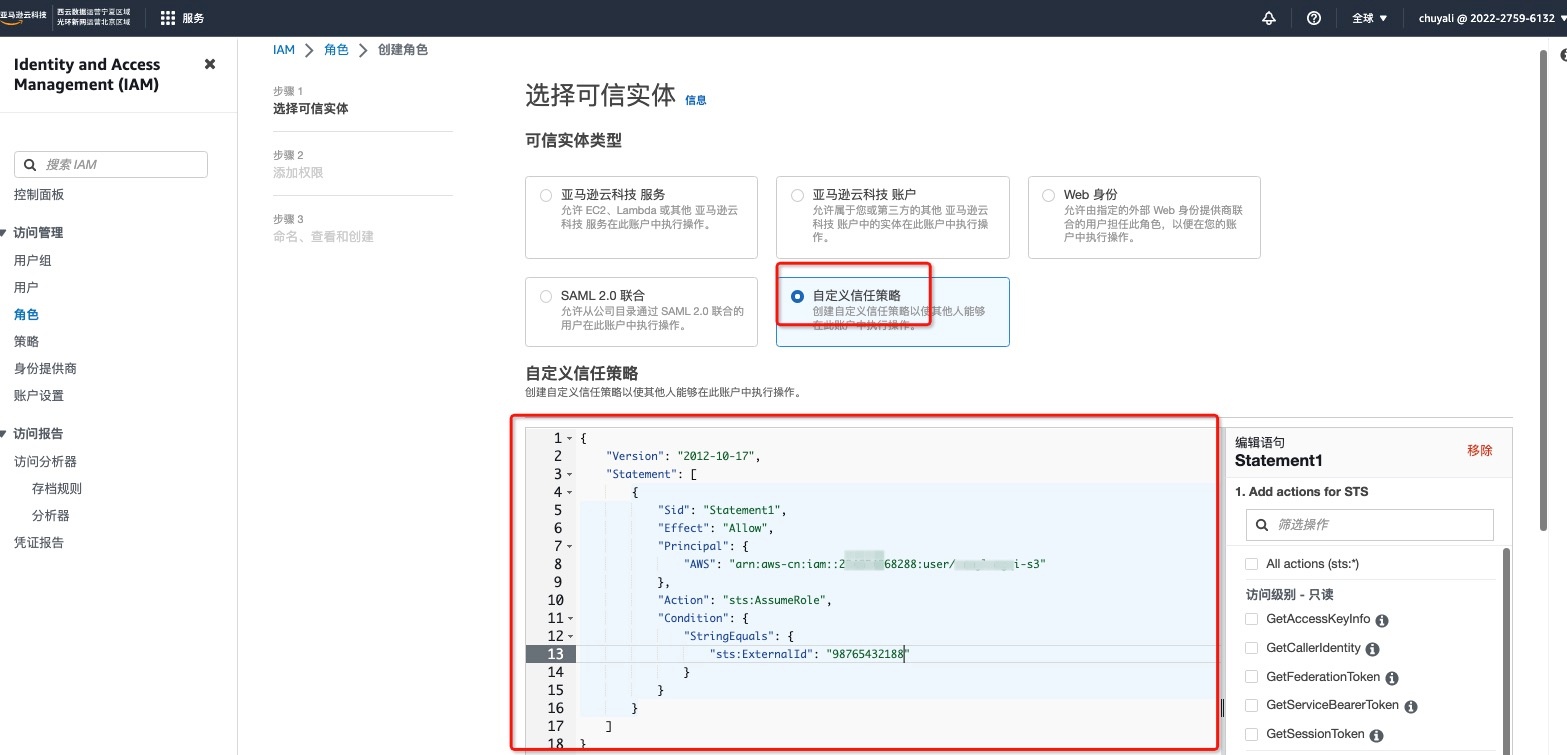
2.3 次へ をクリックし、ステップ2 > アクセス許可を追加 で ポリシーを作成 をクリックします。
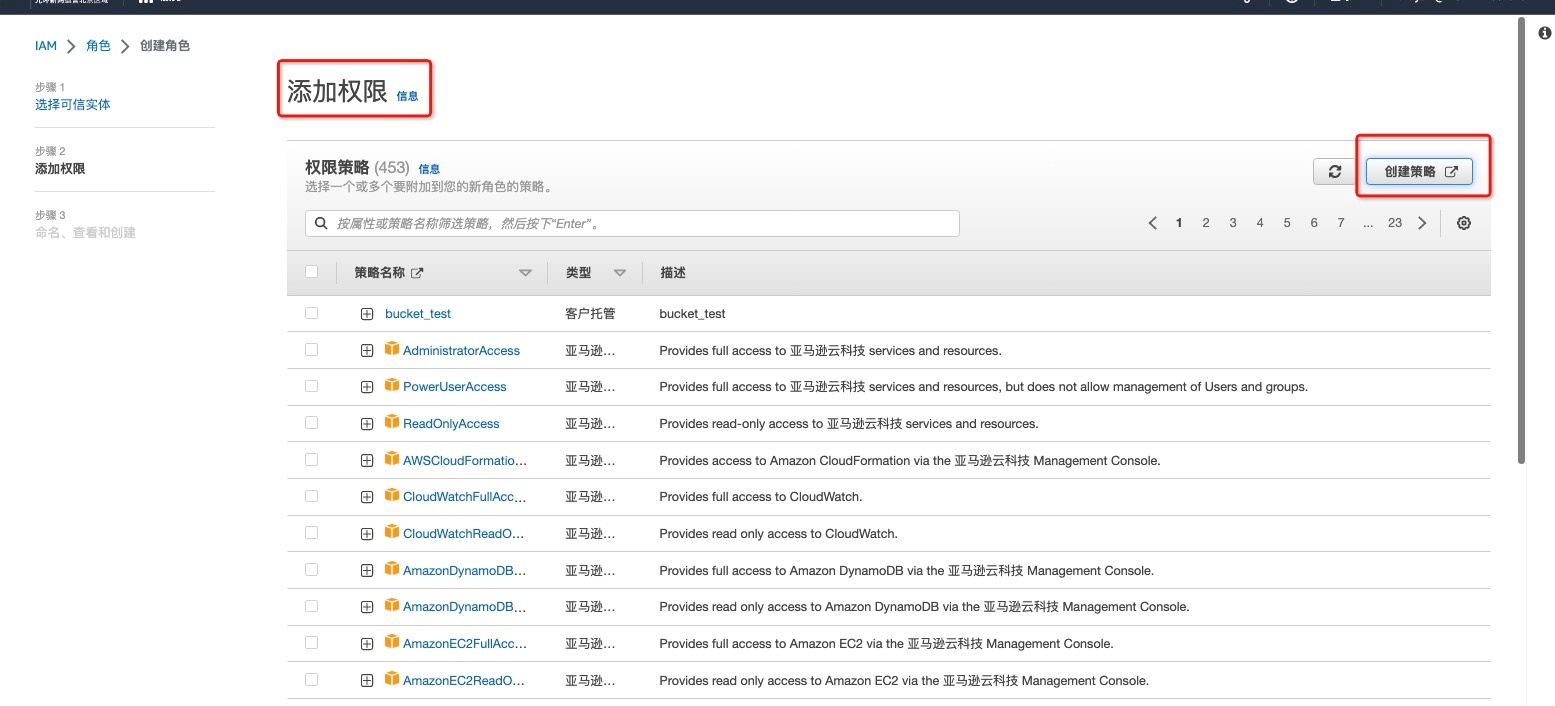
2.3.1 ポリシーの作成 > アクセス許可を指定 > ポリシーエディタ で、以下を入力します。
{
    "Version": "2012-10-17",
    "Statement": [
        {
            "Sid": "Statement1",
            "Effect": "Allow",
            "Action": [
                "s3:PutObject",
                "s3:GetObject",
                "s3:ListBucket"
            ],
            "Resource": [
                "arn:aws-cn:s3:::<bucket name>",
                "arn:aws-cn:s3:::<bucket name>/*"
            ]
        }
    ]
}
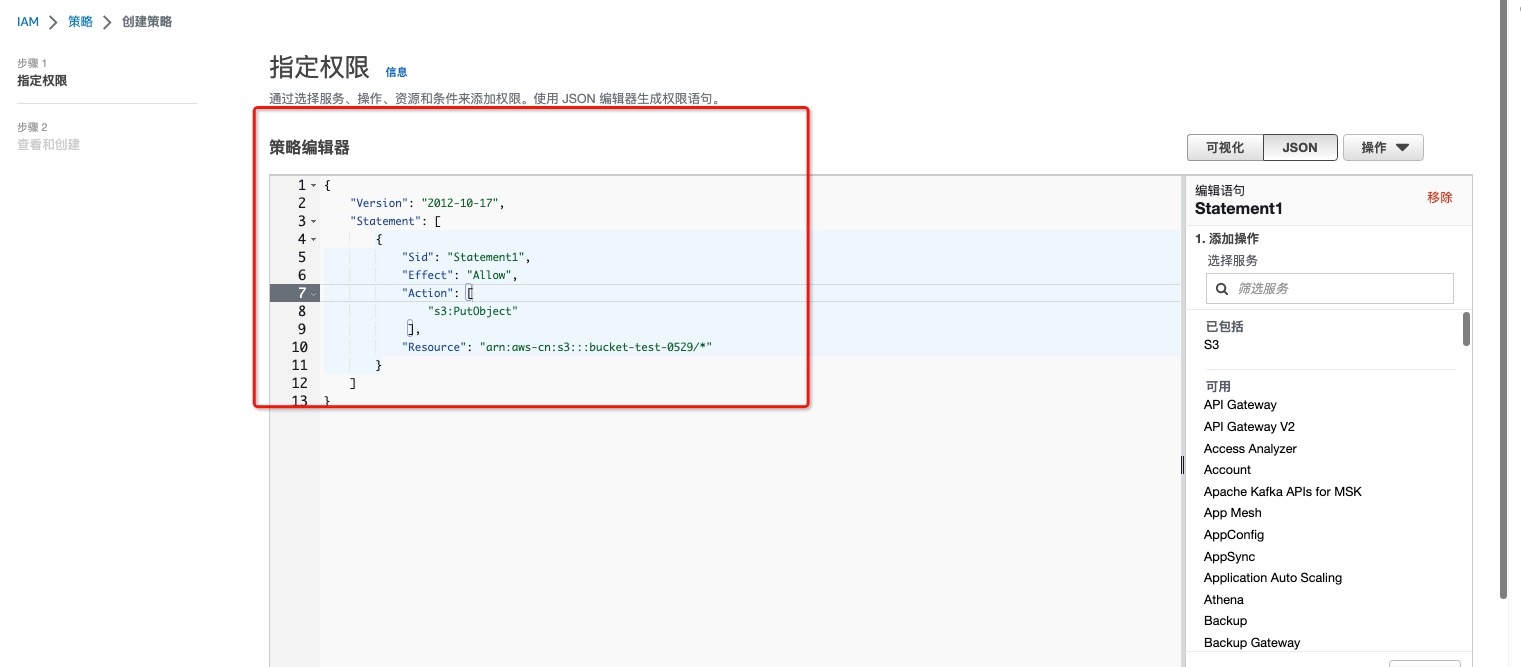
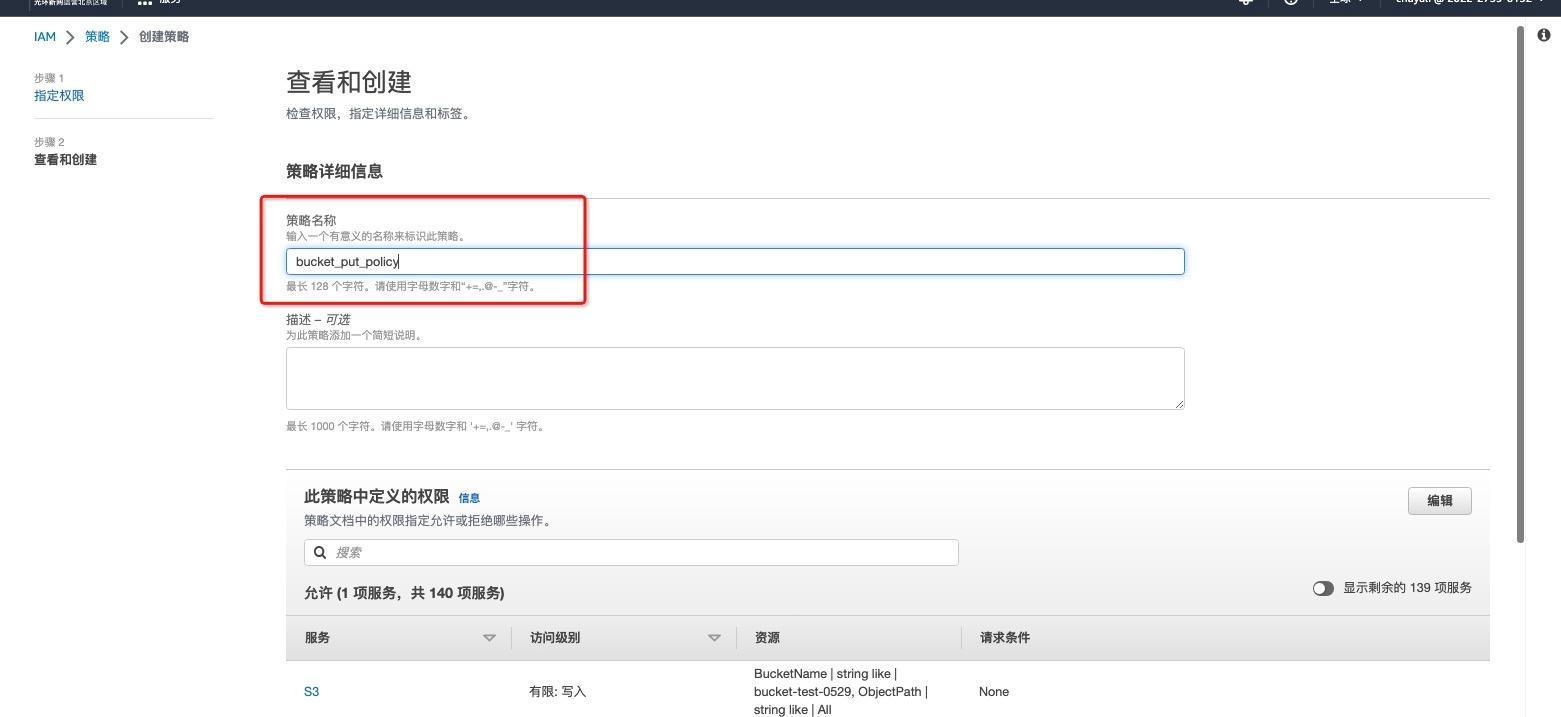
2.3.2 確認と作成 > ポリシーの詳細 > ポリシー名 で、このポリシーを識別する名前を入力し、アクセス許可を保存します。
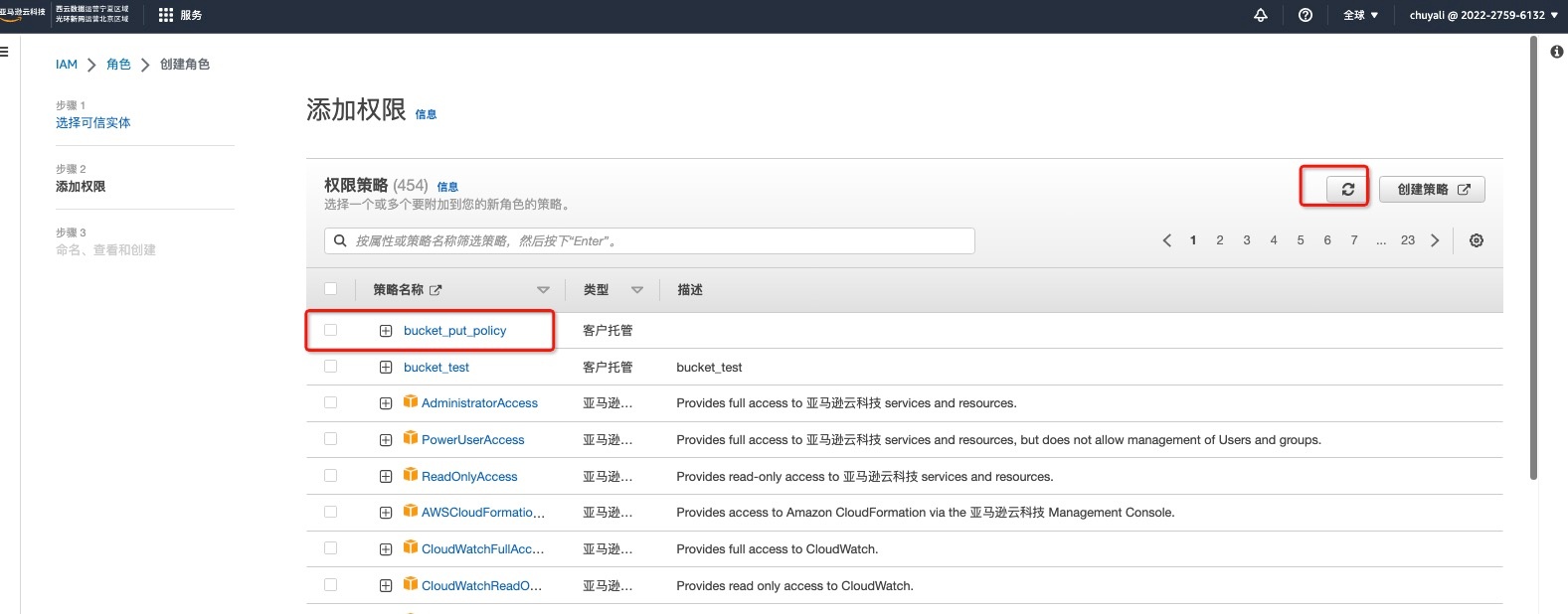
2.4 ロールを作成 画面に戻り、 をクリックすると、前の手順で作成したアクセス許可が表示されます。該当するアクセス許可を選択します。
2.5 ステップ3 > 名前、確認、および作成 > ロールの詳細 > ロール名 に進み、このロールを識別する ロール名 を入力し、ロールを作成 をクリックして認可を完了します。このロール名が、AWS S3 > ロール認可 > アーカイブ情報を入力 で指定する AWS ロール名 になります。