ユーザー分析
ユーザー分析は、選択した期間のアクセスデータとエラーデータをユーザー識別子で集計し、影響を受けたユーザーの特定や、関連するセッション、ページ操作、エラーの確認に役立ちます。例えば、エラーが発生したユーザーを絞り込み、直近のセッションを確認してから、エラー詳細やセッションリプレイで問題を再現できます。
RUM > ユーザー分析 > ユーザー分析 を開き、アプリと期間を選択すると、ユーザーの検索やアクセス環境の絞り込みができ、ユーザー詳細からセッションやイベントをさらに確認できます。
前提条件と適用範囲
- RUM アプリ接続 が完了していること、および現在のアカウントに RUM クエリ権限とアプリデータアクセス権限があること。
- データに空でないユーザー識別子
useridが含まれていること。これは SDK のユーザー属性user.idに対応します。SDK が自動生成した識別子とビジネス側で設定した識別子はどちらもユーザー統計に含めることができます。ビジネスユーザー識別子の設定は Web カスタムユーザーID を参照してください。 - デフォルトでは単一アプリを分析対象とします。同一ワークスペース内の複数のアプリが同じユーザー識別子ルールを使用し、アプリ横断クエリを有効にした場合にのみ、複数アプリまたは全アプリを選択した統合分析が可能です。
同じユーザー識別子でも、ワークスペースをまたいで統合されることはありません。同一ワークスペース内で異なるアプリが同じ ID を別々のビジネスユーザーに使用している場合は、先に識別子ルールを統一するか、単一アプリ分析のままにしてください。異なるユーザーのデータが統合されるのを防ぐためです。
ユーザー名、メールアドレス、元のユーザー ID は権限に応じて表示されます。機密フィールドの読み取り権限がない場合は「ユーザー + 短縮ID」で表示され、元のユーザー ID や完全なメールアドレスで制限された身元情報を検索することもできません。
ユーザー識別ルール
ユーザー分析は、現在のワークスペースと選択したアプリ範囲内の userid に基づいてデータを集計します。
- 同じ
useridでも名前やメールアドレスが変わった場合は、引き続き同じユーザーとして表示されます。名前は、選択した権限のあるアプリ範囲内でイベント時刻に基づいて判定される最新の非空の値が優先されます。 - 同じ名前やメールアドレスが別々の
useridに対応する場合は、それぞれ別々に表示されます。名前、メールアドレス、デバイス、行動から同一の個人と推定されることはありません。 - 名前、メールアドレス、ログインフラグがなくても、空でない
useridが統計に含まれることには影響しません。useridがないレコードはユーザー一覧に表示されず、名前やメールアドレスで識別子を補完することもありません。 - 同じ個人が別のデバイスやブラウザを使用する場合や、ストレージをクリアした場合には複数の識別子に対応することがありますが、ユーザー分析ではこれらの異なる識別子は自動的に統合されません。
SDK が生成した識別子とビジネス側で設定した識別子には同じ集計ルールが適用されます。ページでは、匿名、識別済み、未知といったユーザー種別の分類は提供されません。
ユーザー一覧を表示する
- RUM > ユーザー分析 > ユーザー分析 を開きます。
- アクセス権限のあるアプリと期間を選択します。
- 権限が許す範囲で、ユーザー ID、名前、メールアドレスからユーザーを検索します。
- アプリ、環境、バージョン、地域、OS、ブラウザ、デバイス、エラーの有無、リプレイの有無などのクイックフィルター条件で範囲を絞り込みます。
- 必要に応じて表示列、ソート、ページングを調整し、ユーザー行をクリックして詳細を確認します。
一覧はデフォルトで最終アクティブ時刻の降順に表示されます。ユーザー検索と環境フィルターは組み合わせて適用されます。例えば、ブラウザを Chrome に絞り込んだ場合、一覧のメトリクスはその条件に一致するセッションと関連イベントのみを集計します。
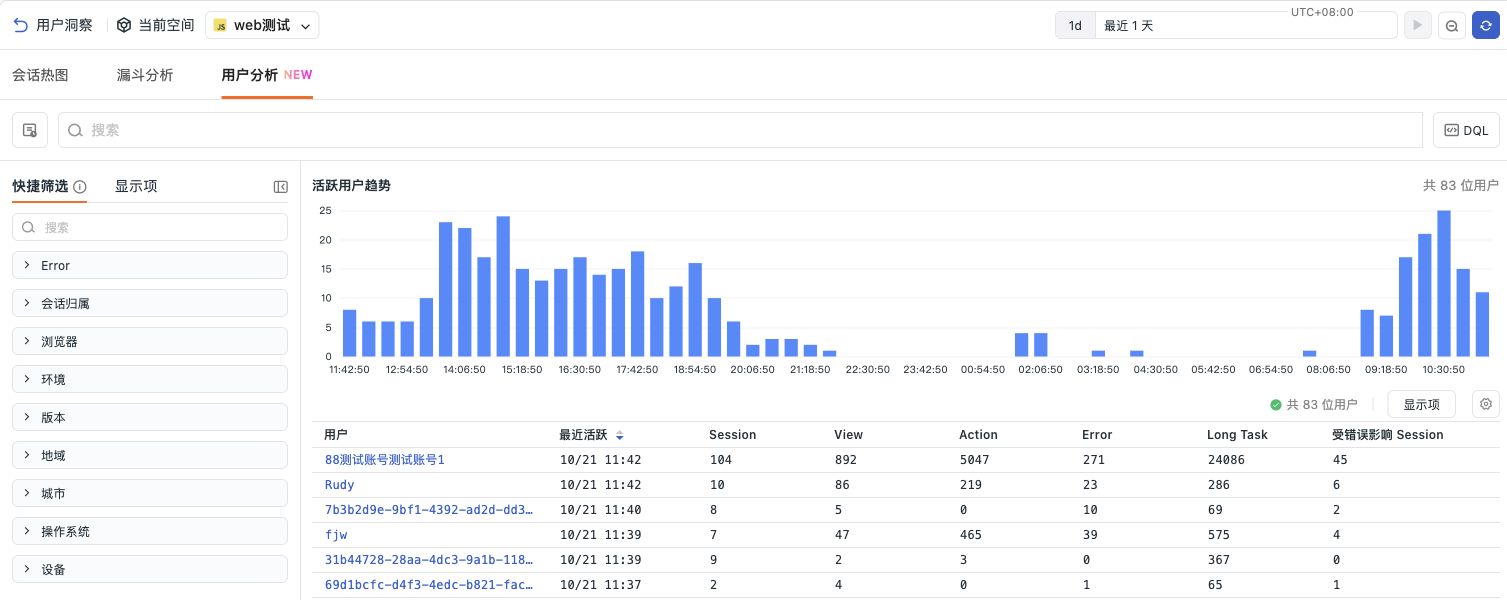
表示とソートに使用できるのは、現在のデータとクエリ機能がサポートしているフィールドのみです。ソートはクエリ範囲全体の集計結果に基づきます。条件を変更すると、新しい条件で一覧が再読み込みされます。ページに「部分データ」と表示されたり、一部のメトリクスが利用できなかったりする場合は、その表示に基づいて結果の範囲を判断してください。欠落したメトリクスをゼロと見なしてはいけません。
アプリ横断分析を有効にすると、同一ワークスペース内の同じ userid が、選択したアプリ間で 1 行に統合されます。「関連アプリ」からアプリ数と名前のサマリーを確認でき、詳細ではアプリ別の分布を確認できます。アプリ範囲を切り替えると、メトリクスと後続のドリルダウン範囲も連動して調整されます。
メトリクスの説明
すべてのメトリクスは、現在のアプリ、期間、フィルター条件に基づいて計算されます。ユーザー分析では以下の基本情報とメトリクスが提供されます。実際に表示される項目は、現在利用可能な機能によって異なります。
| メトリクス | 説明 |
|---|---|
| 最終アクティブ | 現在のクエリ範囲内で最後にイベントが発生した、またはセッションが終了した時刻 |
| 期間内初回出現 | 現在のクエリ範囲内で最初に出現した時刻。ユーザーの全期間における初回アクセスを表すものではありません |
| Session | ユーザーが参加したセッション数。アプリとセッション ID の組み合わせで重複を排除して集計 |
| View | このユーザーに帰属するページビュー数 |
| Action | このユーザーに帰属するアクション数 |
| Error | このユーザーに帰属するエラー数(リソースエラーを除く) |
| Long Task | このユーザーに帰属するロングタスク数 |
| 平均セッション時間 | 単一ユーザーへの帰属を確認できる有効なセッションの平均時間。混在または帰属が不完全なセッションは計算対象外。有効なサンプルがない場合は空で表示 |
| リプレイセッション | リプレイデータがあり、ユーザー帰属の完全性と保持期間のチェックを通過したセッション数。再生にはセッションリプレイの権限も必要です |
同一セッション内でアカウントの切り替えが発生した場合、複数のユーザーがそれぞれそのセッションに参加することがあります。各ユーザーのセッション数はそれぞれ一度ずつカウントできますが、セッション総数を集計する際には改めて重複を排除する必要があり、単純に合算することはできません。各ユーザーのイベントは収集時点のユーザー識別子に帰属するため、セッション全体のイベント数が各ユーザーに重複してカウントされることはありません。
0 は、クエリが成功し、結果が実際にゼロの場合にのみ表示されます。提供されていない、または利用できないメトリクスは — で表示され、一部の結果では対応する注意書きが表示されます。
ユーザー詳細とドリルダウン
ユーザー行をクリックするとユーザー詳細が表示されます。上部には、権限に応じて処理されたユーザー情報、最終アクティブ、期間内初回出現、現在のアプリ範囲が表示されます。ユーザー概要と、利用可能な Session、Error、View、Action などのタブから関連データを確認できます。
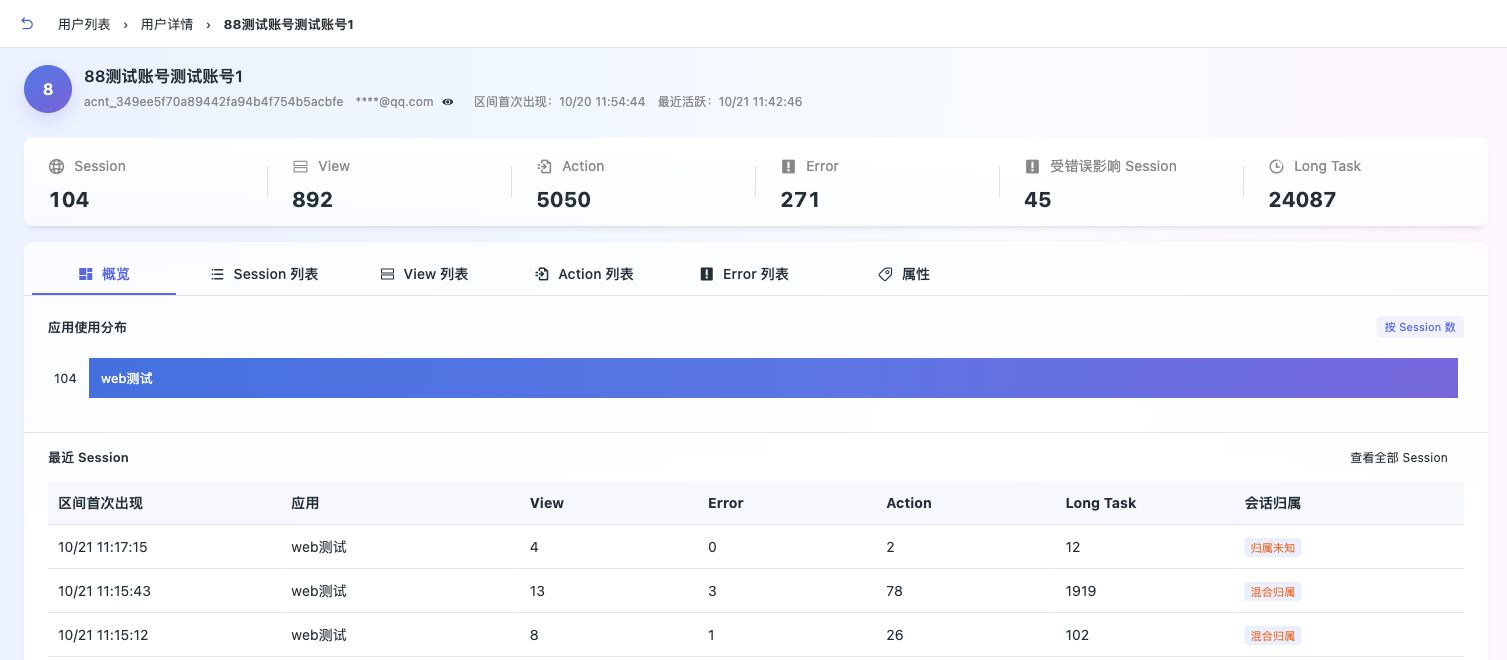
- セッションまたはエラーを表示:対応するエクスプローラーに移動し、現在のユーザー、アプリ、時間、互換性のあるフィルター条件を保持したまま、元のイベントを確認できます。
- アプリ分布を表示:アプリ横断分析時には、選択したアプリにおけるこのユーザーのメトリクス分布を確認できます。特定のアプリを選択すると、詳細と後続のドリルダウンはそのアプリに絞り込まれます。
- ユーザー ID をコピー:機密フィールドの読み取り権限がある場合のみ利用できます。コピーされるのはこのユーザーの元の識別子です。
- 一覧に戻る:詳細上部の戻る入り口または「ユーザー一覧」をクリックすると、元の一覧の閲覧を続けられます。イベントエクスプローラーから戻った場合は、元のクエリ、ソート、閲覧状態が復元されます。
現在の範囲に関連データがない場合は、期間やフィルター条件を調整して再度クエリを実行できます。ユーザーデータが保持期間を超えている、またはアクセスできない場合は、ページに利用不可の表示がされます。他のユーザーが自動的に照会されることはありません。
セッションリプレイを表示する
ユーザー詳細で特定のセッションを選択し、そのリプレイの入り口から操作の過程を確認します。ユーザー行には複数のセッションが集約されているため、1 つのリプレイとして直接再生することはできません。
リプレイの再生には、以下の条件をすべて満たしている必要があります。
- 現在のユーザーにセッションリプレイの権限があること。
- そのセッションに、有効で期限切れでないリプレイデータが存在すること。
- そのセッションのユーザー帰属が完全に確認できること。
同じセッションに複数のユーザーが含まれる場合や、ユーザー帰属が不完全な場合は、リプレイの入り口は提供されず、リプレイの直接リンクからの再生もできません。特定のユーザーだけに絞り込んだり、期間を短縮したりしても、この制限は解除されません。操作方法については Web セッションリプレイ を参照してください。
ビューの保存と共有
ユーザー分析専用の表示列、ソート、互換性のあるフィルター設定を保存でき、再度開いたときに分析を継続できます。ユーザー分析の列設定は、従来の 6 種類のイベントエクスプローラーの設定とは別に保存されます。
共有は、ワークスペース内の認証付きリンクのみをサポートしています。共有されたユーザーは自身の権限でアクセスします。機密の検索条件やユーザーの身元情報は引き続き権限によって制御され、ビューを保存または共有しても、受信者に公開されることはありません。
現在のユーザー分析では、集計データのエクスポート、詳細 JSON のエクスポート、スナップショット、チャートの追加、AI コンテキストのエントリは提供されません。イベントエクスプローラーでエクスポートができても、ユーザーの集計結果が同じ操作に対応していることを意味するものではありません。
よくある質問
ユーザーが見つからないのはなぜですか
まず、アプリ、期間、フィルター条件を確認し、データに空でない userid が含まれているかを確認してください。名前やメールアドレスがなくてもユーザーが除外されることはありません。識別子がない、データが期限切れである、または適切なアクセス権限がない場合は、現在の一覧でそのユーザーを検索することはできません。
アカウント切り替え後にセッションをリプレイできないのはなぜですか
ログイン、アカウント切り替え、ログアウトの際は、ユーザー情報を更新した後に新しいセッションの境界を作成する必要があります。Web SDK の setUser() や clearUser() 自体は新しいセッションを作成しないため、カスタムユーザーID に記載された順序で startSession() を呼び出してください。
既存のセッションに複数のユーザーが含まれる場合や、完全なユーザー帰属を確認できない場合は、後からユーザー情報を変更しても、過去の帰属を補完したり、リプレイを復元したりすることはできません。
複数アプリの選択肢が見つからないのはなぜですか
ユーザー分析は、デフォルトでは単一アプリの範囲を使用します。同一ワークスペース内で分析対象のアプリが同じユーザー ID ルールを使用し、アプリ横断クエリを有効にした場合にのみ、複数アプリまたは全アプリの分析が提供されます。イベントエクスプローラーがワークスペース横断の範囲をサポートしていても、ユーザー分析でワークスペースをまたいでユーザーを統合できることを意味するものではありません。