QueryHub のクエリと活用
インテグレーション > 外部データソースで QueryHub の設定を完了し、有効になったことを確認すると、メトリクス分析またはダッシュボードのチャートでそのデータソースを選択できます。現在のユーザーは対応するクエリ権限を持っている必要があり、利用可能なクエリモードは選択したインスタンスで実際に有効になっているモードに従います。
メトリクス分析でクエリする
- メトリクス > メトリクス分析に移動します。
- クエリ領域の下にある + データソースを追加をクリックし、データソースクエリの行を追加します。
- その行のデータソースドロップダウンボックスで、接続名に基づいて設定済みの QueryHub データソースを選択します。
- データソースの右側でネイティブクエリまたは DQL Like を選択し、入力ボックスに対応するクエリ文または式を手書きします。
- ページの右上にある更新ボタンをクリックし、下部でクエリ結果を確認して、結果構造に適した表示方法を選択します。
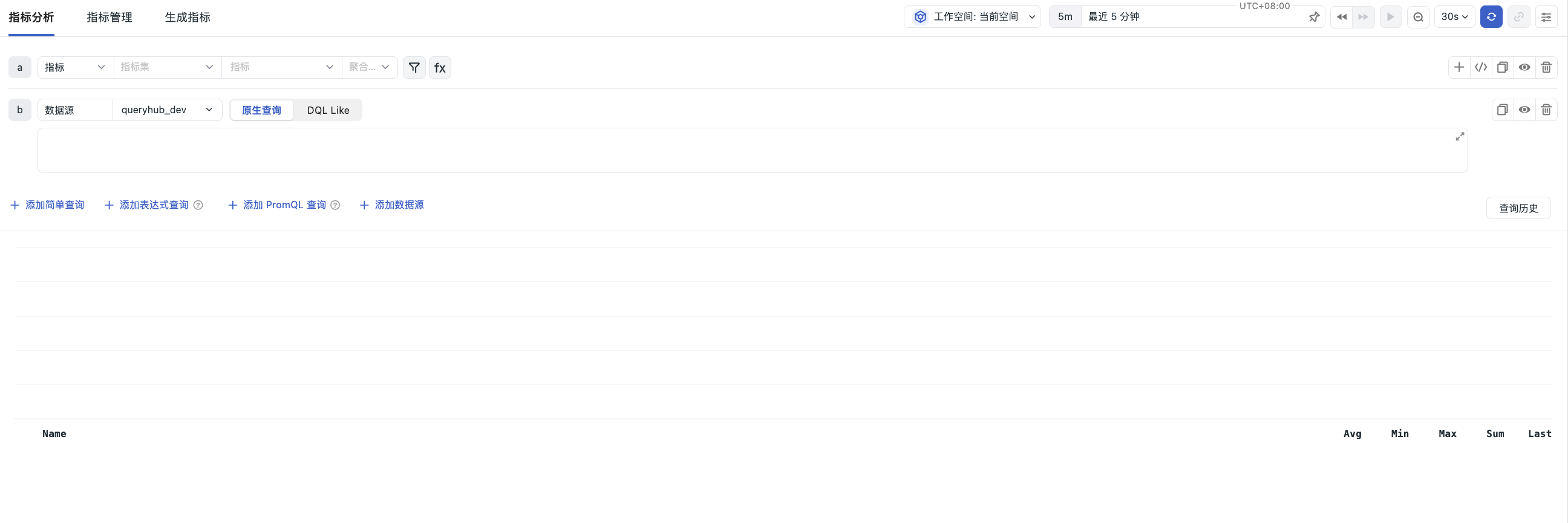
ここでの + データソースを追加は、1 行のクエリを追加するためのものです。接続情報の新規作成や変更は、引き続きインテグレーション > 外部データソースで行います。
ダッシュボードのチャートでクエリする
- シーン > ダッシュボードに移動し、対象のダッシュボードを開きます。
- 新しいチャートを作成するか、既存のチャートのメニューで変更を選択して、チャート編集ページに移動します。
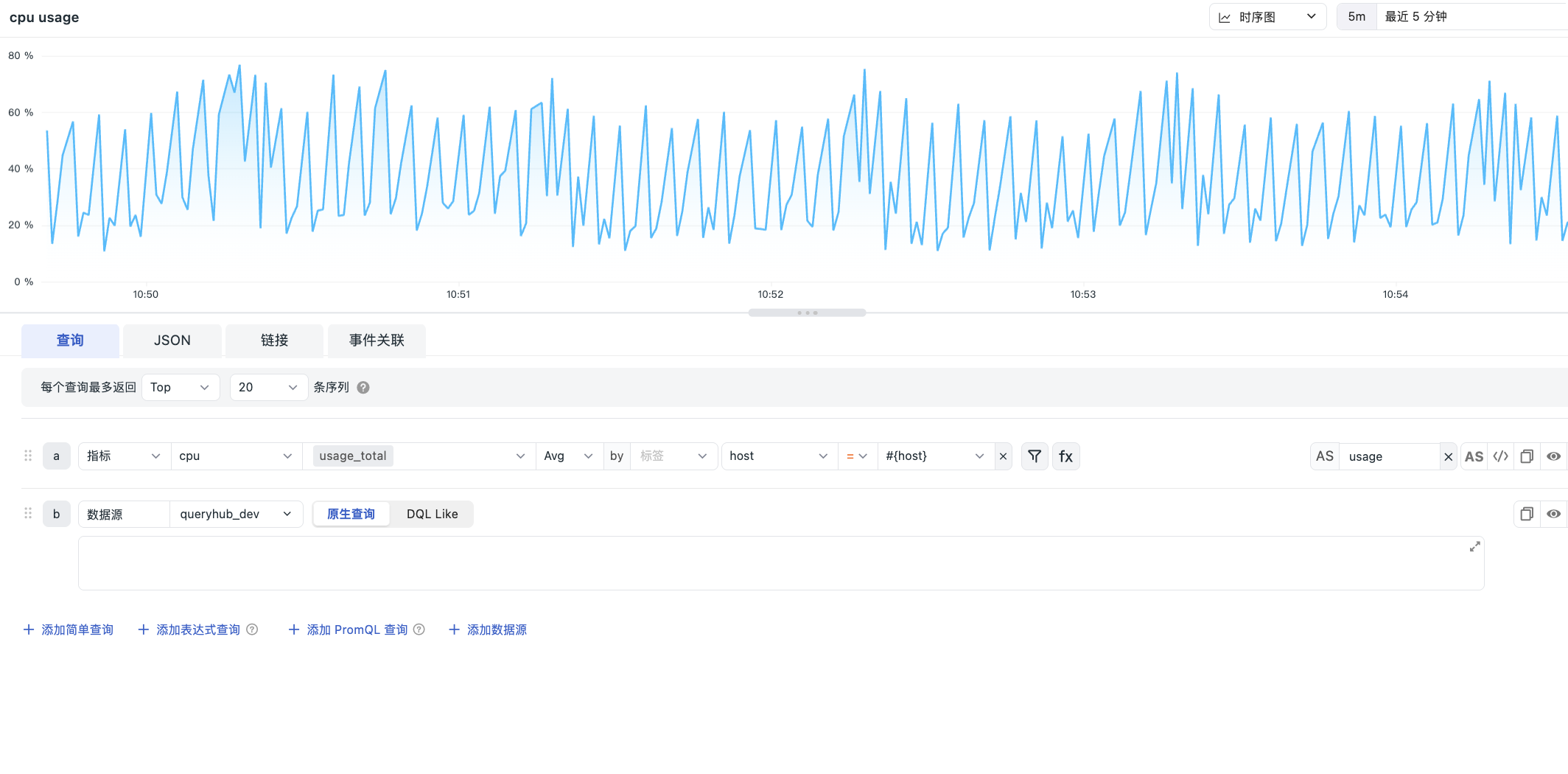
- 外部データソースをサポートするチャートのクエリ領域で、データソースを追加をクリックし、設定済みの QueryHub データソースを選択します。
- ネイティブクエリまたは DQL Like を選択し、クエリ内容を入力して、プレビュー結果を確認します。
- 結果に基づいてチャートのディメンション、数値などの表示項目を設定し、確認後にチャートを保存します。
保存後、チャートは選択したデータソースとクエリ設定を保持します。以降の更新時も、そのデータソースのクエリ権限を満たす必要があります。チャートの一般的な操作についてはチャートの追加を参照してください。
クエリ方式を選択する
ネイティブクエリ
ネイティブクエリを選択した後、データソースの種類に応じて SQL または完全なクエリ JSON を入力ボックスに入力します:
| データソース | ネイティブクエリエディタの内容 | ソースとフィールドの確認方法 |
|---|---|---|
| MySQL | SQL 文。1 回につき 1 つ | SHOW TABLES、SHOW COLUMNS を手動で実行 |
| PostgreSQL | SQL 文。設定した Schema を使用 | information_schema のテーブル、カラム情報を手動でクエリ |
| Prometheus | 完全な JSON:operation は query または query_range、PromQL は statement に記述 |
範囲を限定したクエリで現在のサンプルのシリーズ名とラベルを確認 |
| Elasticsearch | 完全な JSON:operation は search、リクエスト本文は arguments.body に記述 |
インデックス範囲はインスタンス設定を確認し、フィールドはヒットしたドキュメントのサンプルを確認。完全な mapping はデータソース側で確認 |
| MongoDB | 完全な JSON:operation は find、フィルタ、プロジェクションなどのパラメータは arguments に記述 |
データベース、コレクションはインスタンス設定を確認し、フィールドはサンプルドキュメントを確認 |
ネイティブクエリとソース、フィールドの確認例は、上記の対応する種類の章にあります。例の中のクエリオブジェクト、フィールドを実際の値に置き換えて入力ボックスに入力し、右上の更新をクリックします。
DQL Like
DQL Like を選択した後、入力ボックスに完全な式を手書きし、クエリオブジェクト、返却フィールド、フィルタ条件を指定します。
- データソースを選択した後、DQL Like に切り替えます。
- 入力ボックスに完全な DQL Like 式を入力します。
sourceに対応するデータソース種別を設定し、datasourceを現在選択中のインスタンスの ID に置き換えてから、実際のデータに応じてクエリオブジェクト、フィールド、条件を変更します。インスタンス ID はインテグレーション > 外部データソースのリストまたは詳細で確認、コピーできます。- ページ右上の更新をクリックし、結果を確認します。
並べ替え、集計、グループ化を使用する場合は、DQL Like の構文に従って記述し、クエリオブジェクトとフィールドが選択したデータソースの要件を満たしていることを確認します。
DQL Like は QueryHub のクエリ構文であり、ワークスペース内でログやメトリクスをクエリする際に使用する通常の DQL とは異なります。式中の source、datasource は、ページで選択したデータソース種別とインスタンスに一致している必要があります。
すべての例は読み取り専用です。データベースアカウント自体にも、クエリ対象オブジェクトの読み取り権限が必要です。
時間範囲の適用方法
- MySQL、PostgreSQL などのネイティブクエリは、文内の条件に従って実行されます。時間を限定する必要がある場合は、実際の時間フィールドを使用してフィルタ条件を記述します。
- Prometheus の範囲クエリは、JSON 内の
arguments.start、arguments.endで#{startTime}、#{endTime}を参照し、フロントエンドがチャートの時間を自動的に秒に変換します。arguments.stepも秒単位です。即時クエリと範囲クエリでは結果の意味が異なります。 - DQL Like クエリは、式で指定した時間条件に従って実行されます。
Prometheus の範囲クエリで上記のチャート時間変数を参照すると、ページの時間範囲に応じて変化します。MySQL、PostgreSQL の SQL では、引き続き対応する時間フィルタ条件を記述する必要があります。
クエリ結果の表示方法
| 返却内容 | 確認方法 |
|---|---|
| MySQL、PostgreSQL の通常の行と列 | サーバー側から返された列、型、行順で表示され、まずテーブルで明細を確認できます |
| Prometheus のサンプル | Studio テーブルの「名前」「ラベル」はシリーズの name、tags に由来します。時間列は time で、インターフェースは Unix ミリ秒を使用し、ページではフォーマットして表示されます。数値列名はメトリクス名または式に応じて変化します |
| Elasticsearch、MongoDB のドキュメント | テーブルチャートを使用し、document JSON を展開して確認します。JSON フィールドはネストを保持し、プロジェクションフィールドの選択によって自動的に独立した列になることはありません |
| 空の結果 | クエリは成功したものの、一致するレコードがない可能性があります。時間、フィルタ条件、設定範囲を確認してください |
| 切り捨てられた結果 | 一部のデータのみが返されています。ページの指示に従って範囲を絞り、返却量を減らして再試行してください。完全な結果として集計しないでください |
| クエリの失敗 | 入力を保持し、マスク処理されたエラーに基づいて修正、再試行してください。中断または完全に終了していない返却は成功結果として扱わないでください |
表示時はサーバー側から返された型と NULL の意味を保持し、NULL を自動的に 0 に置き換えたり、高精度の数値を勝手に低精度の数値に変換したりしません。
チャートを選択する際は、まず結果構造を確認してください。明細はまずテーブルで確認でき、トレンドチャートには識別可能な時間と数値が必要で、グループ集計結果は実際のディメンションと数値に応じて表示を設定します。選択可能なチャートの範囲は現在のクエリ入口に準じます。
よくある質問
インスタンスが見つからない、またはクエリできない場合は?
現在のワークスペース、設定の有効状態、クエリ権限を確認してください。
インスタンスが一致しないと表示された場合は?
DQL Like 式の datasource と source を確認し、それぞれがページで選択したインスタンス ID、データソース種別と一致していることを確認してください。データソースを切り替えた後は、式内の対応する値も同期して変更する必要があります。
テーブル、インデックス、コレクションが表示されないのはなぜですか?
インスタンスの設定範囲とデータソースアカウントの権限を確認してください。ソースを確認するクエリもこれらの制限を受けます。
クエリで返されたドキュメントに特定のフィールドがない場合は?
サンプルドキュメントにそのフィールドが含まれているかを確認し、必要に応じて限られた範囲でさらにサンプルを読み取ってください。
クエリが遅い、または結果が制限される場合は?
クエリ範囲を絞り、フィルタ条件を追加し、SQL の LIMIT、Elasticsearch の size、MongoDB の limit を使用して返却量を制御してください。