LogBamboo の使用
デプロイを完了したら、まずオンボーディングガイドを使用して LogBamboo の書き込みと検索を検証し、必要に応じてプラットフォームのデータ転送を設定します。
使用前の準備
デプロイ管理者からサービスのアクセス先、ログインアカウント、使用可能なインデックス名を取得し、必要に応じて対応する認証情報を準備してください。
| 操作 | 必要な情報 |
|---|---|
| LogBamboo ページにログインしてログを表示 | 割り当て済みのログインアカウントとインデックスの閲覧権限 |
| オンボーディングガイドでテストログを送信、またはプラットフォームのデータ転送を設定 | 現在有効な書き込みトークン |
| プラットフォームで転送済みデータを検索 | 独立したクエリトークン(対応する転送ルールに記入) |
接続情報の準備方法はデプロイガイドを参照してください。初回の接続検証は、デプロイ管理者または接続を担当するメンバーが実施できます。ログの表示のみが必要なメンバーは、履歴データの検索を直接参照してください。
ステップ 1:ログインとインデックスの確認
- ブラウザで、管理者から提供された LogBamboo サービスのアドレスを開きます。
- 割り当て済みのアカウントとパスワードでログインします。デプロイを担当する管理者は、デプロイ時に設定した管理者アカウントを使用できます。
- 左側のログインデックスで、データを受信する対象インデックスが表示されることを確認し、インデックスをクリックしてログ検索ページに移動します。
インデックスはデータを分類して保存するために使用します。デプロイガイドのサンプル設定をそのまま使用する場合は、まず app インデックスを確認してください。実際の接続時は、管理者から提供されたインデックス名に従います。
必要なインデックスが表示されない場合は、管理者に連絡してインデックス設定とアカウント権限を確認してください。インデックスの追加や保持ポリシーの変更はデプロイ管理者が保守します。操作についてはインデックスの確認と接続情報の準備を参照してください。
ステップ 2:オンボーディングガイドによるサービスの検証
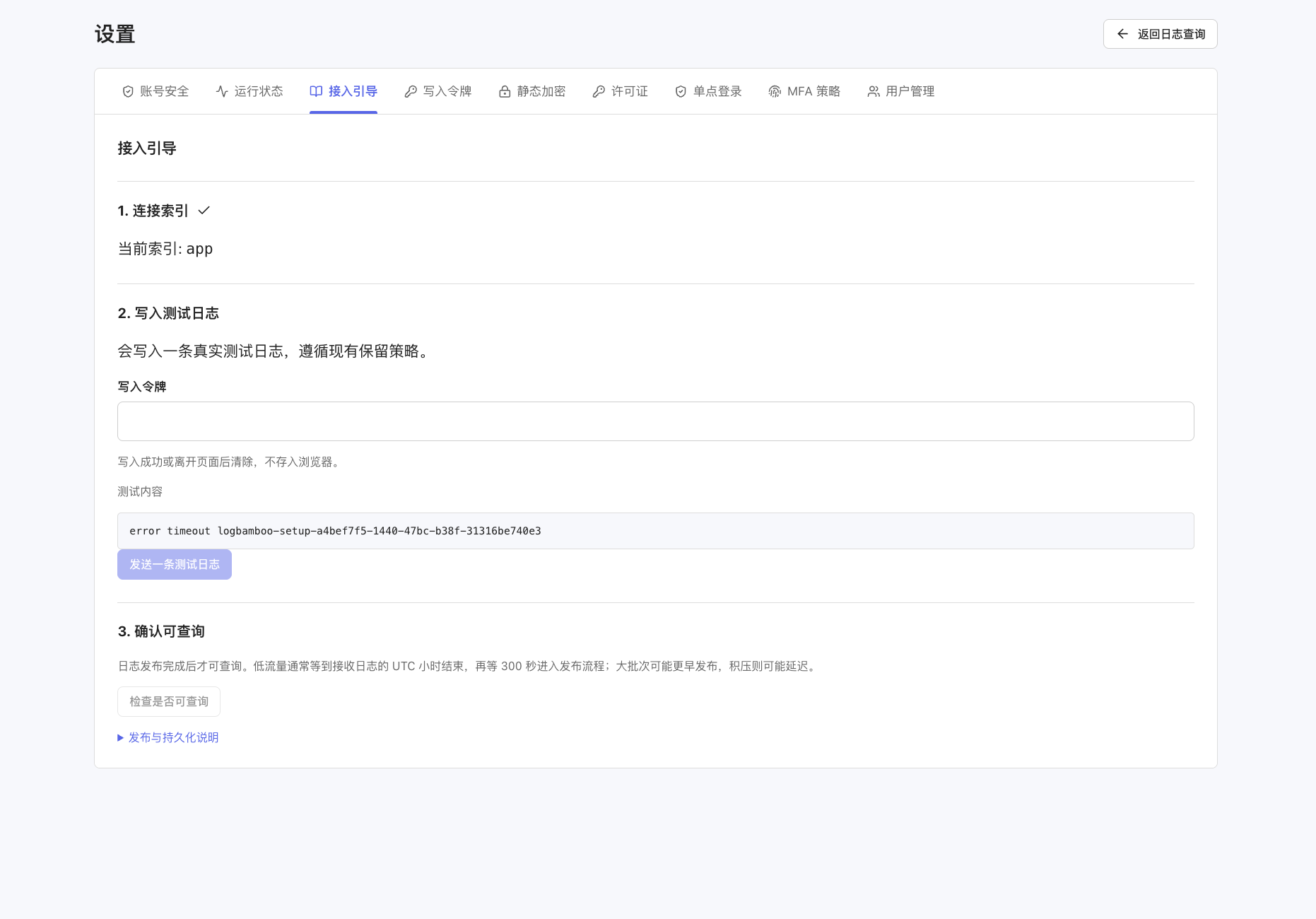
ログ検索ページで対象インデックスを選択した後、左下から 設定 > オンボーディングガイド に移動し、ページ内の 3 つの領域に従って検証を完了します。
インデックスへの接続
インデックスへの接続領域で現在のインデックスを確認し、今回検証する対象と一致することを確かめます。スクリーンショットのサンプルインデックスは app です。
テストログの書き込み
- 書き込みトークンに、管理者から提供された現在有効な書き込みトークンを入力します。
- ページに表示されるテスト内容を確認し、テストログを 1 件送信をクリックします。
- ページの案内に従って書き込み結果を確認し、後で照合できるように送信時刻とテスト内容を記録します。
この操作は、現在のインデックスに実際にテストログを 1 件書き込み、既存の保持ポリシーに従って保存します。書き込みが成功した場合、またはページを離れた場合、トークンの入力内容はクリアされます。再テスト時は、ページの指示に従って再入力してください。
検索可能であることの確認
- 書き込みが成功したら、検索可能であることの確認領域で検索可能かどうかを確認をクリックします。
- ページに一時的に検索できない旨が表示された場合は、処理の完了を待ってから再度確認してください。テストログを再送信する必要はありません。
- 検索可能であることを確認したら、右上のログ検索に戻るをクリックし、本記事の検索手順に従ってテスト内容を検索して照合できます。
ログは受信成功から検索可能になるまでに一定の処理時間が必要です。詳細はデータが検索できるようになるタイミングを参照してください。待機中は、ページ内の公開と永続化の説明を展開して案内を確認することもできます。
ガイド内のテストは、LogBamboo サービスの書き込みと検索を検証するためのものです。プラットフォームの転送を使用する場合は、次のステップも完了し、転送ルール経由で送信した業務レコードを確認する必要があります。
ステップ 3:プラットフォームのデータ転送設定
プラットフォーム経由でデータを転送する必要がある場合は、次の設定を完了します。
- プラットフォームの管理 > データ転送 > 転送ルールに移動し、新しい転送ルールを作成します。
- ルール名とフィルター条件を設定し、宛先として LogBamboo を選択します。
- 管理者から提供されたサービスアドレス、対象インデックス、書き込みトークンを入力します。プラットフォームで再検索する必要がある場合は、独立したクエリトークンも入力し、データ閲覧権限を設定します。
- 接続をテストしてから、ルールを保存して有効化し、条件に一致するデータを転送フローに送ります。
フィールドの詳細と操作手順については、LogBamboo へのデータ転送を参照してください。
接続後、このルール経由で転送された、明確なキーワードを含む業務レコードを 1 件選択し、後続の受信結果と検索結果の照合に使用できます。
ステップ 4:書き込みと公開状態の確認
管理者はログ検索ページで実行状態を表示をクリックするか、左下の設定 > 実行状態から移動できます。まずページに表示されるノード、インデックス、タイムゾーンを確認し、次に対象範囲のデータ状態を確認します。現在のアカウントに該当する権限がない場合は、管理者に連絡して確認を依頼してください。
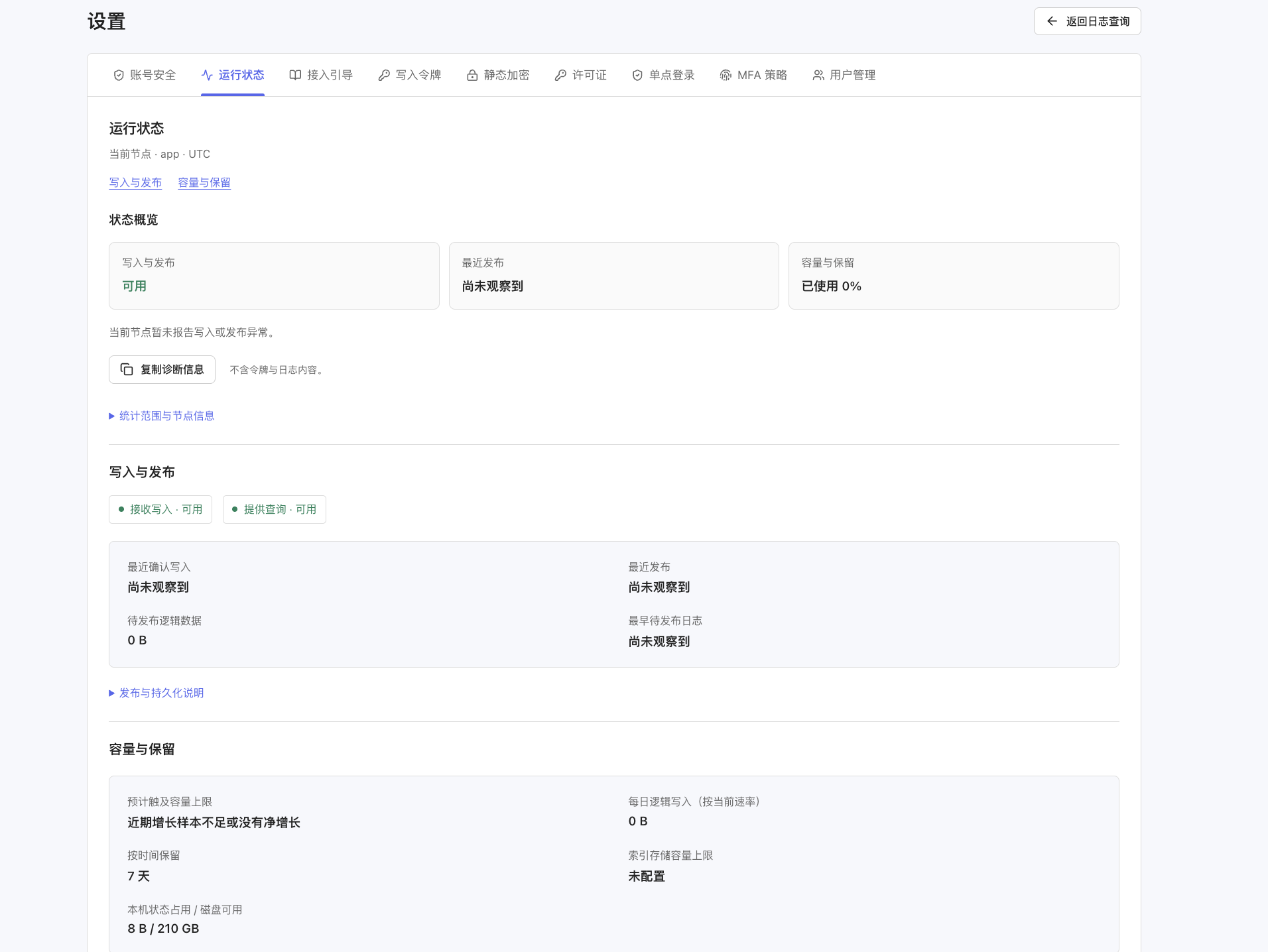
図中の状態と数値はページのサンプルです。現在のノード、インデックス、およびページに表示される集計範囲を基準にしてください。
書き込みと公開の確認
まず書き込みと公開で利用可能な状態を確認し、以下の情報と合わせて実際のデータ処理状況を確認します。
| ページ情報 | 確認ポイント |
|---|---|
| 最近確認された書き込み | 新しいデータの書き込みが観測されているか確認します |
| 最近の公開 | 新しいデータの公開が観測されているか確認します |
| 公開待ちの論理データ | 処理と公開を待っているデータ量を確認します |
| 最も古い公開待ちログ | 受信時刻と合わせて、データがどれくらい待機しているかを判断します |
まだ観測されていないと表示される場合は、まず現在のインデックスにデータを送信済みか確認し、現在表示しているノードとインデックスを照合してください。データは受信成功から検索可能になるまでに一定の処理時間が必要です。詳細はデータが検索できるようになるタイミングを参照してください。
容量と保持範囲の確認
容量と保持で容量の変化とインデックスの保持設定を確認します。
| ページ情報 | 確認ポイント |
|---|---|
| 容量上限に到達する見込み | 最近の容量増加傾向を参考にするための情報です。増加サンプルが不足している場合や純増がない場合、ページに該当する案内が表示されます |
| 1 日あたりの論理書き込み(現在の速度に基づく) | 現在の書き込み速度に基づく参考値です |
| 時間による保持 | 現在のインデックスに設定されている保持時間を確認します |
| インデックスストレージ容量の上限 | 現在のインデックスに容量保持の上限が設定されているか確認します |
| ローカル状態の占有量 / ディスク空き容量 | 現在のノードのローカルディスク状況を確認します |
インデックスストレージ容量の上限が未設定と表示されている場合は、そのインデックスに容量保持の上限が設定されていないことを示します。現在のデプロイのライセンス容量と時間ベースの保持ポリシーには引き続き従う必要があります。
さらに下へスクロールすると、直近 1 時間の書き込み推移を確認できます。データ保持範囲を確認をクリックし、ページの結果に従ってデータの保持状況を確認します。集計基準または現在のノードの直近の容量エビクションを展開すると、対応する説明とクリーンアップ記録を確認できます。
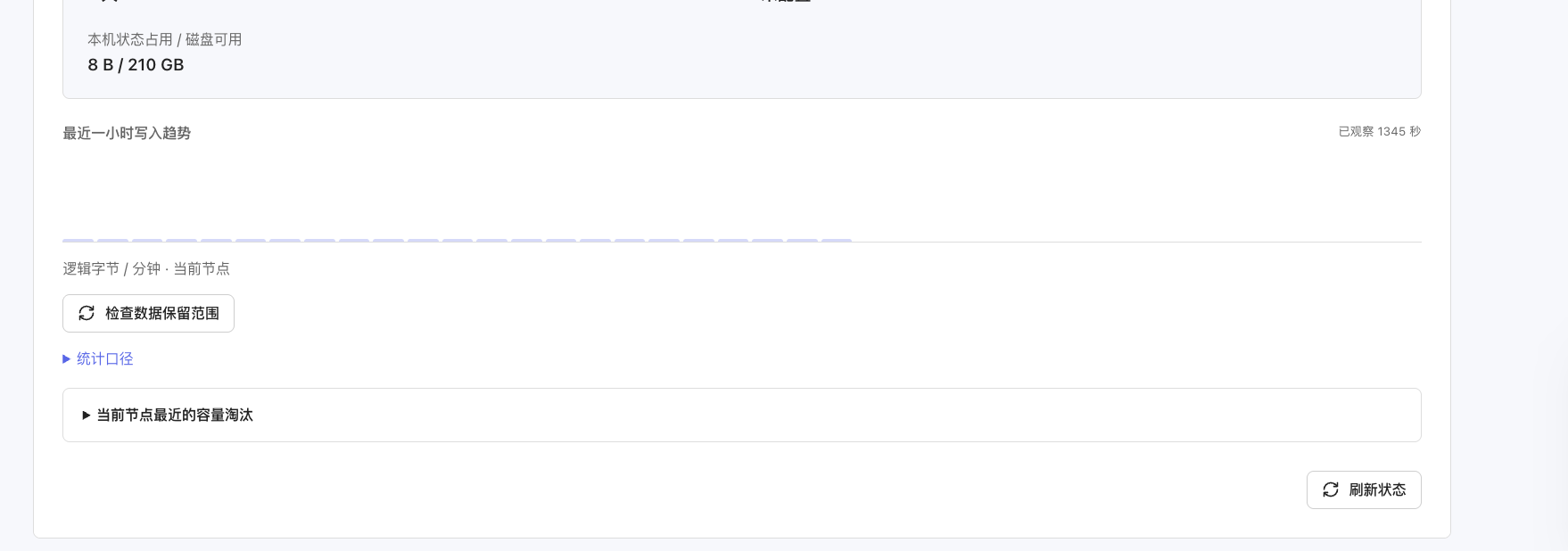
ページ情報を更新する必要がある場合は、状態を更新をクリックします。管理者またはデプロイサポートによる調査が必要な場合は、診断情報をコピーをクリックし、ページで生成された情報を提供してください。
ステップ 5:履歴データの検索
LogBamboo ページでの検索
- 左側のログインデックスで、検索するインデックスを選択します。
- まずタイムゾーンを確認し、次に LogBamboo のデータ受信時刻をカバーする検索範囲を設定します。直近 15 分、直近 1 時間、直近 24 時間などのクイック範囲を選択するか、開始時刻と終了時刻を手動で設定できます。
- 検索ボックスにキーワード(例:
error)を入力し、右側の検索をクリックします。 - 下部の結果領域で返されたログ内容を確認し、期待するレコードが含まれていることを確かめます。結果が多い場合は、ページの案内に従ってページを切り替えるか、時間範囲と検索条件を絞り込みます。
スクリーンショットのタイムゾーンは UTC です。開始時刻と終了時刻を入力する際は、使用する時刻がページで選択したタイムゾーンと一致していることを確認してください。履歴ログを後から送信する場合も、今回の受信時刻で検索します。ログ本来の発生時刻は内容内に引き続き保持されます。
LogBamboo のログ検索ページでは、以下の検索例を提供しています。
| 検索内容 | 用途 |
|---|---|
error |
キーワード error でログを検索します |
timeout OR 失败 |
いずれかのキーワードに一致するログを検索します |
connection AND reset |
両方のキーワードに一致するログを検索します |
検索構文の詳細を知りたい場合は、ページ上部の検索ガイドをクリックしてください。
一致するレコード数を正確に集計する必要がある場合は、必要に応じて検索ボタン下部の正確なカウントスイッチを使用します。よく使用する検索条件は現在の検索を保存で保存でき、後から保存した検索で使用できます。以前に実行した検索は検索履歴で確認できます。
LogBamboo ページで検索する場合は、そのインデックスを閲覧する権限を持つアカウントでログインすれば使用できます。
プラットフォームでの転送済みデータの検索
- 管理 > データ転送のデータ閲覧ページに移動します。
- 対応する転送ルールを選択し、LogBamboo の受信時刻に基づいて検索範囲を設定します。
- キーワードを入力して検索し、返された結果を確認します。
- ページに後続の結果がある旨が表示された場合は、後続データを取得し続けます。
プラットフォームでの再検索には、対応する転送ルールにクエリトークンを入力する必要があり、現在のワークスペースのメンバーがそのルールのデータ閲覧権限を持っている必要があります。詳細は転送結果の検証を参照してください。
プラットフォーム接続を検証する際は、対象インデックスで転送ルール経由で送信された業務レコードを検索できることを確認してから、プラットフォームの対応するルールで同じレコードを照合してください。オンボーディングガイドのテストログは、LogBamboo サービス自体の検証に使用します。
継続的な管理
書き込みトークンの変更
管理者は 設定 > 書き込みトークンに移動します。ページには設定元と最終更新情報が表示され、現在の書き込みトークンは参照できません。既存のトークンを使用する必要がある場合は、デプロイ管理者から取得してください。
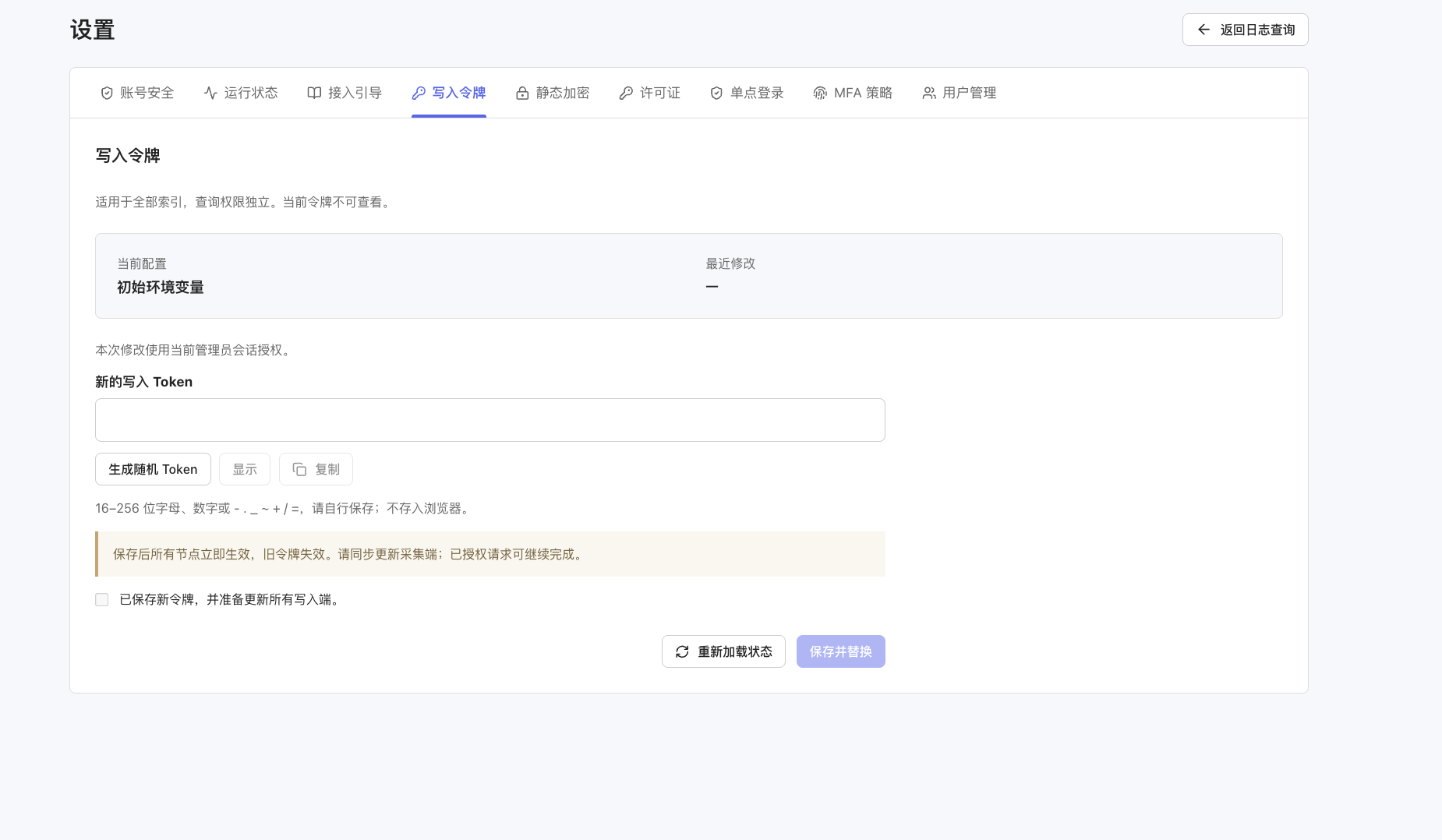
この書き込みトークンは、現在のデプロイのすべてのインデックスに適用されます。変更する場合は、以下の手順を実行します。
- 新しい書き込みトークンに、ページの要件を満たす新しい値を入力するか、ランダムトークンを生成をクリックします。
- 必要に応じて表示またはコピーを使用して新しい値を確認し、安全に保存します。
- このトークンを使用するすべての書き込み側を更新する準備ができたことを確認し、新しいトークンを保存し、すべての書き込み側を更新する準備ができましたにチェックを入れます。
- 保存して置き換えをクリックします。
- 続いて、プラットフォームの転送ルールまたは収集側の書き込みトークンを更新します。最新の設定状態を確認する必要がある場合は、状態を再読み込みをクリックします。
保存後は新しいトークンが即座に有効になり、古いトークンは無効になります。変更前に、関連するすべての書き込み側を更新する準備を整えてください。認証情報の無効化によって後続の書き込みに影響することを防ぎます。新しい値は自身で保存する必要があり、後から現在のトークンから参照することはできません。
このページでは書き込みトークンを管理します。プラットフォームでの再検索に使用するクエリトークンは別途準備してください。詳細は接続情報の準備を参照してください。
アカウントと権限
他のメンバーにデータを表示させる場合は、管理者がアカウントを割り当て、アクセス可能なインデックスを設定します。メンバーが必要なインデックスを表示できない場合は、管理者に設定と認可範囲を確認してもらってください。
容量とライセンス
管理者は 設定 > ライセンスで実行モード、容量、有効期限、クラスタ IDを確認できます。容量の追加が必要な場合や有効期限の通知を受け取った場合は、営業に連絡し、容量と商用ライセンスに従って購入、アクティベーション、または更新を完了してください。
よくある質問
| 問題 | 対応方法 |
|---|---|
| ログインに失敗する | 管理者にアカウント、パスワード、アカウントが利用可能かどうかを確認してもらってください |
| 対象インデックスが見つからない | 管理者に、インデックスが設定済みで有効になっていること、および現在のアカウントに閲覧権限があることを確認してもらってください |
| オンボーディングガイドで一時的に検索できないと表示される | 処理完了を待ってから検索可能かどうかを確認を再度クリックしてください。テストログを再送信する必要はありません |
| 接続後にデータを検索できない | データが対象インデックスに到達していることを確認し、受信時刻で検索して処理完了を待ちます。併せてタイムゾーン、キーワード、データ保持範囲を確認してください |
| 書き込みトークン変更後に書き込みが失敗する | 関連するすべての転送ルールまたは収集側が新しいトークンに更新されていることを確認してください。古いトークンは保存して置き換えた後に無効になります |
| LogBamboo では検索できるが、プラットフォームでは検索できない | 転送ルールの対象インデックス、クエリトークン、データ閲覧権限を確認し、同じ受信時間範囲を選択していることを確かめてください |