LogBamboo へのデータ転送
LogBamboo は、ローカル環境または自社クラウド環境でのデータ保持をサポートします。ログ、メトリクス、トレースなどのデータを LogBamboo に転送すると、コンソールから履歴を照会でき、問題の調査やビジネスの振り返りに利用できます。
前提条件
設定を開始する前に、以下を確認してください:
- LogBamboo をデプロイし、データを受信するための対象インデックスを作成済みであること
- サービスアドレスと書き込み Token を取得済みであること。コンソールで履歴データを照会する場合は、別途クエリ Token も取得する必要があります
- デプロイ管理者に確認し、転送サービスが LogBamboo にアクセスできることを確認済みであること
- ルール名とフィルター条件の設定を完了していること
サービスアドレス、Token、および必要な証明書は LogBamboo 管理者から取得してください。詳細は接続情報の準備を参照してください。デプロイや接続の方式については、営業にお問い合わせください。
設定
ステップ 1:転送先を選択
転送先の選択で LogBamboo を選択します。
選択後は、サービス接続情報を入力するだけです。LogBamboo のストレージ設定はその管理者が維持するため、転送ルールにバケットを入力したり、ストレージ形式を選択したりする必要はありません。
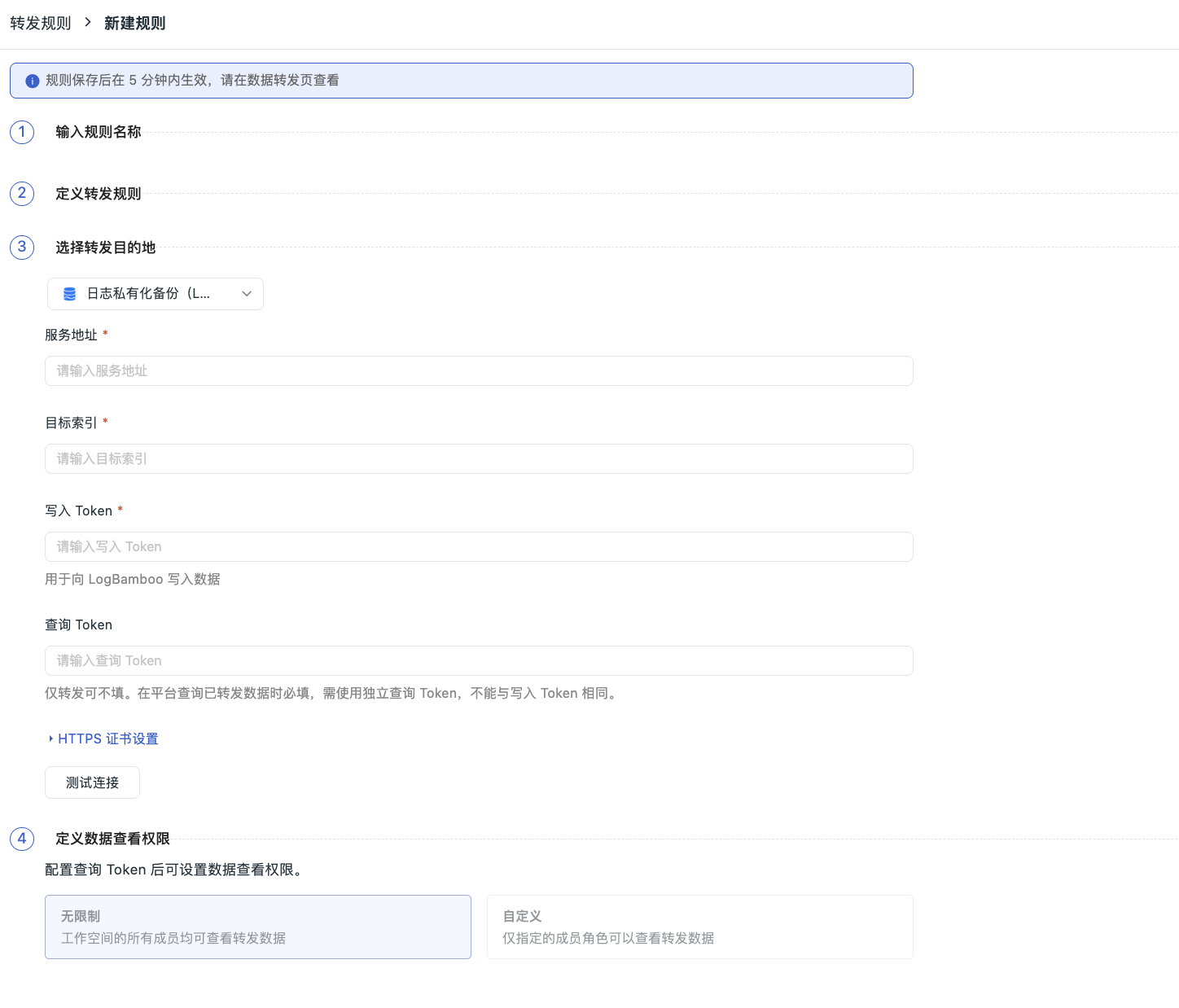
ステップ 2:接続情報を入力
| 設定項目 | 必須 | 説明 |
|---|---|---|
| サービスアドレス | はい | LogBamboo のサービスアドレス(例:https://logbamboo.example.com:8080)。ルートアドレスのみを入力し、書き込みインターフェースのパスは付加しないでください |
| 対象インデックス | はい | LogBamboo に既存のインデックス名を入力します。長さは 1〜128 文字で、英字、数字、および .、_、- を使用できます。. または .. のみにはできません |
| 書き込み Token | はい | LogBamboo へのデータ書き込みに使用します。保存後は平文で表示されません |
| クエリ Token | 照会時に必須 | コンソールで転送済みデータを照会するために使用します。転送のみの場合は入力不要で、書き込み Token と同じ値にはできません |
| 信頼証明書 | いいえ | デプロイ管理者から信頼証明書の設定を求められた場合は、HTTPS 証明書設定を展開し、提供された PEM 形式の証明書内容を入力します |
LogBamboo 管理者から提供された Token を使用してください。ワークスペース Token やログインパスワードは入力しないでください。
ステップ 3:接続テスト
接続テストをクリックします。チェックに合格しない場合は、ページの指示に従ってサービスアドレス、Token、対象インデックスを確認してください。
チェックに合格したらルールの保存に進み、その後転送結果の確認に従ってデータが正常に転送されているか確認してください。
ステップ 4:データ表示権限を設定して保存
コンソールでデータを照会する必要がある場合は、クエリ Token を入力し、データ表示権限に従ってワークスペース内の表示範囲を設定します:
- 無制限:ワークスペースのすべてのメンバーがこのルールの転送データを表示できます
- カスタム:指定したロールのメンバーのみが表示できます
設定を完了したらルールを保存し、ルールが有効になっていることを確認してください。以降、条件に一致するデータがルールに従って転送されます。
転送結果の確認
- 転送条件に一致するデータが存在し、ルールが有効になっていることを確認します
- LogBamboo のデータ処理が完了するまで待ちます
- データ転送 > データ表示に移動し、該当するルールを選択します
- LogBamboo がデータを受信した時刻で照会範囲を選択し、キーワードを入力して照会します
- 結果に期待するデータが含まれているか確認します。照会できない場合は、以下の説明とよくある質問を参照して調査してください。
データが照会できるタイミング
データ転送後、LogBamboo での処理が完了するまで照会できません。デフォルトの本番設定では、データ量が少ない場合でも約 1 時間以上待つ必要があります。具体的な処理周期は実際のデプロイによって異なります。
転送したばかりのデータが一時的に見つからない場合は、まず照会ルールと時間範囲を確認し、後で再試行してください。一時的に見つからないことを理由に、同じデータを重複して送信しないでください。
どの照会時刻を選択すべきか
元データの発生日時ではなく、LogBamboo がデータを受信した時刻で照会してください。
例えば、昨日発生したデータを今日 LogBamboo に転送した場合は、今日の受信時刻を選択して照会します。元の発生日時はデータ内容から引き続き確認できます。
ページに続けて照会できる旨の表示がある場合は、引き続き後続の結果を取得してください。
容量と購入
コミュニティ版ではデフォルトで 5 TB のデータ保持容量が提供されます(非圧縮の内容で計算)。容量の上限に達すると、古いデータから自動的に削除されます。使用前に、管理者とストレージ容量および保持ポリシーを確認してください。
より多くの容量が必要な場合は、営業に連絡して商用ライセンスと購入方法をご確認ください。ライセンス費用の説明はデータ転送 FAQを参照してください。
よくある質問
| 現象 | 確認のポイント |
|---|---|
| サービスアドレスに到達できない | サービスアドレスとポートを確認し、転送サービスが LogBamboo にアクセスできることを管理者に確認してください |
| 認証に失敗する | Token が正しく入力されていることを確認してください。管理者が Token を変更した場合は、転送ルールも合わせて編集してください |
| 対象インデックスが使用できない | インデックスが作成済みで、現在の Token にアクセス権があることを管理者に確認してください |
| 証明書の検証に失敗する | 管理者に HTTPS 証明書を確認してもらってください。信頼証明書を設定する場合は、提供された証明書の内容を入力してください |
| 接続テストは成功するが、データが照会できない | ルールが有効であること、条件に一致するデータがあること、クエリ Token を入力済みであることを確認し、受信時刻で照会してください。転送したばかりのデータは後で再試行してください |
| 照会時に復旧待ちの表示が出る | 表示に従ってデータの復旧が完了するまで待ち、その後で再度照会してください |
| 容量不足またはライセンス異常 | 管理者に使用可能な容量、保持ポリシー、ライセンス状態を確認してもらってください |
ルールの変更と無効化
- 管理者が Token を変更した場合は、転送ルール内の該当する Token も合わせて更新する必要があります
- ルール名または転送先を変更しても、変更前のデータが自動的に照会されることはありません。変更前に、旧データの照会方法を確認してください
- ルールを無効化または削除しても、LogBamboo に保存済みの履歴データは削除されません。データの保持と削除は LogBamboo の管理者が管理します