LogBamboo のダウンロードとデプロイ
本ガイドでは、LogBamboo コンテナイメージパッケージのダウンロード、設定の準備、サービスの起動とログイン検証の完了方法を説明します。以下では、新規のシングルノード Kubernetes デプロイを例に、S3 プライマリストレージを使用します。説明に従ってローカルストレージまたは OSS に置き換えることもできます。
デプロイの流れ:イメージパッケージのダウンロード → イメージのインポート → 設定の準備 → サービスの起動 → ログイン検証。
ドメイン、イメージアドレス、ストレージアドレス、およびすべての REPLACE_WITH_ の内容は置き換える必要があります。既存のデプロイをアップグレードする場合は、元の設定、ストレージプレフィックス、アイデンティティを保持し、先に変更履歴を読んでください。
ステップ 1:イメージパッケージのダウンロード
Kubernetes ノードの CPU アーキテクチャに応じて、Linux コンテナイメージパッケージを選択します:
| CPU アーキテクチャ | ダウンロード先 |
|---|---|
| AMD64(x86_64) | AMD64 イメージパッケージをダウンロード |
| ARM64(aarch64) | ARM64 イメージパッケージをダウンロード |
ファイル名の latest はバージョンリリースに伴って更新されます。パッケージ内の実際のイメージ名とバージョンはインポート結果に基づいて確認してください。ダウンロード後、イメージのインポートに進み、Kubernetes からアクセス可能なイメージアドレスを準備します。バージョンの変更については LogBamboo 変更履歴を参照してください。
ステップ 2:イメージのインポート
LogBamboo のダウンロードから、対象ノードのアーキテクチャと一致するイメージパッケージを選択します。Docker がインストール済みのイメージ準備マシンでインポートを実行します。以下は AMD64 の例です。ARM64 では対応するファイル名を使用してください。
インポート完了後、出力に含まれる完全なイメージ名とバージョンを記録します。イメージパッケージは直接インポートできます。コマンドパラメータについては Docker イメージインポートの説明を参照してください。
クラスタからアクセス可能なイメージアドレスの準備
インポートしたイメージを、Kubernetes クラスタからアクセス可能なイメージレジストリにプッシュします。認証が必要な場合は、先にレジストリの要件に従ってログインします。以下のソースイメージ名、ターゲットレジストリアドレス、バージョン番号を置き換えてください:
docker image tag REPLACE_WITH_LOADED_IMAGE REPLACE_WITH_REGISTRY/logbamboo:REPLACE_WITH_VERSION
docker image push REPLACE_WITH_REGISTRY/logbamboo:REPLACE_WITH_VERSION
REPLACE_WITH_LOADED_IMAGE には、インポート出力に含まれる完全なイメージ名を使用します。プッシュ後のターゲットイメージアドレス(バージョン番号を含む)を、以下の Kubernetes マニフェストにある Deployment の image: REPLACE_WITH_IMAGE に記入します。Kubernetes ノードはこのレジストリからイメージを取得できる必要があります。デプロイでは固定バージョン番号を使用し、後続の確認とアップグレードを容易にします。
ステップ 3:設定の準備
まず、対象クラスタ、ノードアーキテクチャ、利用可能なリソースを確認します:
kubectl config current-context
kubectl get nodes -L kubernetes.io/arch
kubectl get storageclass
kubectl get ingressclass
kubectl get namespace utils
以下の設定とリソースを準備します:
| 準備項目 | 要件 |
|---|---|
| Kubernetes クラスタ | 名前空間、利用可能なノード、CSI / StorageClass を準備します。Ingress を使用する場合、クラスタ内に利用可能な Ingress コントローラーがデプロイ済みである必要があります |
| コンテナイメージ | ノードの CPU アーキテクチャに一致するイメージパッケージをダウンロードし、インポート後にクラスタからアクセス可能なイメージレジストリへプッシュします。レジストリで認証が必要な場合は、対応するプル認証情報を準備します |
| イメージ準備ツール | イメージのインポートとプッシュに使用するマシンに Docker をインストールし、対象のイメージレジストリにアクセスできることを確認します |
| 永続ストレージ | 本記事の例では 200 GiB の PVC を使用し、state、WAL、一時ビルドデータを保存します。ローカルのプライマリストレージを使用する場合は、最終的なログデータも保存できる必要があります。容量は書き込み量、障害キャッシュ期間、保持ポリシーに基づいて計画してください |
| オブジェクトストレージ(任意) | S3 を使用する場合は、Endpoint、Region、Bucket、現在のデプロイ専用の新しい Prefix、AK/SK、およびそのプレフィックスに必要なリスト、読み取り、書き込み、マルチパートアップロード、クリーンアップの権限を準備します。Pod は Endpoint にアクセスできる必要があります |
| ログインとインターフェース認証情報 | 管理者パスワード、書き込みトークン、検索トークンをそれぞれ準備します。管理者パスワードは 12~128 UTF-8 バイト、2 つのトークンは少なくとも 16 バイトで、互いに異なる必要があります |
| HTTPS Ingress | ドメイン解決、そのドメインをカバーする有効な証明書と秘密鍵を準備し、既存の Ingress コントローラーで TLS を終端します |
| ネットワークアクセス | 管理者とデータ転送サービスは、いずれも本番 HTTPS ドメインにアクセスできる必要があります。バックエンドの 8080 は制御されたネットワーク内からのみアクセス可能にします |
イメージパッケージはこのページから直接ダウンロードできます。本番リソースの仕様やデプロイ方案の確認が必要な場合は、デプロイサポートにお問い合わせください。
シングルノードでは Redis を別途デプロイする必要はありません。S3 を使用する場合も PVC は必ず保持してください。リモートにはログオブジェクトを保存し、PVC 内の state_dir には WAL、ノードアイデンティティ、シングルノードの制御状態を保存します。両者は互いに代替できません。ローカルのプライマリストレージはシングルノードのみをサポートします。マルチノードでは、共有オブジェクトストレージ、Redis コントロールプレーン、および対応する認可を別途計画する必要があり、本記事のレプリカ数をそのまま 2 に変更することはできません。
本記事では utils 名前空間を例とします。CPU / メモリ上限 2 CPU / 4 GiB、PVC 200 GiB はサンプル仕様です。実際のリソースは、書き込み量、障害キャッシュ期間、保持ポリシーに基づいて計画してください。
Kubernetes デプロイ設定
以下のマニフェストを展開し、前述の準備情報に従ってストレージ、アカウント認証情報、永続ボリューム、HTTPS Ingress を記入し、logbamboo.yaml として保存します。
S3 プライマリストレージの完全な設定とパラメータ説明
S3 接続パラメータ
以下の接続パラメータを ConfigMap/logbamboo-config の logbamboo.toml にある [storage] セクションに記述します。AK/SK の値は Secret/logbamboo-object-storage に配置し、Deployment から環境変数として注入します。TOML には環境変数の名前だけを記述します。
| 情報 | TOML フィールド | 記入説明 |
|---|---|---|
| S3 API アドレス | endpoint |
完全な URL(例:https://s3.ap-southeast-1.amazonaws.com)。サービス API アドレスを使用し、コンソール URL は使用しません。URL に Bucket や Prefix を連結しないでください |
| リージョン | region |
Bucket のリージョンと署名要件に一致させます(例:ap-southeast-1) |
| バケット | bucket |
作成済みのバケット名。デプロイテンプレートでは Bucket を作成しません |
| データディレクトリプレフィックス | prefix |
このデプロイに未使用のプレフィックスを割り当てます(例:logbamboo/prod-a)。後続のアップグレードでは元のプレフィックスを再利用する必要があります |
| Access Key | access_key_env |
固定で LOGLAKE_OBJECT_ACCESS_KEY を参照します。実際の値は Secret に配置します |
| Secret Key | secret_key_env |
固定で LOGLAKE_OBJECT_SECRET_KEY を参照します。実際の値は Secret に配置します |
| アドレス指定方式 | path_style |
例の false は virtual-hosted style を意味します。S3 互換サービスで path-style が必要な場合は true に変更し、DNS、証明書、サービス側のサポートを検証してください |
| データ保護方式 | protection_mode |
例は application_only で、アプリケーション側の保護を意味し、クラウド側の WORM が有効であることを意味しません |
S3 の互換性は Endpoint に接続できるだけでは不十分です。プログラムが使用する条件付き書き込み、マルチパートアップロード、読み取り、クリーンアップの機能も検証する必要があります。イントラネットの Endpoint は、そのイントラネットに到達できるノードでのみ使用できます。クラウドをまたぐデプロイではそのまま再利用できません。プライマリストレージ、コールドアーカイブ、独立した災害復旧はそれぞれ異なる設定です。本記事ではプライマリストレージのみを設定します。後続のデータ転送ルールで S3 パラメータを再度入力する必要はありません。
完全なデプロイマニフェスト
以下は完全な単一 Pod + S3 + PVC + HTTPS Ingressのマニフェストです。logbamboo.yaml として保存し、すべてのプレースホルダーと logbamboo.example.com を置き換えます。Ingress アノテーションは既存の ingress-nginx コントローラー向けです。他のコントローラーでは対応する設定を使用してください。Ingress リソースを作成しても、Ingress コントローラーはインストールされず、証明書や DNS レコードも自動作成されません。
認証情報は Secret.stringData で記入します。設定ファイルには平文の認証情報が含まれるため、ローカルファイルの権限を制限し、認証情報管理の要件に従って適切に保管してください。テンプレート内の AK/SK とトークンはすべて置き換え対象のプレースホルダー値です。
apiVersion: v1
kind: Namespace
metadata:
  name: utils
---
apiVersion: v1
kind: Secret
metadata:
  name: logbamboo-auth
  namespace: utils
type: Opaque
stringData:
  admin-password: "REPLACE_WITH_ADMIN_PASSWORD"
  ingest-token: "REPLACE_WITH_UNIQUE_INGEST_TOKEN"
  search-token: "REPLACE_WITH_DIFFERENT_SEARCH_TOKEN"
---
apiVersion: v1
kind: Secret
metadata:
  name: logbamboo-object-storage
  namespace: utils
type: Opaque
stringData:
  access-key: "REPLACE_WITH_OBJECT_ACCESS_KEY"
  secret-key: "REPLACE_WITH_OBJECT_SECRET_KEY"
---
apiVersion: v1
kind: ConfigMap
metadata:
  name: logbamboo-config
  namespace: utils
data:
  logbamboo.toml: |
    listen = "0.0.0.0:8080"
    allow_insecure_http = true
    state_dir = "/var/lib/logbamboo/state"
    require_state_dir_fsync = true

    # 例では 200 GiB の永続ディスクを想定して予約しています。業務容量の保証ではありません。
    state_max_bytes = 85899345920
    wal_max_bytes = 42949672960
    staging_max_bytes = 34359738368
    state_reserved_free_bytes = 10737418240
    staging_min_free_bytes = 5368709120
    wal_high_watermark_bytes = 32212254720
    wal_low_watermark_bytes = 21474836480

    # 単一インスタンスのサンプル予算です。実際の書き込みとクエリ負荷に基づき RSS を観測して調整してください。
    max_request_bytes = 67108864
    max_records_per_request = 1000000
    max_ingest_inflight_bytes = 268435456
    segment_build_concurrency = 1
    segment_index_workers = 1
    build_memory_max_bytes = 1073741824
    max_concurrent_queries = 1
    query_memory_max_bytes = 1073741824

    [cluster]
    maintenance_enabled = true

    [storage]
    type = "s3"
    endpoint = "https://REPLACE_WITH_S3_ENDPOINT"
    region = "REPLACE_WITH_REGION"
    bucket = "REPLACE_WITH_BUCKET"
    prefix = "REPLACE_WITH_NEW_DEDICATED_PREFIX"
    access_key_env = "LOGLAKE_OBJECT_ACCESS_KEY"
    secret_key_env = "LOGLAKE_OBJECT_SECRET_KEY"
    path_style = false
    protection_mode = "application_only"

    [[tenants]]
    id = "default"
    ingest_token_env = "LOGLAKE_TOKEN"
    search_token_env = "LOGLAKE_SEARCH_TOKEN"

    [[tenants.indexes]]
    name = "app"
    retention = "7d"
    retention_policy_revision = 1

    [web_ui]
    public_url = "https://logbamboo.example.com"
    # 現地の設定に従い、X-Real-IP を上書きする信頼済みプロキシの正確な IP を記入してください。ループバックアドレスをそのままコピーしないでください。
    trusted_proxy_ips = []

    [web_ui.auth_state]
    mode = "memory"
    single_replica = true

    [web_ui.auth]
    mode = "local"
    admin_username = "admin"
    admin_password_env = "LOGLAKE_ADMIN_PASSWORD"
---
apiVersion: v1
kind: PersistentVolumeClaim
metadata:
  name: logbamboo-data
  namespace: utils
spec:
  accessModes:
    - ReadWriteOnce
  storageClassName: REPLACE_WITH_STORAGE_CLASS
  resources:
    requests:
      storage: 200Gi
---
apiVersion: apps/v1
kind: Deployment
metadata:
  name: logbamboo
  namespace: utils
spec:
  replicas: 1
  strategy:
    type: Recreate
  selector:
    matchLabels:
      app: logbamboo
  template:
    metadata:
      labels:
        app: logbamboo
    spec:
      terminationGracePeriodSeconds: 120
      securityContext:
        runAsNonRoot: true
        runAsUser: 10001
        runAsGroup: 10001
        fsGroup: 10001
        fsGroupChangePolicy: OnRootMismatch
      # プライベートイメージレジストリの場合は、この名前空間に認証情報を準備してから有効化します:
      # imagePullSecrets:
      #   - name: YOUR_IMAGE_PULL_SECRET
      containers:
        - name: logbamboo
          image: REPLACE_WITH_IMAGE
          imagePullPolicy: IfNotPresent
          command: ["/usr/local/bin/logbamboo"]
          args: ["--config", "/etc/logbamboo/logbamboo.toml"]
          ports:
            - name: http
              containerPort: 8080
          env:
            - name: LOGLAKE_UI_DIR
              value: /usr/share/logbamboo/ui
            - name: LOGLAKE_ADMIN_PASSWORD
              valueFrom:
                secretKeyRef:
                  name: logbamboo-auth
                  key: admin-password
            - name: LOGLAKE_TOKEN
              valueFrom:
                secretKeyRef:
                  name: logbamboo-auth
                  key: ingest-token
            - name: LOGLAKE_SEARCH_TOKEN
              valueFrom:
                secretKeyRef:
                  name: logbamboo-auth
                  key: search-token
            - name: LOGLAKE_OBJECT_ACCESS_KEY
              valueFrom:
                secretKeyRef:
                  name: logbamboo-object-storage
                  key: access-key
            - name: LOGLAKE_OBJECT_SECRET_KEY
              valueFrom:
                secretKeyRef:
                  name: logbamboo-object-storage
                  key: secret-key
          resources:
            requests:
              cpu: "1"
              memory: 2Gi
            limits:
              cpu: "2"
              memory: 4Gi
          startupProbe:
            httpGet:
              path: /livez
              port: http
            periodSeconds: 10
            failureThreshold: 30
          livenessProbe:
            httpGet:
              path: /livez
              port: http
            periodSeconds: 20
            failureThreshold: 3
          readinessProbe:
            httpGet:
              path: /readyz
              port: http
            periodSeconds: 10
            failureThreshold: 3
          volumeMounts:
            - name: config
              mountPath: /etc/logbamboo/logbamboo.toml
              subPath: logbamboo.toml
              readOnly: true
            - name: data
              mountPath: /var/lib/logbamboo
      volumes:
        - name: config
          configMap:
            name: logbamboo-config
        - name: data
          persistentVolumeClaim:
            claimName: logbamboo-data
---
apiVersion: v1
kind: Service
metadata:
  name: logbamboo
  namespace: utils
spec:
  type: ClusterIP
  selector:
    app: logbamboo
  ports:
    - name: http
      port: 8080
      targetPort: http
---
apiVersion: networking.k8s.io/v1
kind: Ingress
metadata:
  name: logbamboo
  namespace: utils
  annotations:
    nginx.ingress.kubernetes.io/ssl-redirect: "true"
    nginx.ingress.kubernetes.io/proxy-body-size: "64m"
    nginx.ingress.kubernetes.io/proxy-read-timeout: "300"
    nginx.ingress.kubernetes.io/proxy-send-timeout: "300"
spec:
  ingressClassName: REPLACE_WITH_INGRESS_CLASS
  tls:
    - hosts:
        - logbamboo.example.com
      secretName: logbamboo-tls
  rules:
    - host: logbamboo.example.com
      http:
        paths:
          - path: /
            pathType: Prefix
            backend:
              service:
                name: logbamboo
                port:
                  number: 8080
PVC、設定、認証情報、Ingress の対応関係:
| 項目 | 本マニフェストでの設定と役割 |
|---|---|
| PVC の宣言 | PersistentVolumeClaim/logbamboo-data は指定された StorageClass に 200 GiB ボリュームを要求します。動的プロビジョニングをサポートする StorageClass を使用する場合、PV を手動で記述する必要はありません。サポートしない場合は、クラスタ管理者が一致する PV を事前に準備する必要があります |
| Deployment による PVC 参照 | volumes[].persistentVolumeClaim.claimName: logbamboo-data が上記 PVC を参照し、volumeMounts が /var/lib/logbamboo にマウントします。TOML の state_dir はこのマウント内にあります |
| S3 を使用しても PVC が必要な理由 | S3 は主要なログオブジェクトを保存し、PVC はまだ公開されていない WAL、ノードアイデンティティ、シングルノードの制御状態、一時ファイルを保存します。PVC を削除して Pod を再作成しても、元のデプロイを復元できる保証はありません |
| 単一インスタンスの更新 | replicas: 1 と Recreate を組み合わせ、通常のローリング更新時に 2 つのインスタンスが同じ状態ディレクトリを同時に使用することを避けます。HPA は設定しません。ReadWriteOnce が制限するのはノード単位のマウントであり、単一 Pod のロックではありません |
| ディスク書き込み権限 | イメージは UID/GID 10001 で実行されます。fsGroup: 10001 は CSI のサポートが必要です。書き込めない場合は、ストレージドライバとディレクトリ権限を確認してください |
| TOML マウント | ConfigMap ファイルは /etc/logbamboo/logbamboo.toml にマウントされ、コンテナは明示的に --config で読み取ります。データディレクトリにはマウントされず、初回セットアップウィザードにも入りません |
| 環境変数注入 | logbamboo-auth は管理者パスワードと 2 つのトークンを注入します。logbamboo-object-storage は S3 AK/SK を注入します。名前は TOML の *_env 参照と完全に対応しています |
| Service とドメイン | Ingress / → Service/logbamboo:8080 → Pod 8080。Service は ClusterIP で、パブリックネットワーク向けに 8080 を別途開放しません |
| TLS | utils/logbamboo-tls は証明書と秘密鍵を保存します。spec.tls.hosts、rules.host、証明書のドメイン、web_ui.public_url は対応している必要があります |
| 実際の送信元 IP | 例では Ingress の送信元 IP を推測しないため、trusted_proxy_ips = [] としています。デプロイ後は、X-Real-IP を上書きする信頼済みプロキシの正確な IP を設定してください。そうしない場合、プロキシ経由のユーザーは送信元 IP を共有し、ログインのレート制限を共有することになります |
PVC のアクセスモードと動的プロビジョニングについては Kubernetes 永続ボリュームのドキュメントを参照してください。HTTPS リダイレクトとリクエストボディサイズのアノテーションについては ingress-nginx 公式説明を参照してください。
ローカルディスク、OSS、またはその他のオブジェクトストレージへの変更
プライマリストレージは 1 つだけ選択します。ConfigMap 内の[storage] ブロック全体を置き換え、元のブロックの後に同名のブロックを追加しないでください。データが書き込まれているデプロイでストレージを切り替える場合は移行に該当し、新しいデプロイテンプレートで直接切り替えることはできません。
ローカルのプライマリストレージを使用する場合:
この場合、同じ PVC が state と最終ログの両方を保存するため、容量を再見積もりする必要があります。マニフェストから logbamboo-object-storage Secret と対応する 2 つの環境変数参照を削除できますが、PVC は引き続き保持する必要があります。
Alibaba Cloud OSS ネイティブインターフェースを使用する場合:
[storage]
type = "oss"
endpoint = "https://oss-cn-hangzhou.aliyuncs.com"
bucket = "REPLACE_WITH_OSS_BUCKET"
prefix = "REPLACE_WITH_NEW_DEDICATED_PREFIX"
access_key_env = "LOGLAKE_OBJECT_ACCESS_KEY"
secret_key_env = "LOGLAKE_OBJECT_SECRET_KEY"
protection_mode = "application_only"
OSS では S3 専用の region、path_style フィールドを追加しません。AK/SK の注入方法は変わりません。Volcengine TOS は対応する S3 API を使用して type = "s3" で利用でき、実際の Region と S3 Endpoint を記入します。本記事では、現地で未検証の他の S3 互換サービスを検証済みの本番方案として扱いません。
ステップ 4:サービスの起動
デプロイ設定を完了したら、名前空間を作成または確認します。証明書ファイルのパスは実際のパスに置き換えてください。そのドメインをカバーする TLS Secret が既にある場合は、Ingress でそれを直接参照し、再作成する必要はありません。
kubectl create namespace utils --dry-run=client -o yaml | kubectl apply -f -
kubectl -n utils create secret tls logbamboo-tls \
  --cert=/path/to/fullchain.pem \
  --key=/path/to/privkey.pem
DNS を実際の Ingress の外部 IP またはロードバランサーのアドレスに向けます。記入後、プレースホルダーを確認します。まだ出力がある場合は、先に埋めてから適用してください:
対象環境の変更手順に従って、検証、レビュー、デプロイを実行します:
kubectl apply --dry-run=server -f logbamboo.yaml
kubectl diff -f logbamboo.yaml
# diff が 1 を返すのは通常、適用待ちの差分があることを示します。差分を確認してから続行してください。
kubectl apply -f logbamboo.yaml
kubectl -n utils rollout status deployment/logbamboo --timeout=300s
kubectl -n utils get pvc/logbamboo-data
kubectl -n utils get pods -l app=logbamboo
kubectl -n utils get service/logbamboo ingress/logbamboo
kubectl -n utils logs deployment/logbamboo --tail=100
PVC が Bound、Pod が 1/1 Ready であることを確認します。遅延バインディングの StorageClass では、Pod のスケジュール後に PVC がバインドされる場合があります。Pending が続く場合は、PVC / Pod のイベントと CSI を確認してください。イメージのプルに失敗する場合は、まず実際のバージョン、アーキテクチャ、レジストリの認証を確認してください。ここでの dry-run は API による受理可否を検証するだけで、ストレージとサービスの稼働検証の代わりにはなりません。
ステップ 5:ログインとサービスの検証
本番 Ingress にアクセスできるネットワークで実行します。ドメインは実際の値に置き換えてください。企業内 CA または自己署名証明書を使用する場合は、--cacert で信頼済み CA ファイルを指定する必要があります:
curl --fail --show-error https://logbamboo.example.com/readyz
curl --fail --show-error https://logbamboo.example.com/ingest-readyz
2 つのリクエストは 2xx を正常に返す必要があります(本文はなくてもかまいません)。その後、画面での検証を完了します:
- ブラウザで設定済みの HTTPS ドメインを開きます。
- 初回ログインでは
adminと、Secretlogbamboo-authに設定した管理者パスワードを使用します。 - 左側のログインデックスで、設定済みのインデックス(例:
app)が表示されることを確認します。 - LogBamboo の使用にある接続ガイドに従って、実際の書き込みとクエリを検証します。
プラットフォームのデータ転送を使用する場合は、転送サービスが存在するネットワークから到達可能性を検証し、転送ルール経由で送信されたデータを確認する必要があります。詳細は転送結果の検証を参照してください。
データ転送接続情報の準備
インデックスの確認または追加
上記の設定では、テナント default とインデックス app を定義し、保持ポリシーは 7d です。インデックスはサーバー側の TOML で定義され、現在の管理画面ではインデックスの作成と削除機能は提供されていません。ログイン後、まず左側のリストに app が存在することを確認してください。保持期間は業務要件に応じて変更します。
Standalone では 1 つのテナントを使用し、そのテナント下に複数のインデックスを設定できます。複数のインデックスはプライマリストレージ、テナントレベルのトークン、総容量を共有しますが、データはそれぞれ保存され、それぞれの保持ポリシーが適用されます。インデックスを追加する場合は、元のブロックを保持し、同じテナント下に追加します。例:
変更前に現在の設定をエクスポートしてレビューし、所属環境の変更手順に従って設定を更新し、サービスを再起動してください。
Kubernetes の TOML は subPath でマウントされ、サービス起動時に読み取られます。ConfigMap を更新した後、新しいインデックスを読み込むには Deployment を制御された方法で再起動する必要があります。
単一インスタンスの再起動中は、サービスが一時的に利用できなくなります。memory モードを使用する場合、ブラウザのセッションは再ログインが必要です。
再起動後、レディネス状態とインデックスリストを確認してから、新しいインデックスへの転送を開始してください。インデックス名には ASCII 英字、数字、.、_、- のみ使用でき、長さは 128 文字以内で、. または .. にはできません。ローカルの読み取り専用アカウントおよび SSO の新しいインデックスに対する権限付与は、別途確認する必要があります。
管理者とデータプレーン認証情報の準備
管理者ログインパスワードは管理画面に使用し、書き込みトークンと検索トークンはデータインターフェースに使用します。3 つはそれぞれ保管し、管理者パスワードや Guance ワークスペースのトークンでデータインターフェースのトークンを代用しないでください。
| 認証情報 | 本記事での初期ソース | 用途 |
|---|---|---|
| 管理者パスワード | Secret logbamboo-auth の admin-password |
管理画面へのログイン |
| 書き込みトークン | Secret logbamboo-auth の ingest-token |
現在のテナント配下の各インデックスへのデータ書き込み |
| 検索トークン | Secret logbamboo-auth の search-token |
現在のテナント配下の各インデックスのデータ検索インターフェース |
環境変数名はトークンの実際の値ではありません。管理者は 設定 > 書き込みトークン で新しい値を生成または入力して置き換えられます。画面には古い値が表示されず、保存後すぐに置き換わり、2 つのトークンによる移行期間はありません。新しい値を安全に保存してから、すべての転送ルールを同期更新してください。UI でローテーション済みの場合、最初の Secret の値はすでに有効でない可能性があるため、実際に有効なトークンを引き継いでください。
接続情報の引き継ぎ
| 情報 | 提供内容 |
|---|---|
| サービスアドレス | データ転送サービスからアクセス可能なルートアドレス(例:https://logbamboo.example.com)。/v1/indexes/.../logs などの API パスは付加しません |
| 対象インデックス | 設定済みで読み込み済みのインデックス名(例:app) |
| 書き込みトークン | 現在有効で、対象テナントへの書き込みが許可されている認証情報 |
| 検索トークン(任意) | コンソールで履歴データを検索する場合に使用します。書き込みトークンとは異なる必要があります。転送のみの場合は提供不要です |
| 信頼証明書(任意) | 自己署名または企業内 HTTPS 証明書を使用する場合、PEM 形式の信頼証明書の内容を提供します |
同じ Kubernetes クラスタ内では、実際の Service に応じて http://logbamboo.utils.svc.cluster.local:8080 を使用できます。別のクラスタまたはパブリックネットワークからの呼び出し元は、到達可能であることを検証済みの HTTPS Ingress を使用してください。完全なトークンは管理された経路で受け渡し、共有ドキュメント、スクリーンショット、ログには記載しないでください。
データ転送の接続と検証
- コンソールのデータ転送画面に移動し、新しいルールを作成して LogBamboo の宛先を選択します。
- 前のステップで準備した接続情報を入力し、接続をテストしてからルールを保存して有効化します。詳細はLogBamboo へのデータ転送を参照してください。
- 転送条件に一致するデータをルールに流入させ、LogBamboo の稼働状態で受信と処理の状況を確認します。
- データ処理の完了を待ち、サーバー側の受信時間で検索して、期待どおりのデータが含まれているか確認します。詳細な手順は転送結果の検証を参照してください。
受信成功と検索可能になることは別の段階です。本番のデフォルト低トラフィックシナリオでは、約 1 時間以上待つ必要がある場合があります。一時的に検索できない場合は、まず時間範囲と処理状態を確認し、バッチ全体を重複送信しないでください。
容量と商用ライセンス
コミュニティ版にはライセンスが不要で、デフォルトで 5 TB のデータ保持容量が提供されます。これは非圧縮コンテンツに基づいて計算されます。上限に達すると、古い処理済みデータが自動的にクリーンアップされます。使用前に、業務要件に応じて保持期間と容量を確認してください。5 TB は圧縮後のディスク使用量を意味しません。
ライセンスの購入とアクティブ化
より大きな容量が必要な場合は、営業に連絡して商用ライセンスを購入してください。ライセンスは現在のデプロイのクラスタ ID にバインドされます。操作は以下のとおりです:
- 管理者アカウントで LogBamboo にログインし、設定 > ライセンスに移動します。
- 現在のクラスタ ID を確認してコピーし、必要なライセンス容量、ライセンス期間とともに営業に提供して、このクラスタにバインドされたオフラインライセンスファイルを取得します。
- 設定 > ライセンスに戻り、オフラインライセンスファイルのファイルを選択をクリックして、取得したライセンスファイルをアップロードします。
- ライセンスをアクティブ化をクリックし、画面に操作完了の表示が出るまで待ちます。
- 動作モードが商用プランに変わり、容量、有効期限が購入したライセンスと一致することを確認します。更新が必要な場合は、状態を再読み込みをクリックします。
ライセンスファイルは現在のクラスタにバインドされている必要があり、サイズは 64 KiB 以下です。オフラインアクティブ化にはネットワーク接続が不要です。ライセンスをサポートする統合インストールパッケージを使用する場合、ライセンスのアクティブ化に再インストールやサービスの再起動は不要です。その他のインストールパッケージでは、まずデプロイサポートに互換性を確認してください。
更新とライセンス期限切れ
更新時は、営業に連絡して現在のクラスタにバインドされた新しいライセンスを取得し、同じ画面でアップロード、アクティブ化して、更新後の有効期限を確認してください。デプロイを変更またはサービスを移行する前に、デプロイサポートにクラスタアイデンティティとライセンスの取り扱いを確認してください。
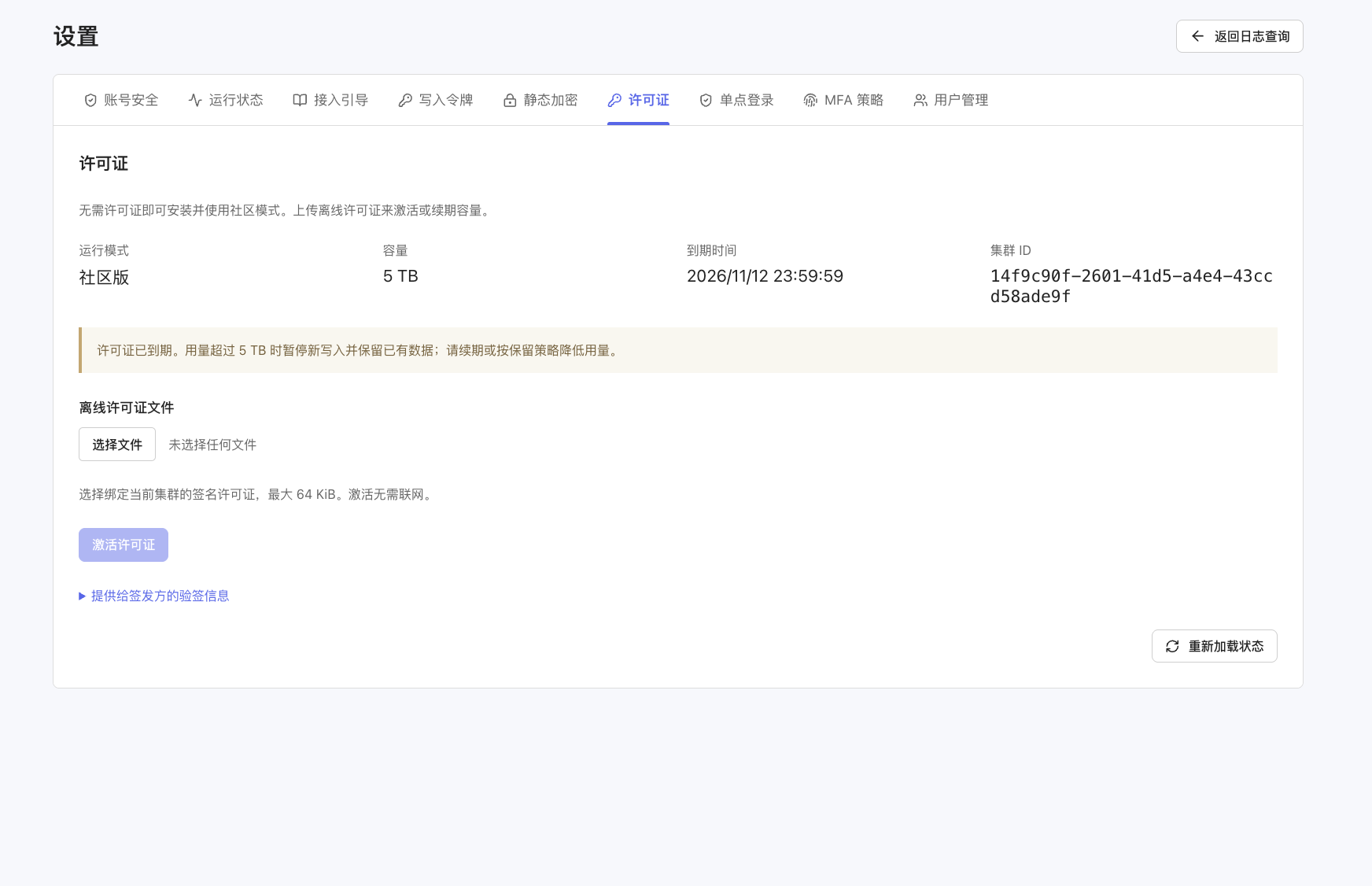
ライセンスの有効期限が切れ、現在の使用量が 5 TB を超えている場合、新規書き込みが一時停止され、既存データは保持されます。営業に連絡して更新し、新しいライセンスをアップロードした後に容量と有効期限の状態を確認してください。または、管理者が設定済みの保持ポリシーに従って使用量を 5 TB 以内に減らしてください。
以下の図は、既存ライセンスの有効期限が切れた後の画面例です。図中の動作モード、容量、有効期限、クラスタ ID は画面表示用であり、現在のデプロイの実際の状態に基づいてください。コミュニティ版の初回使用ではライセンスは不要です。
よくある質問
| 問題 | 確認と対処 |
|---|---|
| 管理画面へのログイン方法がわからない | 本記事では TOML でサービスを直接設定するため、初回セットアップウィザードは不要です。デプロイ完了後、設定済みの HTTPS ドメインにアクセスしてください。初回ログインでは admin と、Secret logbamboo-auth に設定した管理者パスワードを使用します。アクセスできない場合は、Pod、Service、Ingress、ドメイン解決、TLS 証明書を確認してください |
| 管理画面が開けない | サービスの稼働状態、リスニングアドレス、ポート、ネットワークアクセスルールを確認してください |
| ストレージ設定の検証に失敗する | ストレージディレクトリの権限、またはオブジェクトストレージのアドレス、バケット、アクセス認証情報を確認し、サーバーからストレージサービスへのネットワークを確認してください |
| 接続テストに失敗する | サービスアドレス、対象インデックス、トークン、HTTPS 証明書を確認し、転送サービスが存在するネットワークから検証していることを確認してください |
| 受信済みだが一時的に検索できない | 処理状態を確認し、サーバー側の受信時間に基づいて検索範囲を選択し、処理完了を待ってください |
| ライセンスのアクティブ化に失敗する | ライセンスが現在の画面に表示されているクラスタ ID にバインドされているか確認し、デプロイサポートにインストールパッケージとライセンスの一致を確認してください |
継続的なメンテナンス
- サービスの稼働状態、利用可能なディスク容量、容量の増加、データ保持範囲を定期的に確認してください。
- 書き込みトークンまたは検索トークンを変更した後は、そのトークンを使用する転送ルールを同期更新してください。
- アップグレード前に設定とローカルの実行データを保持し、対応バージョンのアップグレード手順を読んでください。
- 災害復旧要件がある場合は、復旧リポジトリとリカバリポイントを別途計画してください。コールドアーカイブとクエリエクスポートは災害復旧バックアップの代わりにはなりません。
次のステップ
サービスがデプロイされ、レディネス状態になったら、LogBamboo の使用を続けて読み、ログイン、インデックスの確認、データの接続、検索結果の検証を順に完了してください。