はじめに
前提条件
- Guanceのデプロイとアクティベーションが完了していること。未完了の場合はGuanceデプロイ手順を参照してください。
基本情報と互換性
| 項目 | 説明 |
|---|---|
| Guance管理コンソール | http://df-management.dataflux.cn |
| Guanceコンソール | http://dataflux.dataflux.cn |
ユーザーの作成
管理コンソール http://df-management.dataflux.cn にログインします。管理者アカウントを使用し、パスワードは admin、アカウントは設定した管理者アカウントです。
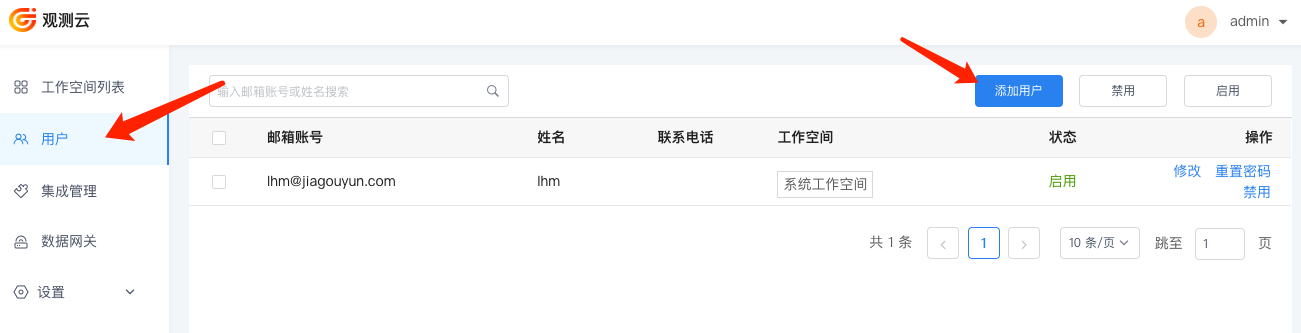
Guanceデプロイメントプランでは、ユーザー登録機能は提供されていません。「Guance管理コンソール」の「ユーザー」メニューにログインし、「ユーザーの追加」をクリックしてユーザーを追加してください。
ワークスペースの作成
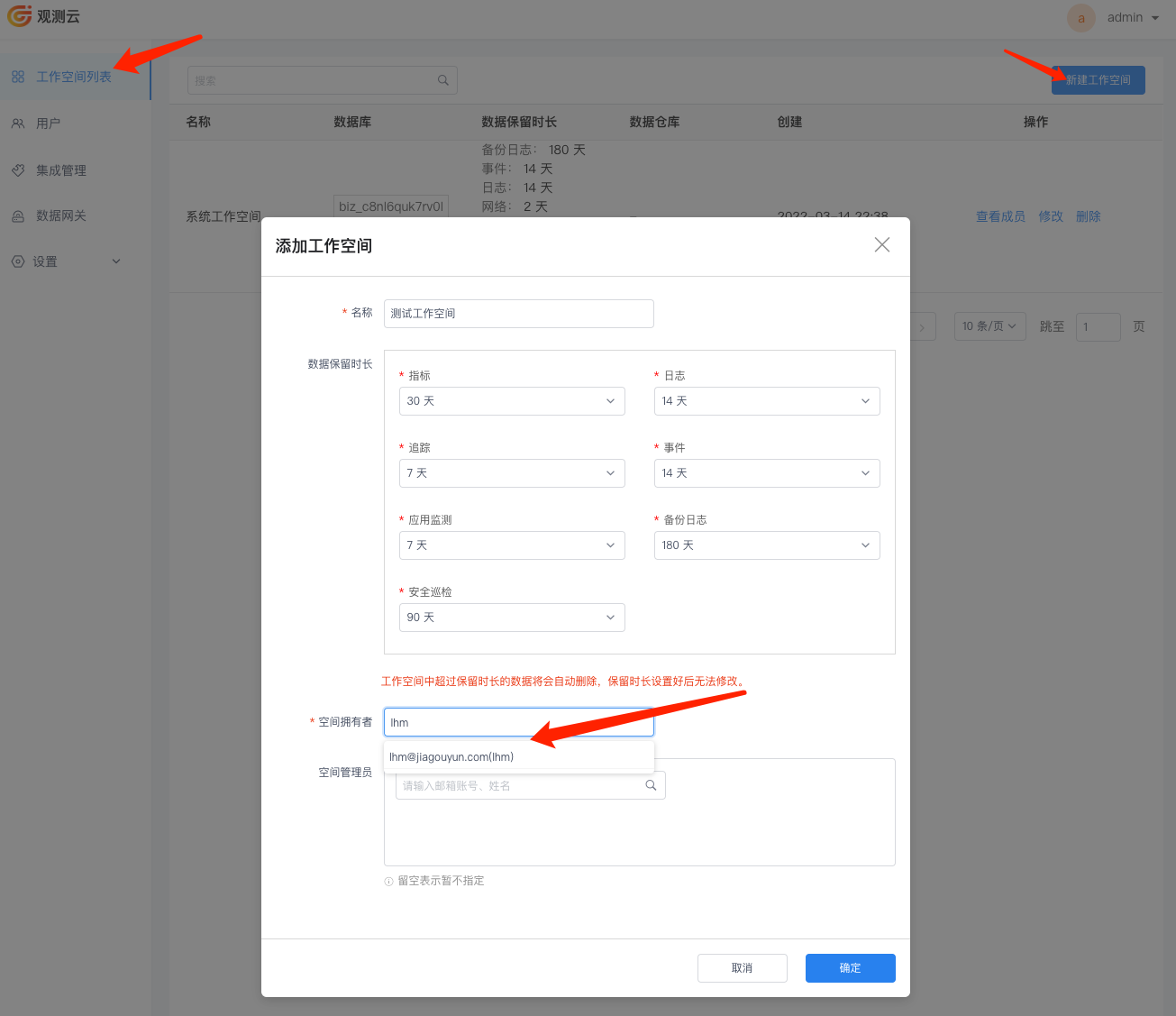
ユーザー追加後、「Guance管理コンソール」の「ワークスペース一覧」メニューで「ワークスペースを作成」をクリックし、ワークスペースを作成します。
注意
デフォルトの「システムワークスペース」は日常業務の観測目的で使用しないでください!
ワークスペースメンバーの追加
ワークスペース作成後、「メンバーを表示」をクリックして対応するワークスペースのメンバーページに移動すると、当該ワークスペースの全メンバーの基本情報を確認できます。
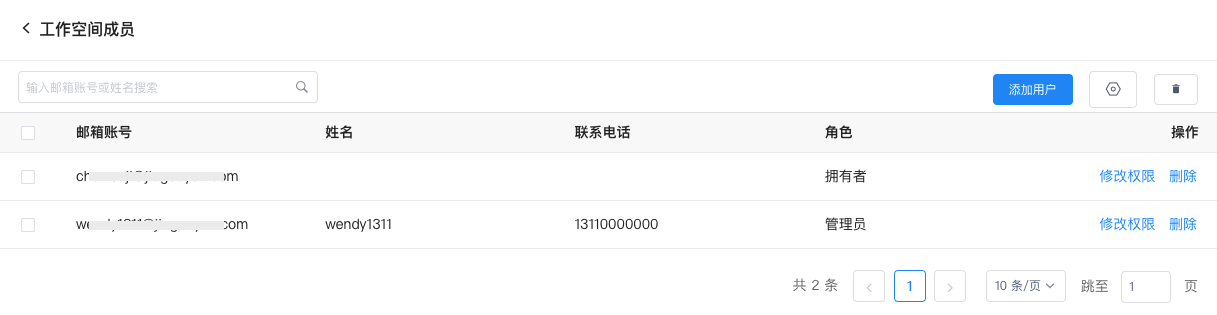
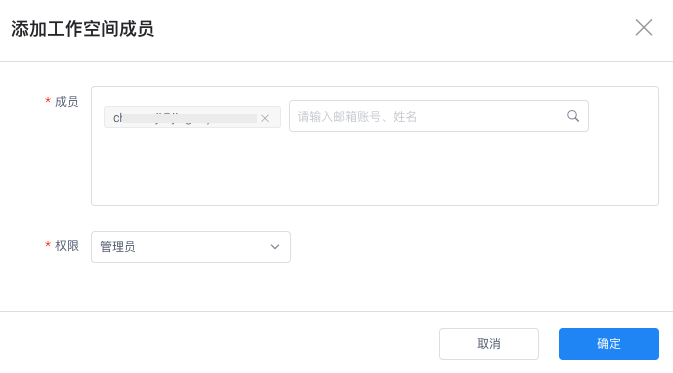
ワークスペースのメンバー一覧で、右上の「ユーザーを追加」をクリックし、新しく追加したユーザーを選択して権限を設定後、「確定」をクリックすると、このワークスペースに新しいユーザーを追加できます。
Guanceへのログイン
GuanceのアクセスURLを開き、上記で作成したユーザーを使用して対応するワークスペースにログインすると、Guanceの全機能をご利用いただけます。詳細な機能の使い方については、Guanceヘルプマニュアルを参照してください。